
Népszerű

AnyRec Screen Recorder
Örökíts meg minden pillanatot. Vedd fel, mint egy profi.
Biztonságos letöltés
[Megoldva] 2 egyszerű módszer a Lync-találkozók kiváló minőségben történő rögzítésére Windows/Mac rendszeren

Hogyan kell Microsoft Lync-értekezletek rögzítése? Függetlenül attól, hogy jegyzeteket szeretne készíteni az online megbeszélésekről, vagy el szeretné küldeni a fontos tartalmat azoknak, akik nincsenek jelen, a Lync-találkozók rögzítése nagyon fontos dolog. Különösen manapság, amikor a COVID-19 járvány után az online konferencia népszerűvé vált.
Szerencsére beépített képernyőrögzítőt biztosít a Lync-találkozók házigazdaként vagy résztvevőként történő rögzítéséhez. De ennek is vannak korlátai. Tehát ez a cikk egy másik egyszerű módszert mutat be a Lync-találkozók rögzítésére. Nem számít, hogy hangot, videót, azonnali üzenetküldést, PowerPoint-prezentációkat vagy élő eseményeket szeretne rögzíteni, ebben a cikkben részletesen megismerheti ezt a két hatékony módszert.
Útmutató lista
Lync-találkozók rögzítése a beépített rögzítőn keresztül A végső útmutató a Lync-találkozók egyszerű rögzítéséhez GYIK a Lync-találkozók rögzítésével kapcsolatban Windows/Mac rendszerenLync-találkozók rögzítése a beépített rögzítőn keresztül
Bár a Microsoft Lync a Skype régi verziója, alapértelmezett képernyőfelvételt is biztosít a Lync-találkozók rögzítéséhez az összes alapvető funkcióval. Az értekezlet házigazdája mellett a résztvevők is rögzíthetnek Lync-megbeszéléseket, ha engedélyezett. Kérjük, kövesse az alábbi részletes lépéseket:
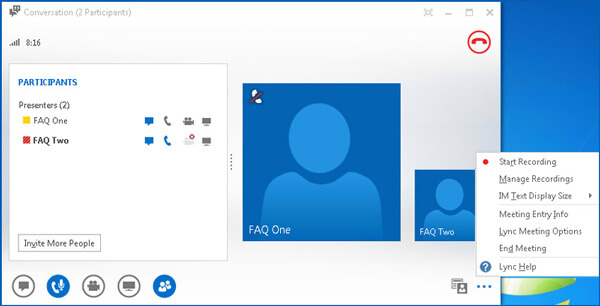
1. lépés.Indítsa el a Lync szoftvert a számítógépén, és lépjen be a kívánt értekezletbe. Ezután megjelenik a "Tovább" gomb három ponttal a jobb alsó sarokban. Kattintson erre a gombra, majd a „Rögzítés indítása” gombra a Lync-találkozók rögzítéséhez. Ha Ön résztvevő, megkérheti a házigazdát, hogy kapcsolja be a képernyőrögzítési engedélyt. (Ez a szabály akkor is működik, ha akarod Rögzítsen egy Zoom-találkozót résztvevőként.)
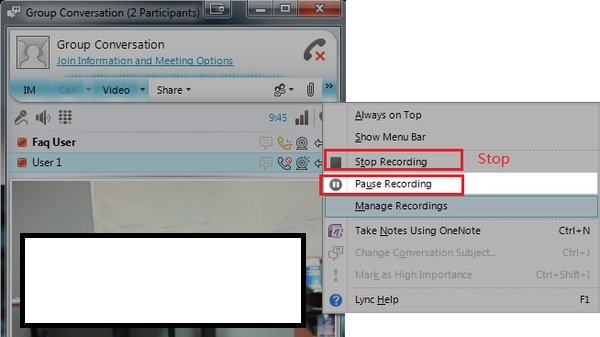
2. lépés.Ezt követően szabadon szüneteltetheti és leállíthatja a felvételt. Kattintson ismét a "Továbbiak" gombra. Később kattintson a "Rögzítés leállítása" gombra a felvétel befejezéséhez. A rendszer automatikusan elmenti őket a számítógépére.
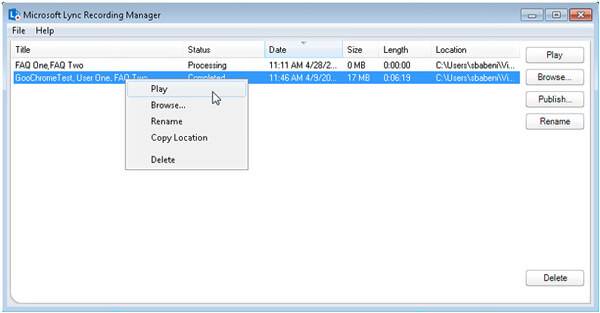
3. lépésAz összes felvételt megtekintheti a „Microsoft Lync Recording Manager” fiókban. Vagy lépjen a „C:Users(az Ön felhasználóneve) Lync Recordings” mappába az összes Lync-felvétel megkereséséhez. Lejátszhatja, megoszthatja és törölheti őket.
További irodalom
 A 10 legnépszerűbb jelentkezés a találkozók rögzítéséhez
Az alapértelmezett Lync-rögzítő használatának hátrányai
Korlátlan módja a Lync-találkozók rögzítésének Windows és Mac rendszeren
A korábban említett korlátozások megoldásához csak ingyenesen kell letöltenie AnyRec Screen Recorder Windows/Mac számára. Ezzel a sokoldalú képernyőrögzítővel rögzítheti a megbeszéléseket a Lync segítségével 1080p felbontás és a maximális 60 képkocka/másodperc a zökkenőmentes lejátszáshoz vagy a Facebookra való feltöltéshez. Jegyzeteket is hozzáadhat, hogy valós időben jegyzetelhessen. Tudjon meg többet a funkcióiról alább.

Ingyenesen rögzítheti a Lync-találkozókat teljes képernyőn vagy egy kiválasztott régióban.
Képes saját rendszerhangjának, mikrofonjának és webkamerájának rögzítésére.
Szerkesztési eszközöket biztosít a megjegyzések valós idejű hozzáadásához a könnyű jegyzetelés érdekében.
Gyorsbillentyűk a Lync-megbeszélések rögzítésének bármikor elindításához, szüneteltetéséhez és leállításához.
Biztonságos letöltés
Biztonságos letöltés
Itt megtudhatja a Lync-találkozók rögzítésének részletes lépéseit:
1. lépés.Ingyenes letöltés AnyRec Screen Recorder és indítsa el a számítógépén. Kattintson a "Video Recorder" gombra a fő felületen, hogy belépjen a következő ablakba, és online találkozók rögzítése.

2. lépés.Most a "Teljes" gombra kattintva rögzítheti a teljes képernyőt. Vagy kattintson az „Egyéni” gombra, hogy rögzítse a kívánt részt a Lyncben. Ezután igény szerint kapcsolja be a mikrofont, a rendszerhangot és a webkamerát.

3. lépésMielőtt elkezdené a felvételt a Lync alkalmazásban, kattintson a „Rögzítési beállítások” gombra, és módosítsa a videó paramétereit a „Kimenet” panelen. Módosítsa a videó minőségét, a képkockasebességet és az exportálási formátumot a felvételek kiváló minőségének megőrzése érdekében. Ezután kattintson az "OK" gombra, majd kattintson a "REC" gombra.

4. lépés.Ezt követően megtekintheti és kivághatja a Lync-felvételek extra részét. Végül kattintson a "Mentés" gombra, és válassza ki a tárolási útvonalat a mentéshez.
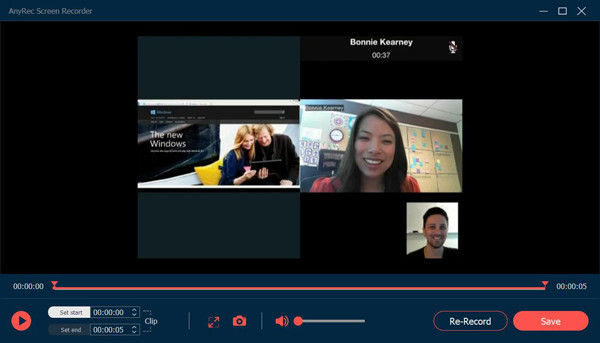
Ez nem csak a megbeszélések rögzítésének hatékony módja a Lync-en, hanem egy elérhető módszer is felvétel a Skype Vállalati verzióban - a Lync frissített verziója. Csak most próbáld ki!
Biztonságos letöltés
Biztonságos letöltés
A Lync-találkozók rögzítésével kapcsolatos GYIK
-
1.Hol találom a Lync-felvételeimet a számítógépen?
Ha az alapértelmezett képernyőrögzítőt használja a Lync-értekezletek rögzítésére, a felvételeket a rendszer a felhőalapú fiókjába és a számítógépére is menti. Nyissa meg a Microsoft Lync Recording Manager alkalmazást, és jelentkezzen be fiókjába, vagy keresse meg a helyi C:Users (az Ön felhasználóneve) Lync Recordings fájlt.
-
2.Rögzíthetek Lync-találkozókat résztvevőként?
Igen tudsz. Az egyetlen dolog, amit résztvevőként rögzítenie kell a Lync alkalmazásban, az az, hogy kérjen felvételi engedélyt a házigazdától. Ha engedélyezi a felvételt, a REC gomb pirosra vált. Vagy használhatod titkos képernyőrögzítők hogy privát módon rögzítse a Lync-találkozókat.
-
3.Hogyan rögzíthetünk ingyenesen online Lync-találkozókat?
A Lync-megbeszélések online rögzítéséhez támaszkodnia kell AnyRec ingyenes képernyőrögzítő. Szoftver letöltése nélkül használhatja az összes alapvető rögzítési és jegyzetelési funkciót. Ezenkívül jobb minőséget és képkockasebességet biztosít, mint a beépített képernyőrögzítő.
Következtetés
Ez a cikk két hatékony módszert mutat be Lync-értekezletek rögzítéseBár alapértelmezett képernyőrögzítőt biztosít, a Lync felvételei nagyon alacsony minőségben kerülnek rögzítésre, és a felvételek WMV formátumban kerülnek mentésre Windows rendszerhez. Ebben az esetben érdemesebb az AnyRec képernyőátrendezési funkcióját használni. videomegbeszélések rögzítése a Lync-en kiváló minőségben. Ha továbbra is kérdései vannak, forduljon hozzánk bizalommal.
Biztonságos letöltés
Biztonságos letöltés
kapcsolódó cikkek
Szerzőnkről




