
A hangulatjelek eltávolítása bármely videóból Windows / Mac / Android / iPhone rendszeren

A hangulatjelek, matricák, szövegek, logók és egyéb vízjelek kattintással történő eltávolításához töltse le ingyenesen az AnyRec Video Converter programot, és próbálja ki. A programon belül vízjel nélküli videódat is konvertálhatod és szerkesztheted.
Biztonságos letöltés
Biztonságos letöltés
A hangulatjelek és a matricák szórakoztatóak a képeken és videókon, de bosszantó lehet látni őket kedvenc klip letöltése közben. Szóval érdemes lehet hangulatjelek eltávolítása a videókból. A zavaró matricákat csak egy adott program használatával lehet törölni a filmről. De mi lenne a legjobb eszköz a hangulatjelek eltávolítására a videókból? Mivel találkozott ezzel a cikkel, itt van az a hatékony szoftver, amellyel megpróbálhatja törölni a matricákat bármilyen videofájlról.
Útmutató lista
2 módszer az emoji eltávolítására a videóból [Windows/Mac] A Media.io használatával törölheti az emojikat a videóból [online] Mobilalkalmazás hangulatjelek törléséhez a videóból [iPhone/Android] GYIK a hangulatjelek videókból való eltávolításával kapcsolatban2 módszer az emoji eltávolítására a videóból [Windows/Mac]
A professzionális alkalmazásokkal a minőség torzítása nélkül eltávolíthat bármilyen objektumot a videoklipekből. Ez a rész két olyan szoftvert mutat be, amelyek segítenek a feladatban.
1. AnyRec Video Converter
AnyRec Video Converter egy funkciókban gazdag asztali eszköz. Az egyik leghasznosabb funkciója a videó vízjel eltávolítója, amely mesterséges intelligencia algoritmusokat használ az emojik eltávolítására a videókból, miközben megőrzi a tiszta videóminőséget. El tudja távolítani az emojikat adott területekről és adott időpontokban, így videóid könnyedén tisztábbnak tűnnek. Ezenkívül számos videofájl-formátum importálását támogatja, beleértve az MP4, MKV, AVI, WebM, WMV és egyebeket.

Mindenféle videoklip formátum támogatása a hangulatjelek eltávolításához.
A legjobb vizuális élményt nyújtja, miután törölte a hangulatjeleket a videókról
A hangulatjelek eltávolítása után olyan szerkesztőeszközök állnak rendelkezésére, mint a vágó, trimmer és egyebek.
Exportáljon fájlokat nagy sebességgel, garantáltan kiemelkedő és kiváló minőségben.
Biztonságos letöltés
Biztonságos letöltés
1. lépés.Töltse le az AnyRec Video Converter programot, és telepítse. Indítsa el az alkalmazást, és lépjen az "Eszköztár" menübe. Kattintson a Videó vízjel-eltávolító és a Hozzáadás gombra a videofájl feltöltéséhez.
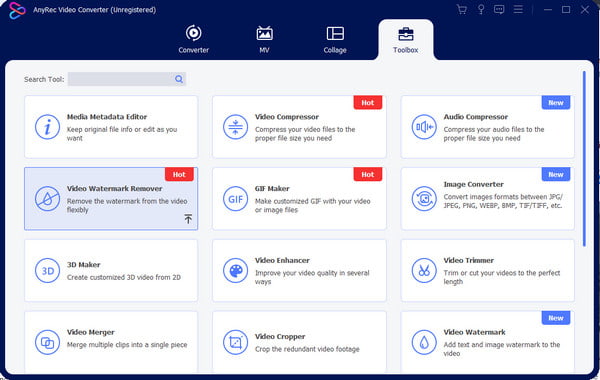
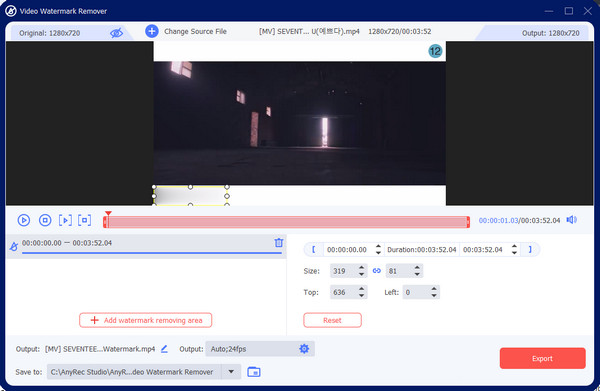
2. lépés.A többi lehetőség megjelenítéséhez kattintson a "Vízjel eltávolítási terület hozzáadása" gombra. Helyezze a radírt a kívánt helyre. Módosítsa az eszközt a jobb oldali panel vezérlőivel.
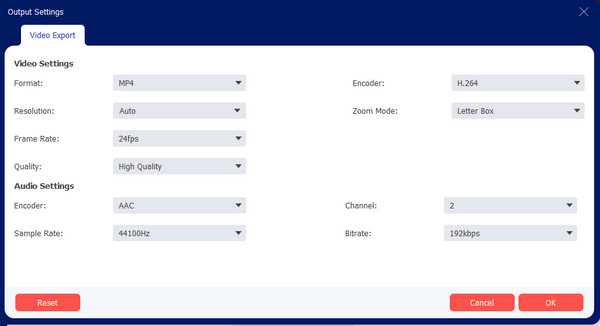
3. lépésA legjobb minőség érdekében lépjen a Kimeneti beállításokhoz, és konfigurálja a videót. Módosítsa a videók beállításait, és kattintson az OK gombra a mentésükhöz. Ezután kattintson az Exportálás gombra a kimenethez.
Biztonságos letöltés
Biztonságos letöltés
2. Adobe Premiere
Ez az alkalmazás Windows és Mac rendszereken is elérhető. Maszkok és mesterséges intelligencia általi felismerés segítségével pontosan eltávolíthatja az emojikat a videókból. Az emojik eltávolítása mellett professzionális szerkesztési funkciókat is kínál. Ezeknek a funkcióknak a használata azonban kihívást jelenthet, és sok gyakorlást igényel. Kövesd az alábbi lépéseket az emojik videóidból való eltávolításához.
1. lépés.Jelöld ki a videoklipet az idővonalon, és nyisd meg az „Effektusvezérlők” részt. Az „Átlátszóság” alatt kattints az „Ellipszis/Téglalap/Tollmaszk” gombra, és rajzolj egy maszkot a képernyőn látható emoji fölé.
2. lépés.Az „Effektusvezérlők” részben állítsd be a „Lágy perem” és a „Kiterjesztés” beállításokat a szélek lágyításához és a pontos lefedettség biztosításához. Ha az emoji elmozdul, kattints a „Maszk követése előre/hátra” gombra, hogy a maszk automatikusan kövesse a mozgást.
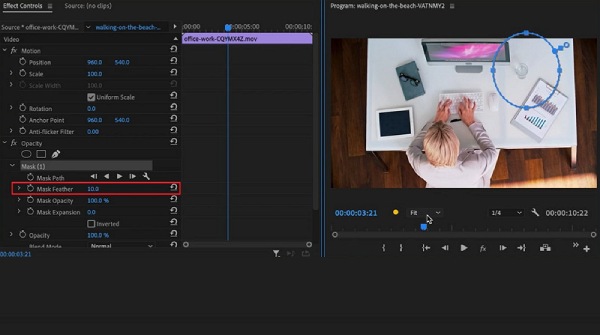
3. lépésHozz létre egy új videósávot az idővonalon, importálj egy képet vagy videóátfedést, és helyezd el az eredeti klip fölé. Végül kattints a „Fájl” és az „Exportálás” gombra a szerkesztett videó exportálásához.
A Media.io használatával törölheti az emojikat a videóból [online]
A Media.io segítségével ingyenesen lehet eltávolítani a hangulatjeleket a videókból – az online eszköz 100 MB-os, legfeljebb 10 perces videofájlokat dolgoz fel. Az emoji-eltávolító segít törölni a videóból a szükségtelen objektumokat, beleértve a dátumbélyegzőket, vízjeleket és logókat. Ha hosszabb időtartamú videót szeretne szerkeszteni, megvásárolhatja a prémium verziót, amely további izgalmas funkciókat is felszabadít.
1. lépés.Látogassa meg az online webhelyet, és kattintson a "Fájlok kiválasztása" gombra. Kattintson a "Terület hozzáadása" gombra a jobb oldali panelen a lasszó eszköz engedélyezéséhez. Jelölje ki azt a területet, ahol az emoji található.
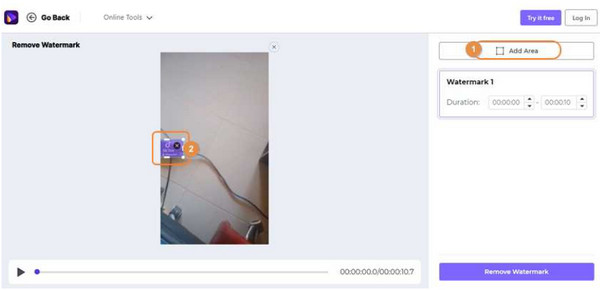
2. lépés.Távolítsa el a hangulatjeleket a "Vízjel eltávolítása" gombra kattintva. Exportálja a kimenetet, és ossza meg barátaival a közösségi médiában!
Mobilalkalmazás hangulatjelek törléséhez a videóból [iPhone/Android]
Az iPhone és Android videókból származó emojik eltávolításához ez a cikk két alkalmazást ajánl, amelyek lehetővé teszik a gyors eltávolítást, és számos szerkesztőeszközt kínálnak a további videószerkesztéshez.
1. Picsart
iPhone-os szerkesztőalkalmazásként a PicsArt „Objektum eltávolító” eszköze egyetlen koppintással képes precízen eltávolítani az emojikat a videókból. Egyszerűen töltsd fel a videódat, és az ecsettel fesd át az emojikat az eltávolításukhoz. A folyamat nagyon egyszerű és ideális mobil használatra.
- Profik
- A mesterséges intelligencia automatikusan kitölti a hátteret, miután átfestettük.
- A videókban található dinamikus elemeket is képes kezelni, így sokoldalúbbá válik.
- Könnyen használható, csak festeni és kattints a törléshez
- Hátrányok
- A festőecskék láthatóvá válhatnak, ha a textúrák összetettek, vagy az objektumok erősen el vannak takarva.
- A stabilitás átlagos: előfordulhatnak olyan problémák, mint a késleltetés, az összeomlások vagy a funkcióváltozások.
- Nehéz ugyanolyan pontossággal finomhangolni az éleket, mint a professzionális szoftverekkel
2. Távolítsa el az objektumokat
Az Objektum eltávolítása egy könnyű, mesterséges intelligenciával vezérelt képszerkesztő eszköz, amely emojik vagy nem kívánt objektumok eltávolítására szolgál a törlendő területek kiválasztásával és a háttér automatikus kitöltésével. Az alkalmazás kompakt, minimális rendszerkövetelményekkel rendelkezik, és támogatja az offline vagy helyi feldolgozást.
- Profik
- Főként festést vagy területek kijelölését foglalja magában, tanulási görbe nélkül
- Valós idejű előnézet vagy eredmények gyors generálása
- Alacsony rendszerkövetelmények, simán fut
- Hátrányok
- Többnyire elmosódást vagy maszkolást igényel, nem lehet pontosan visszaállítani a hátteret
- Videók vagy dinamikus elemek gyenge kezelése
- Elmosódásra és látható ecsetvonásokra hajlamos
| Eszköz | Alapvető módszer | Feldolgozási sebesség | Exportminőség | Egyszerű használat | Célfelhasználók |
| AnyRec Video Converter | AI terület eltávolítása | Gyors | Magas (megőrzi az eredeti minőséget) | Könnyen | Kezdők és félprofi felhasználók |
| Adobe Premiere Pro | Maszk + követés + átfedés | Lassú | Akár 4K+ | Kemény | Professzionális szerkesztők |
| Media.io | AI-s kitöltés festés közben | Közepes | Megőrzi a felbontást | Könnyen | Alkalmi felhasználók és gyors feladatok |
| Picsart | AI kefe eltávolítása | Nagyon gyors | Akár 1080p | Nagyon könnyű | Mobilfelhasználók és kezdők |
| Objektum eltávolítása (0161 alkalmazás) | Elmosás átfedés | Közepes | Közepes–alacsony | Nagyon könnyű | A felhasználóknak gyors megoldásokra van szükségük |
GYIK a hangulatjelek videókból való eltávolításával kapcsolatban
-
1. Az emojik eltávolítása tönkreteszi az eredeti felbontást?
Nem feltétlenül. Az olyan eszközök, mint az Adobe Premiere Pro vagy a Media.io, meg tudják őrizni az eredeti felbontást, ha az exportálási beállítások megegyeznek a forrással. A szerkesztett területen azonban lokálisan minőségromlás léphet fel.
-
2. Hogyan lehet eltávolítani a hangulatjeleket a képekről?
Ha Androidot vagy iPhone-t használ, kipróbálhatja a PhotoDirector, a Snapseed, a TouchRetouch, a Photo Retouch és a YouCam Perfect alkalmazásokat. Ezzel szemben a PC-n és a Mac-en professzionális fotószerkesztők találhatók, mint például a GIMP, a Photoshop és a PhotoDirector asztali verziója.
-
3. Vágjam le a videót a hangulatjelek eltávolításához?
Igen. A videó körbevágása nagyszerű alternatíva lesz a hangulatjelek egyszerű eltávolítására a videóból. A legjobb azonban megjegyezni, hogy ez megváltoztatja a klip képarányát, ami szintén pixeles minőséghez vezethet, ha nyújtják. Válasszon olyan eszközt, amely torzítás nélkül vágja le a videókat, például az AnyRec Video Convertert.
Következtetés
Hogyan távolítsunk el emojikat a videókból? A feladat könnyebben elérhetővé válik az AnyRec, az Adobe Premiere és más ajánlott alkalmazásokkal. Bár egyes eszközök nem tudják teljesen törölni a hangulatjeleket vagy a matricákat, ezek nagyszerű módszerek a nem kívánt tárgyak elfedésére a kedvenc videóidból. Egy kis gyakorlással megteheted távolítsa el a logókat a videókról professzionálisan. Az Adobe megvásárlásával ellentétben ingyenesen letöltheti AnyRec Video Converter emojik eltávolítása videókból gyorsindítással.
Biztonságos letöltés
Biztonságos letöltés
Szerzőnkről




