
Népszerű

AnyRec Screen Recorder
Örökíts meg minden pillanatot. Vedd fel, mint egy profi.
Biztonságos letöltés
3 hatékony módszer a 3DS játékmenet rögzítésére Windows/Mac rendszeren

Háromféleképpen rögzíthet 3DS játékmenetet:
- AnyRec Screen Recorder: Egy rögzítőkártya szükséges, de a minőség viszonylag jó a játékmenet zökkenőmentes rögzítéséhez.
- AnyRec ingyenes képernyőrögzítő: Egy rögzítőkártya is szükséges, de a játékmenetet online rögzítheti.
- Közvetlen csatlakozás: minőségromlás esetén, de a rögzítőkártya nem kötelező.
Biztonságos letöltés
Biztonságos letöltés
Mivel nincs alapértelmezett Nintendo 3DS felvételi vagy követési funkció, előfordulhat, hogy elő kell készítenie egy 3DS rögzítőkártyát, amely képes 3DS video- és hangfelvételeket rögzíteni a számítógépére. Ha azonban olcsóbb módszereket szeretne a Nintendo 3DS rögzítésére rögzítőkártya nélkül, kamerát vagy mobiltelefont is használhat a képernyő rögzítéséhez. Természetesen ez rontja az eredeti minőséget. Olvassa el a következő 3 hatékony módszert... 3DS játékmenet rögzítése Zeldáról, Pokémonról és egyebekről, rögzítőkártyával/anélkül. Készen állsz, hogy elkészítsd első Nintendo 3DS játékmenet videódat? Csak olvasd el és kövesd a videót.
Útmutató lista
Csatlakoztassa a Nintendo 3DS-t a Capture Carddal rendelkező számítógéphez A legegyszerűbb módja a 3DS játékmenet rögzítésének kiváló minőségben Hogyan rögzíthet 3DS játékmenetet online ingyen Rögzítsen 3DS játékmenetet Capture kártya nélkül [minőségvesztés] GYIK a 3DS játékmenet rögzítésérőlCsatlakoztassa a Nintendo 3DS-t a Capture Carddal rendelkező számítógéphez
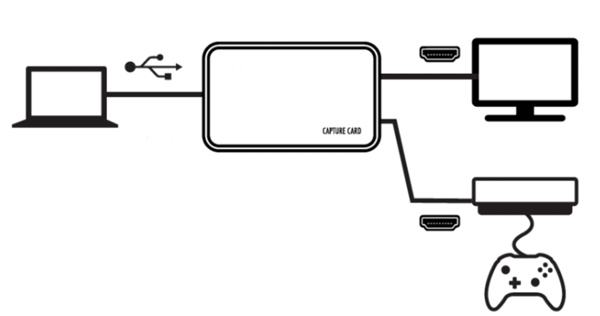
Először is meg kell vásárolnia magának a Nintendo 3DS rögzítőkártyaMelyik lehet a legjobb 3DS rögzítőkártya 2026-ra? Az ár, a minőség, a teljesítmény, a tartósság és számos egyéb összetevő figyelembevételével az Elgato HD60 S 1080p rögzítőkártya ajánlott. A 3DS játékmenet rögzítéséhez először csatlakoztatni kell a 3DS-t a számítógéphez.
1. lépés.Telepítse Elgato HD60 S rögzítőkártyáját 3DS játékkonzolra és számítógépre.
2. lépés.Csatlakoztassa a 3DS bemeneti portot a monitor kimeneti portjához HDMI-kábellel.
3. lépésCsatlakoztassa a 3DS rögzítőkártyát a számítógépéhez az USB-porton keresztül.
4. lépés.Használja az Elgato HD60 S szoftvert a 3DS rögzítéséhez telepített rögzítőkártyával.
A legegyszerűbb módja a 3DS játékmenet rögzítésének kiváló minőségben
Két eszköz csatlakoztatása után már használhatja AnyRec Screen Recorder 3DS játékrögzítő szoftverként. Közvetlenül rögzíthet 3DS játékvideókat a YouTube-ra és más platformokra. A fejlett GPU-gyorsítási technológiával felszerelt Nintendo 3DS játékmenet videót és hangot nagy felbontásban, késés nélkül rögzítheti. Számos képernyőrögzítési és -szerkesztési funkciót is felfedezhet.
1. Rögzítse a Nintendo 3DS/2DS játékmenetet a játék hangjával és hangjával.
2. Támogatja a kiváló minőségű 3DS felvételt, beleértve a 4K felbontást és a 60 FPS-t.
3. Képes gyorsbillentyűkkel elindítani/szüneteltetni/leállítani a 3DS felvételt játék közben.
4. Exportálja és ossza meg 3DS-felvételét MP4/MOV/AVI formátumban a legtöbb közösségi platformon
Biztonságos letöltés
Biztonságos letöltés
1. lépés.Csatlakoztassa a 3DS eszközt és a számítógépet rögzítőkártyával. Indítsa el az AnyRec Screen Recorder programot, és kattintson a "Game Recorder" gombra a fő felületen.

2. lépés.Válassza ki a rögzítőkártyát bemeneti játékként, majd állítsa be a webkamerát és a belső/külső hangot a 3DS játék rögzítéséhez. A "Beállítások" gombra kattintva módosíthatja a kimeneti beállításokat, beállíthatja a gyorsbillentyűket, és szükség esetén egyéb módosításokat is végrehajthat.

3. lépésKattintson a "REC" gombra a 3DS játékmenetben történő rögzítés elindításához. Hozzáadhat megjegyzéseket és képernyőképet is készíthet a 3DS játékmenetről játék közben.
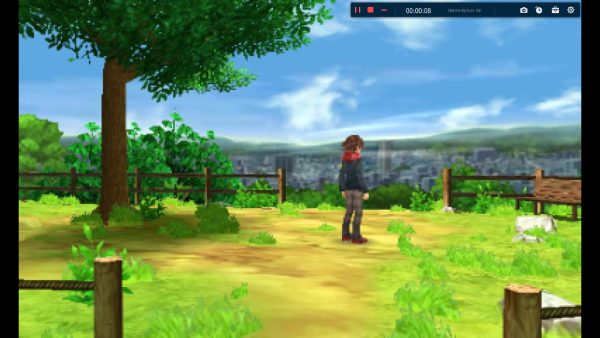
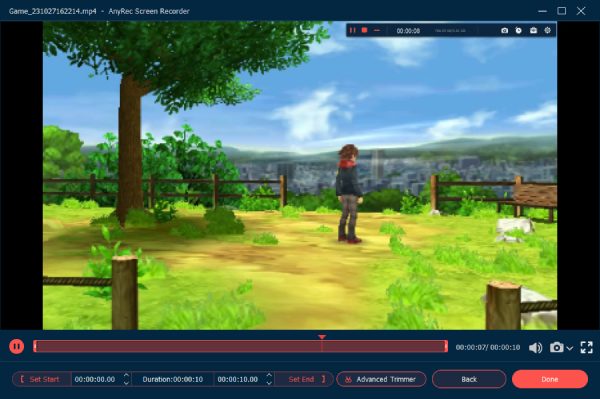
4. lépés.Ha be szeretné fejezni a Nintendo játékmenet rögzítését, kattintson a "Stop" gombra. Az „Előnézet” ablakban a videovágóval törölheti a videoklipeket. Ezután kattintson a "Mentés" gombra a 3DS játékmenet rögzítéséhez és MP4 videóba mentéséhez.
Hogyan rögzíthet 3DS játékmenetet online ingyen
3DS játékmenetet is rögzíthet online, ami némileg csökkenti a kiadásait, miután megvásárolta a drága rögzítőkártyát. AnyRec ingyenes képernyőrögzítő egy könnyen használható eszköz időkorlát nélkül. De a minőség nem olyan jó, mint a professzionális asztali eszközé. Íme a részletes lépések a 3DS játékmenet rögzítéséhez:
1. lépés.Miután csatlakoztatta a 3DS-eszközt és a számítógépet rögzítőkártyával, navigáljon ide AnyRec ingyenes képernyőrögzítő és kattintson a "Rögzítés ingyen" gombra.
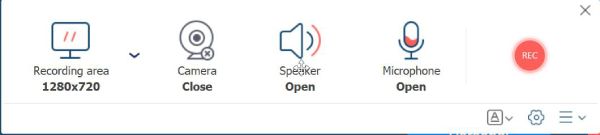
2. lépés.Húzza el a vonalakat a rögzítési terület kiválasztásához az igényeinek megfelelően. Ha szeret teljes képernyőn játszani, csak rögzítse a teljes képernyőt a számítógépén. Az összes beállítás elvégzése után kattintson a "REC" gombra a 3DS játék rögzítésének elindításához.
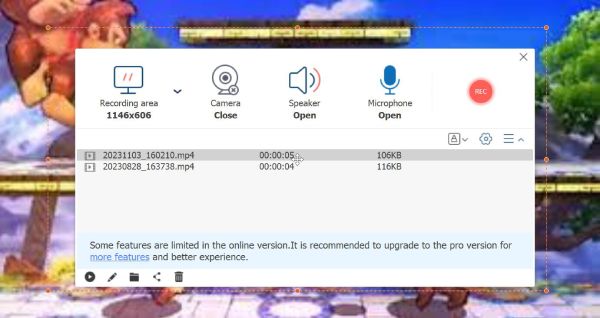
3. lépésKattintson a "Stop" gombra a rögzítés befejezéséhez, és választhat, hogy megosztja vagy elmenti a rögzített 3DS játékmenetet. Az összes felvételt MP4 formátumban menti a rendszer.
Rögzítsen 3DS játékmenetet Capture kártya nélkül [minőségvesztés]
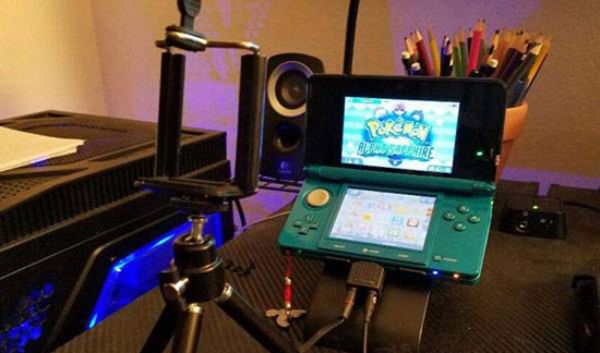
Mint korábban említettük, rögzítheti a 3DS játékmenetet rögzítőkártya nélkül. Amire szüksége van, az egy telefon/kamera és egy fix konzol. Sőt, nyugodt helyet kell találnia a rögzítéshez, mivel a hang közvetlenül a környezetből kerül rögzítésre. Ha nem törődik a minőséggel, kövesse az alábbi lépéseket most:
1. lépés.Helyezze telefonját/kameráját és a Nintendo 3DS-t a rögzített tartóra, majd húzza a kívánt pozícióba, hogy játszhasson.
2. lépés.Nyissa ki a telefon kameráját, és állítsa be a pozíciót, hogy a 3DS képernyőt egyértelműen rögzítse a telefon. A mobiltelefon kamerájának nagyítását is módosíthatja a 3DS játék teljes képernyőjének rögzítéséhez.
3. lépésTartsa csendesen a helyiséget és a fényt kellően erősen, ami befolyásolja a kimenet minőségét. Végül megérintheti a "REC" gombot, és elkezdheti a 3DS játékot.
-
Mi a legolcsóbb módja a 3DS játékmenet rögzítésének?
Android/iPhone készülékével vagy digitális fényképezőgépével rögzítheti a 3DS játékmenetet. Azonban ügyelnie kell a háttérzajra és a remegő videóproblémákra. Használjon állványt, és állítsa be a fényt, hogy megörökítse a 3DS játékmenetet anélkül, hogy bármit is vásárolna.
-
Hogyan készítsünk egy 3DS képernyőt és egy kézi számítógépet egyszerre?
Az NTR CFW rögzítési módszer működik. Ezenkívül egy audiokábelt kell csatlakoztatnia a 3DS játékvideó hanggal rögzítéséhez.
-
Hogyan telepítsem a homebrew-t 3DS-re?
Ha 3DS játékmenetet szeretne homebrew segítségével rögzíteni, az SD-kártya előkészítése részhez kell navigálnia. Telepítse az IronFall-t. Állítsa be a homebrew-t a rendszerén a tubehaxon vagy a ninijhaxon keresztül. Töltse le és telepítse az ironhax telepítőt. A folyamat befejezéséhez kövesse a képernyőn megjelenő utasításokat.
Következtetés
Más játékkonzolokkal ellentétben a Nintendo 3DS nem rendelkezik alapértelmezett játékfelvételi funkcióval. Használhatsz 3DS rögzítőkártyát és képernyőrögzítőket a 3DS játékmenet rögzítéséhez Windows és Mac rendszeren. Természetesen használhatsz kamerát a Nintendo 3DS képernyőjének rögzítésére, amely alacsony minőségű felvételeket exportál. Próbáld ki most az AnyRec képernyőrögzítőt. 3DS játék videó rögzítése 4K és 60 FPS kiváló minőségben, ami jobb, ha megosztod a közösségi platformokon.
Biztonságos letöltés
Biztonságos letöltés
Kapcsolódó cikk
Szerzőnkről




