
Top 10 online videószerkesztő vízjel nélkül (ingyenes és egyszerű)

Egy megbízható videószerkesztő megtalálása azt jelenti, hogy előfizetést kell fizetni, vagy logót kell rányomtatni az exportra az ingyenes verzióhoz. Kényelmesen, online vízjel nélküli videószerkesztők fejlődtek, hogy közvetlenül a böngészőn belül segítsenek a tartalom megvágásában, átmenetek alkalmazásában, feliratok hozzáadásában és egyebekben. Néhány online platform azonban egy hátulütővel rendelkezik. Hogy megkíméljünk a keresgéléstől és a szívfájdalomtól, itt van a 10 legjobb ingyenes online videószerkesztő vízjel nélkül, és még sok más a tiszta videók készítéséhez.
Útmutató lista
Mire kell figyelni egy vízjel nélküli online videószerkesztőben? Top 10 online videószerkesztő vízjel nélkül Nem elég az online videószerkesztő? Próbáld ki ezt az asztali alternatívát Az online videószerkesztők gyakori problémáinak elhárításaMire kell figyelni egy vízjel nélküli online videószerkesztőben?
Azon túl, hogy ez egy egyszerű, ingyenes online videószerkesztő vízjel nélkül, a lehetőségnek a végső kimenet feletti kontrollt is biztosítania kell. Az alábbiakban részletesen ismertetjük a platformválasztás előtt figyelembe veendő legfontosabb tényezőket:
- • Nincs vízjel. Először is ellenőrizd, hogy mit tekint a platform valójában ingyenes exportálásnak. Egyes eszközök azt állítják, hogy vízjelmentesek, de titkos márkajelzéseket tartalmaznak, vagy logót kényszerítenek ki, amikor stock zenéket vagy szűrőket használsz.
- • Export felbontás és minőség. Exportálás után ellenőrizd a kimeneti minőséget. Sok ingyenes csomag 720p-re vagy erős tömörítésre korlátozza a letöltési felbontást.
- • Széleskörű fájlkompatibilitás. A fájltámogatás kritikus fontosságú. A szerkesztőnek zökkenőmentesen kell elfogadnia az olyan formátumokat, mint az MP4, MOV és WebM, valamint a hangfájlokat, előzetes konvertálás nélkül.
- • Speciális szerkesztőeszközök. Győződjön meg róla, hogy a szerkesztő illeszkedik a munkafolyamatához. Többsávos szerkesztéssel, vágással, felosztással és átfedések funkcióval kell rendelkeznie.
- • Feldolgozási sebesség és teljesítménykorlátok. Végül, gondold át, hogyan kezeli a szerkesztőalkalmazás a renderelést. Ellenőrizd, hogy van-e beállítva havi korlát vagy fájlfeltöltési méret.
Top 10 online videószerkesztő vízjel nélkül
Most, hogy már tudod, mire kell figyelni egy vízjel nélküli böngészős videószerkesztőben, ugorj egyenesen a 10 legjobb lehetőségre, amelyek nem fogják elárasztani a kész projektedet.
1. Media.io
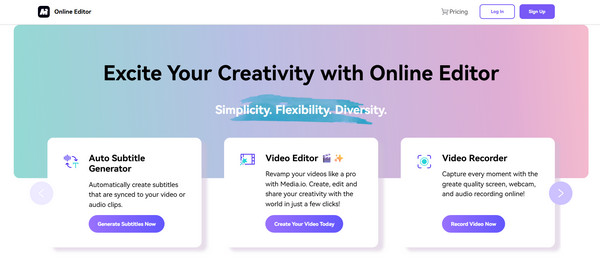
A Media.io egy nagyszerű és egyszerű választás a gyors szerkesztésekhez. Intelligens mesterséges intelligencia eszközökkel működtetve, ez a vízjel nélküli online videószerkesztő gyorsan eltávolítja a hátteret, vágja le és készít automatikus feliratokat.
2. Clipchamp
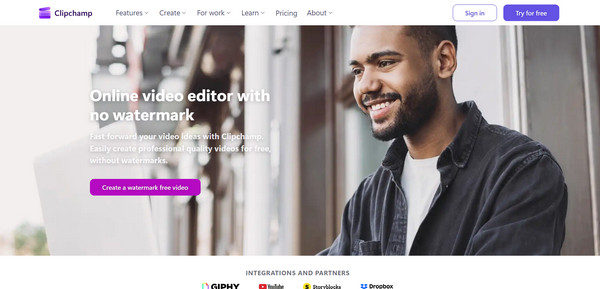
A Microsoft hivatalos videószerkesztőjeként a Clipchamp kiemelkedik nagylelkű ingyenes csomagjával, amely támogatja az 1080p exportálást és a képernyőfelvételt. Annak ellenére, hogy online videószerkesztő, asztali számítógép-szerű élményt nyújt.
3. Vászon
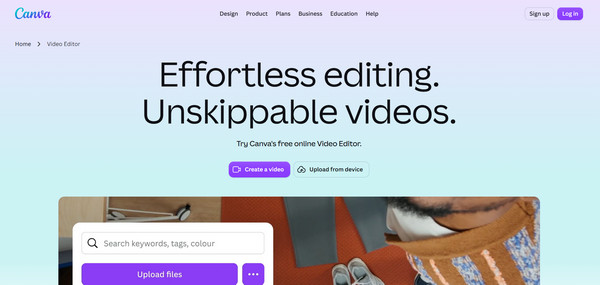
Bár a Canva főként grafikai tervezéséről ismert, online videószerkesztőként képes rövid tartalmak, videóhalmazok és prezentációk létrehozására. Lehetővé teszi a szöveg, a vizuális elemek és a hanganyagok kombinálását. (Lásd a lépéseket a következőhöz: Canva vízjel eltávolítása.)
4. Adobe Express
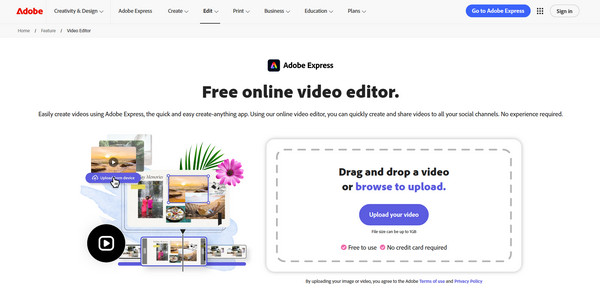
Az Adobe Express itt az Adobe hatékony szerkesztési funkcióit egy böngészőbarát formátumba hozza. Ez az online videószerkesztő verzió ideális a gyors vágásra, konvertálásra és figyelemfelkeltő közösségi média bejegyzések készítésére.
5. VEED.io
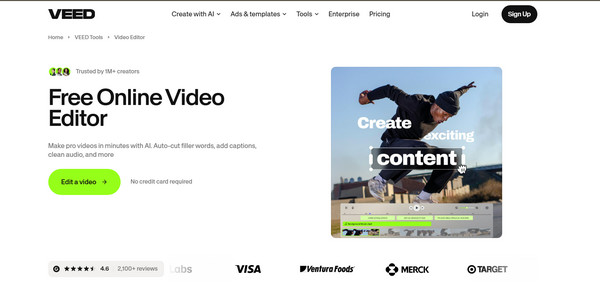
Következő a VEED.io, egy ingyenes, vízjel nélküli online videószerkesztő. A közösségi média alkotóinak kedvence a letisztult felületének és az automatikus feliratozási funkcióinak köszönhetően.
6. Online videóvágó
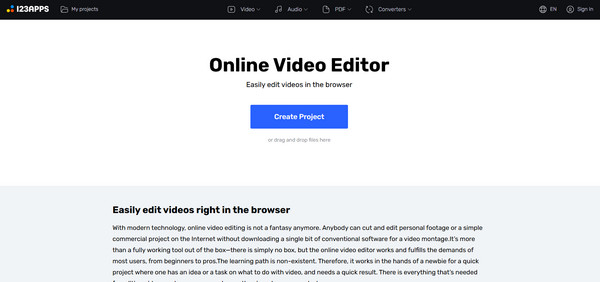
Ha csak egy klipet kell elforgatnod, megvágnod vagy megvágnod anélkül, hogy nehéz idővonalakat kellene betöltened, az Online Video Cutter a megfelelő eszköz számodra! Ez az egyik webes szerkesztő, amely minimalista, gyors és egyszerű folyamatot kínál anélkül, hogy az alapvető szerkesztésekhez fiókra lenne szükség.
7. Clideo
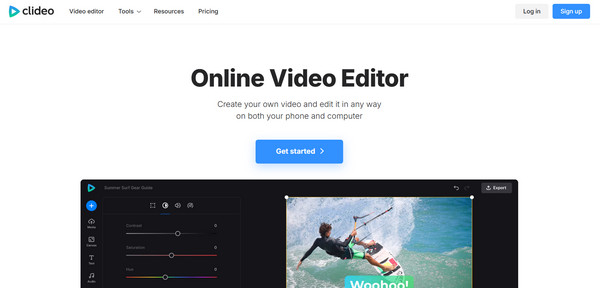
A Clido az egyedi videószerkesztők teljes készletét kínálja, amelyekkel könnyedén egyesítést, loopolást, tömörítést vagy sebességbeállítást végezhet. Letisztult elrendezése tökéletes az egyszerű fájlmódosításokhoz, így az egyik legjobb vízjel nélküli online videószerkesztő.
8. Kapwing
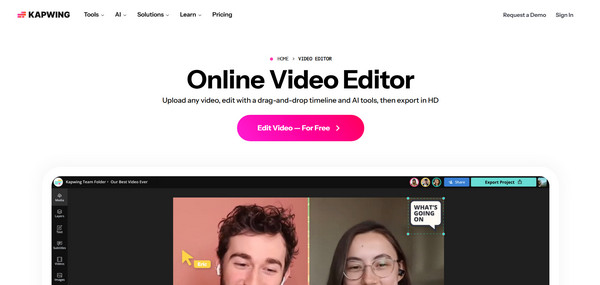
A modern, együttműködésre fókuszáló Kapwing nagyon hasonlóan működik, mint a Google Dokumentumok. Munkaterületén mémeket hozhatsz létre, feliratokat adhatsz hozzá és több számot is szerkeszthetsz, miközben csapataid közösen dolgozhatnak.
9. FlexClip
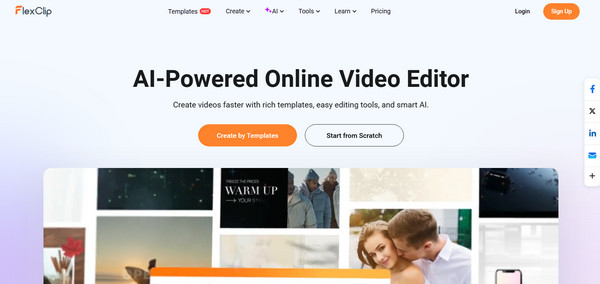
Eközben a FlexClip megőrzi az egyszerűséget és a kreativitást. Ez az online videószerkesztő, vízjel nélkül, gazdag sablonokat kínál, amelyek hasznosak a kezdők számára promóciós videók és diavetítések készítéséhez.
10. CapCut Online
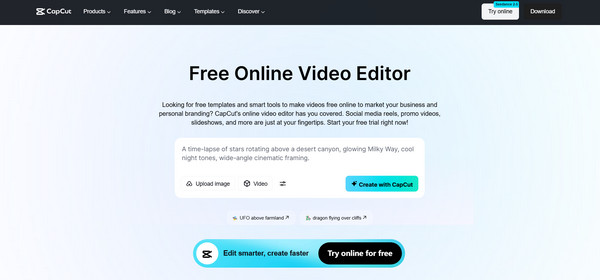
A CapCut Online megosztja trendi effektjeit, háttér eltávolítását, szövegstílusait és hangalámondásait a webböngészőkkel. Továbbra is az egyik leggazdagabb ingyenes választás az Instagram és TikTok alkotók számára.
Top 10 online videószerkesztő összefoglaló
| Online videószerkesztő | Exportminőség | Támogatott formátumok | Főbb jellemzők |
| Media.io | 1080p | MP4, MOV, MKV, AVI stb. | Mesterséges intelligencia által vezérelt gyorseszközök és intelligens hangfeliratok |
| Clipchamp | 1080p | MP4, MOV, WebM stb. | Asztali számítógépes szintű idővonal és médiatár |
| Canva | 1080p | MP4, MOV, GIF, PNG stb. | Előre elkészített sablonok közösségi média tartalmakhoz és prezentációkhoz |
| Adobe Express | 1080p | MP4, MOV, PNG, JPG | Gyors arculatszerkesztés és kiváló minőségű designanyagok |
| VEED.io | 1080p | MP4, MOV, AVI, WebM | Automatikus feliratok és közösségi média videóformátumok |
| Online Video Cutter | 1080p | MP4, MOV, FLV, AVI, 3GP | Gyors vágás és alapvető beállítások |
| Clideo | 1080p | MP4, MOV, WMV, AVI stb. | Egy kattintással fájlkonvertálás, -egyesítés és -tömörítés |
| Kapwing | 720p | MP4, WebM, MOV, GIF | Valós idejű együttműködés és feliratkészítés |
| FlexClip | 720p | MP4, MOV, WebM | Egyszerű promóciós sablonok és üzleti diavetítések |
| CapCut Online | 1080p | MP4, MOV | Vizuális effektek, átmenetek és mesterséges intelligencia által vezérelt hangeszközök |
Nem elég az online videószerkesztő? Próbáld ki ezt az asztali alternatívát
A munkafolyamat egy külön számítógépre való áthelyezése több lehetőséget nyit meg a nehéz feladatokhoz, például a nagy 4K-s fájlok vagy a hosszú képernyőfelvételek feldolgozásához. Az online videószerkesztők biztosan nem lesznek elegendőek, így… AnyRec Video Converter érdemes ráugrani. Nos, nem kínál vízjelet, és lenyűgöző videószerkesztő eszközöket kínál, mint például trimmer, vágó, forgató, effektek, átmenetek és egyebek. Akár órákig tartó felvételeket kell vágnod, akár több klipet kell egyszerre szerkesztened, ez az asztali szerkesztő gyors és stabil teljesítményt nyújt. Soha többé nem kell aggódnod az internetkapcsolatok miatt, amelyek megszakítják a folyamatot, vagy a szigorú méretkorlátok miatt, amelyek leállítják a projekteket.

Szerkeszd, konvertáld és tömörítsd a 4K videókat böngésző összeomlás nélkül.
Kötegelt feldolgozás videoklipek egyidejű szerkesztéséhez és mentéséhez.
Villámgyors exportálás a videó minőségének feláldozása nélkül.
Az összes alkalmazott szerkesztés valós idejű előnézete a véglegesítés előtt.
Biztonságos letöltés
Biztonságos letöltés
1. lépés.Első lépésként indítsd el az AnyRec Video Convertert. Kattints a sarokban található „Fájlok hozzáadása” gombra, vagy húzd át a fájljaidat közvetlenül a kívánt helyre a nagyméretű 4K fájlok hozzáadásához.

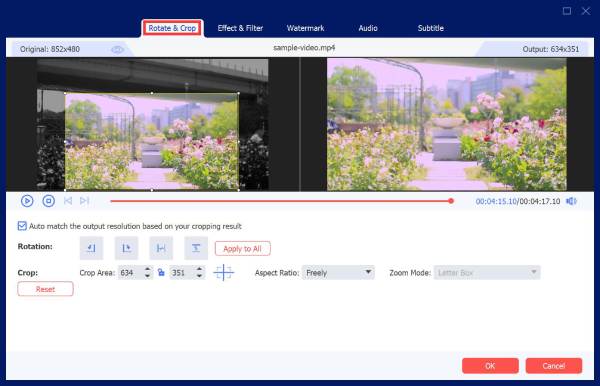
2. lépés.Miután a videók betöltődtek, kattints a „Szerkesztés” gombra a szerkesztőablak megnyitásához, ahol vághatod a képkockákat, vizuális effekteket adhatsz hozzá és egyebeket. Vagy kattints a „Vágás” (Olló ikon) gombra a nem kívánt részek kivágásához.
3. lépésHa elégedett vagy a szerkesztésekkel, kattints a „Formátum” legördülő menüre, és válaszd ki a kívánt kimeneti formátumot. (pl. MP4, MOV, MKV), és válassza ki a kívánt felbontást.

4. lépés.Válaszd ki a célmappát és a szerkesztett fájl új nevét. Végül kattints az „Összes konvertálása” gombra, és a program ezután gyorsan feldolgozza és exportálja a videódat.

Az online videószerkesztők gyakori problémáinak elhárítása
A zökkenőmentes létrehozási folyamat után frusztráló lehet tudni, hogy technikai problémák adódhatnak. A dolog jó oldala azonban az, hogy a webes eszközökkel kapcsolatos legtöbb probléma gyorsan megoldható.
1. Az exportált videó vízjelet tartalmaz. Az ingyenes csomagok gyakran tartalmaznak márkalogókat a végső exportban.
Javítás: Váltson egy vízjeleket eltávolító csomagra, vagy előzetesen ellenőrizze, hogy a szerkesztő kínál-e ingyenes vízjel-eltávolítási lehetőséget. Vagy kereshet egy valóban ingyenes online videószerkesztőt vízjel nélkül.
2. A feltöltés túl sokáig tart, vagy sikertelen. Nagy felbontás, nagy fájlméret vagy instabil kapcsolat.
Javítás: Tömörítsd a videót feltöltés előtt. Vagy válts stabil internetkapcsolatra, és töröld a böngésző gyorsítótárát.
3. A videó minősége romlik a szerkesztés után. Online szerkesztők is videók tömörítése a gyorsabb feldolgozás érdekében, vagy az exportálási beállításaid alacsonyabb minőségre vannak állítva.
Javítás: Ellenőrizd az exportálási beállításokat, és nézd meg, hogy a 1080p vagy a 4K felbontást választottad-e. Győződj meg arról, hogy az eredeti fájlokat magas minőségben rögzítetted.
4. Videólejátszási késések. A böngészők RAM-ot és GPU-t használnak több sáv renderelésekor.
Javítás: Zárd be a felesleges lapokat és alkalmazásokat. Kapcsold be a hardveres gyorsítást a böngésző beállításaiban.
5. A hang és a kép nincs szinkronban. A képkockasebesség-eltérések vagy az okostelefonon rögzített felvételek hangcsúszást okozhatnak.
Javítás: Először konvertáld a felvételeket CFR formátumba. Vagy manuálisan is leválaszthatod őket, és utána újra illesztheted a képekhez.
Következtetés
Amikor ismered a szerkesztési céljaidat és igényeidet, online videószerkesztő vízjel nélkül eljön hozzád. Minden lehetőség páratlan kényelmet kínál a gyors szerkesztéshez a böngésződben. Mégis, egy megbízható asztali alternatíva, mint például AnyRec Video Converter A készenléti állapot jó. Nem fognak visszatartani a webböngésző problémái vagy a fájlméret-korlátok; ehelyett zökkenőmentes offline munkafolyamatot élvezhet a nagy fájljaival.
Biztonságos letöltés
Biztonságos letöltés
kapcsolódó cikkek
Szerzőnkről




