
3 módszer a fényképek nagyobb méretének növelésére a minőség romlása nélkül

Van egy kis képed. Talán egy logó. Talán egy fotó a telefonodról. Szükséged van rá nagyobbítsd fel a fotót egy weboldalhoz, nyomtatott anyaghoz és egyebekhez. Ha megnyújtod a kis képet, szörnyen fog kinézni. A pixelek mindenhol megjelennek. A vonalak szaggatottá válnak. Az arcok elveszítik a részleteket. Ez egy gyakori probléma. Ha egy nagyobb, mégis éles fotót szeretnél, kövesd az alábbi lépéseket.
Útmutató lista
Miért lesznek elmosódottak a fotók nagyításkor? Nagyobb fotó készítése az AnyRec AI Image Upscalerrel Nagyítsa ki a fényképeket a Lightroom Super Resolution segítségével Méretezd át a fotókat a Photoshop Generationarily Upscale segítségével Tippek a fényképek nagyobb méretének elkészítéséhez bizonyos célokraMiért lesznek elmosódottak a fotók nagyításkor?
Minden fotónak fix pixelszáma van. Például egy 1000×800 képpontos fotó 800 000 pixelt tartalmaz. Ennyi adat van. Ha egy képet egy alapvető szerkesztővel nyújtasz, és az illesztés csak szélesebbre húzod ezeket a pixeleket, akkor nincsenek új részletek, csak lágyság. De a mesterséges intelligencia általi képfelskálázás más. Új, kontextusban hihető pixeleket képes generálni. Az arcok élesebbnek tűnnek. A textúrák valósághűbbek. A valódi határ az, hogy a mesterséges intelligencia általi felskálázás egy kis képet 2×-ről 8×-ra nagyítva is jól tud mutatni. De egy 300×300 képpontos miniatűrt nem tud professzionális 12 MP-es fotónak megfelelően megjeleníteni.
Nagyobb fotó készítése az AnyRec AI Image Upscalerrel
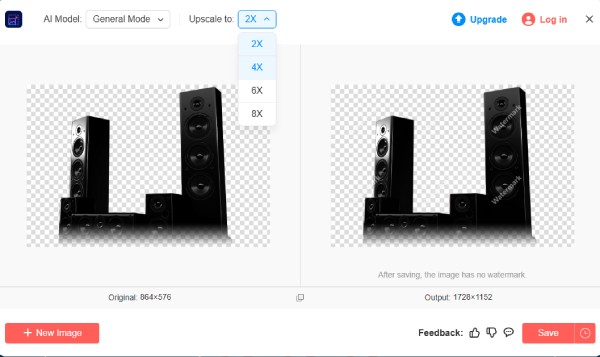
AnyRec AI Image Upscaler A program online módon 2×, 4×, 6× vagy 8×-os méretben nagyíthatja és javíthatja a képeket elmosódás nélkül. Tanulmányozza a fotó felületeit, széleit és textúráit. Ezután nagyobb méretben újraépíti azokat.
Nincs pixelesedés vagy műanyagbőr hatás. Ez az online képnagyító portrékhoz, családi fotókhoz, termékfotókhoz és még anime művészethez is használható. Csak töltsd fel a fotódat, és nagyítsd fel a minőség romlása nélkül.
- 1. Nyisd meg az AnyRec AI Image Upscaler alkalmazást a böngésződben.
- 2. Kattintson a „Fotó hozzáadása” gombra a kép feltöltéséhez.
- 3. Válassza ki a nagyítást 2× és 8× között.
- 4. Vigye az egérmutatót a kép fölé az előtte-utána részletek megtekintéséhez.
- 5. Kattintson a „Mentés” gombra a kép legfeljebb 800% méretűre való nagyításához.
Nagyítsa ki a fényképeket a Lightroom Super Resolution segítségével
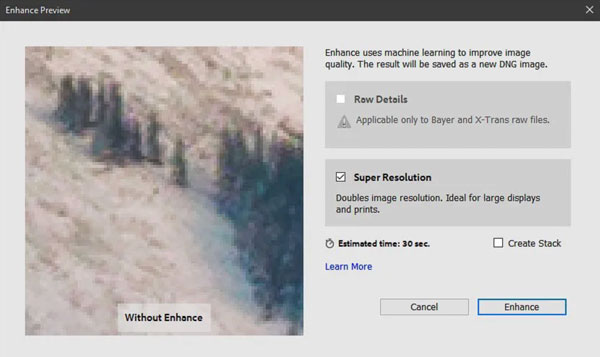
A Lightroom Super Resolution növeli a képfelbontást, miközben a lehető legtöbb részletet megőrzi. RAW fájlokkal és kiváló minőségű JPEG fájlokkal működik a legjobban. De ha az eredeti fotó elmosódott vagy nagyon kicsi, ne számítsunk hatalmas javulásra.
- 1. Nyisd meg a fotódat a Könyvtár vagy a Fejlesztő modulban.
- 2. Kattintson jobb gombbal a fotóra, majd kattintson a „Javítás” gombra.
- 3. Jelölje be a „Szuper felbontás” négyzetet a párbeszédpanelen egy 2× felskálázott DNG fájl létrehozásához.
- 4. Kattintson a „Javítás” gombra a pixelek számának növeléséhez a Lightroom segítségével.
Méretezd át a fotókat a Photoshop Generationarily Upscale segítségével
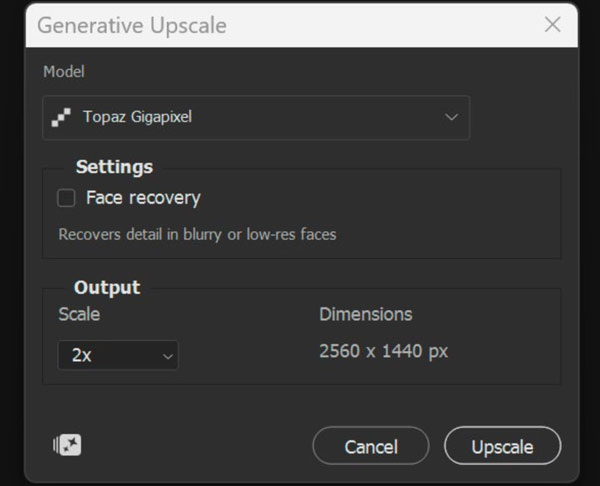
A Photoshop 2026-os kiadásában megjelent Generative Upscale funkció a vizuális részletek generatív modellek segítségével történő újraalkotását és javítását teszi lehetővé. Ez nem csak a pixelek nyújtását jelenti. Több MI-modell közül is választhat, amelyek mindegyike más-más képfelskálázásra alkalmas. Kövesse az alábbi lépéseket a... kép felskálázása Photoshopban.
- 1. Nyisd meg a képedet az Adobe Photoshopban. Kattints a felső menüben a „Kép” gombra. Ezután kattints a „Generatív felskálázás” gombra.
- 2. Válaszd ki a mesterséges intelligencia modelledet a párbeszédpanelen. A Topaz Gigapixel jól működik a részletgazdag és nagy felbontású eredményekhez. Portrékhoz bekapcsolhatod a Face Recovery funkciót. A Firefly Upscaler általános fényképekhez jó. A Topaz Bloom kreatívabb és stilizáltabb részleteket ad hozzá.
- 3. Válassz 2× vagy 4× méretarányt. A maximális képfelbontás 4096 képpont, a maximális szélesség-magasság arány pedig 1:4.
- 4. Kattintson a „Felskálázás” gombra egy új, két rétegű dokumentum létrehozásához.
- 5. Kattintson az „Exportálás” gombra a „Fájl” listában a nagyított fénykép mentéséhez.
Tippek a fényképek nagyobb méretének elkészítéséhez bizonyos célokra
Ellenőrizze a következő fotóméreteket különböző célokra.
Nyomtatáshoz. Törekedj 300 DPI felbontásra. Egy 4×6 hüvelykes nyomatnak legalább 1200×1800 képpontnak kell lennie. Egy 8×10 hüvelykes nyomatnak 2400×3000 képpontnak. Ennél kevesebb esetén a nyomat lágynak fog tűnni.
Instagramra vagy Facebookra. A bejegyzések 1080×1080 képpontos (négyzet alakú) vagy 1080×1350 képpontos (álló) méretben jelennek meg a legjobban. Ne tölts fel ennél kisebb méretet. A platform automatikusan... képek nyújtásaAkkor azok a képek homályosak lesznek.
Egy weboldal banneréhez. A legtöbb bannernek legalább 1920×1080 képpontos méretűnek kell lennie asztali számítógépen. Ha kis fotót használsz, először méretezd fel. Ne csak a sarkokat húzd.
Egy poszterhez. A posztereket távolról nézik. Így valamivel kevesebb részlettel is meg lehet oldani a képet. De a 150 DPI felbontásra továbbra is szükség van a teljes posztermérethez. Egy 24×36 hüvelykes poszterhez nagyjából 3600×5400 képpont szükséges.
Útlevél- vagy személyi igazolványképhez. Ezeknek közelről is élesnek kell lenniük. A szabványméret 2×2 hüvelyk 300 DPI-n, ami 600×600 képpontot jelent. Ne méretezze túl a képet, mert az arcvonások mesterségesnek tűnhetnek.
Profilképhez vagy önéletrajz portréhoz. Minimum 400×400 képpont. A nagyobb kép is megfelelő. De az arc legyen éles, a háttér pedig egyszerű.
Használd az online képnagyítódat a feladathoz. A kis képek felnagyítása (2x) általában jól néz ki. A nagyobb képek felnagyításához (4x–8x) mesterséges intelligencia szükséges az élesség megőrzéséhez.
Következtetés
Valószínűleg már próbáltad manuálisan átméretezni a képeket. Azonban rossz módszerrel szörnyen nézhet ki. Az elmosódott arcok és az egyenetlen szélek bosszantóak. A Photoshop és a Lightroom képes rá. fotók átméretezése és nagyítása hatékonyan. Azonban ezek az Adobe eszközök drágák, és időbe telik megtanulni őket. Ha csak valami gyorsat szeretnél, ami tényleg működik, kipróbálhatod AnyRec AI Image Upscaler először is. Ez a kezdőbarát képnagyító elvégzi helyetted a nehéz részt. Nincsenek bonyolult beállítások. Néhány kattintással élesebb és nagyobb fotót kaphatsz. Néha a legegyszerűbb megoldás a helyes.
kapcsolódó cikkek
Szerzőnkről





