
Hogyan készítsünk diavetítéseket a Facebookon? (Lépésről lépésre, plusz tippek)

Lehet, hogy van egy történeted a Facebookon, amit elmesélni szeretnél, és egyetlen kép nem ad igazságot neki. A termékfotók gyűjteményétől kezdve a hétvégi nyaralás emlékeiig mindent megtudhatsz. készíts egy diavetítést a Facebookon! Azzal, hogy képeidet megindító történetté alakítod, növelheted a közösségi médiában való aktivitásodat. Hogyan készíts diavetítést a Facebookon? A útmutatókon túl a mai bejegyzésben a formátum előnyeit is megvizsgáljuk, és tippeket adunk arra vonatkozóan, hogyan biztosíthatod a végeredményed kifinomult megjelenését. Ne hagyd ki az alábbiakat!
Útmutató lista
Diavetítés létrehozása a Facebook funkcióival Hogyan készítsünk diavetítést a Facebookra online A diavetítések létrehozásának előnyei a Facebookon Bónusz tippek: Anyagok szerkesztése praktikus szerkesztőeszközökkelDiavetítés létrehozása a Facebook funkcióival
A Facebook frissült, és mostantól a rövid formátumú videókat helyezi előtérbe, így a Reels a leghatékonyabb módja a Facebook-os diavetítések közvetlen készítésének. Ezzel a beépített eszközzel szinkronizálhatod kedvenc fotóidat a trendi zenékkel extra szoftver nélkül. Zökkenőmentes megközelítést kínál az életed frissítéseinek vagy kiemelt eseményeinek megosztására, miközben biztosítod, hogy a tartalmad tökéletesen illeszkedjen a mobil hírfolyamba.
Íme egy gyors folyamat, amellyel diavetítést készíthetsz és közzéteheted a Facebookon a Reels funkció segítségével:
1. lépés.Nyisd meg a Facebook mobilalkalmazást, koppints a „Csatornák” fülre vagy a tetején található „Hozzáadás” gombra, majd válaszd a „Csatorna” lehetőséget.
2. lépés.A „Kamera” ikonra koppintva, majd a „Több kiválasztása” gombra kattintva válassz ki legfeljebb 20 fotót, amelyeket hozzá szeretnél adni. Ha kész vagy, koppints a „Tovább” gombra, és az alkalmazás automatikusan javasolni fogja a hanganyagot; kattints a „Zene” ikonra, ha egy adott számot szeretnél. (Lásd a lépéseket) zenét hozzáadni a Facebook Story videókhoz ha szükséges.)
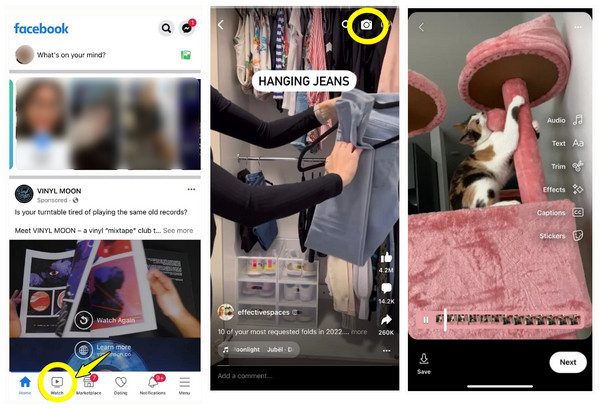
3. lépésEzután a „Szerkesztés” menü segítségével finomíthatod a diavetítéseket, beállíthatod az egyes diák hosszát, vagy akár szöveges átfedéseket is hozzáadhatsz. Koppints a „Tovább” gombra a felirat megírásához, majd koppints a „Megosztás most” gombra.
Hogyan készítsünk diavetítést a Facebookra online
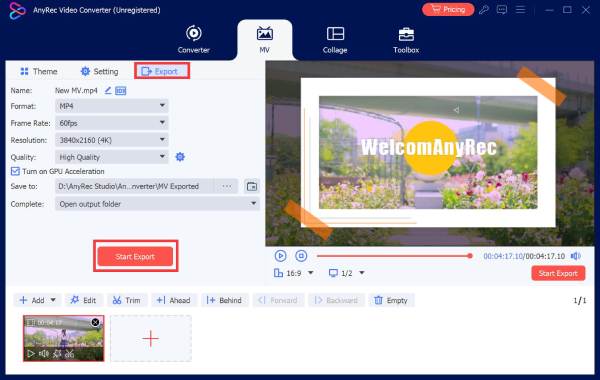
Míg a mobilalkalmazás tökéletesen működik Facebook-diavetítések készítéséhez, a munkafolyamat asztali számítógépre költöztetése nagyobb kreatív szabadságot kínál. AnyRec Video Converter, élvezheted az MV funkcióját. Kifejezetten kiváló minőségű diavetítések készítésére tervezték, filmes átmenetekkel. A képeket áthúzhatod, és számos előre elkészített témát használhatsz, beleértve a Boldog, Romantikus és Professzionális elrendezéseket. Más eszközökkel ellentétben ez a szoftver részletesen szabályozza a felbontást, a képkockasebességet és egyebeket, így a videód még nagyobb képernyőkön is élesnek fog tűnni.

Az MV Maker stilizált témákkal rendelkezik, számos átmenettel és szűrővel.
Lehetővé teszi a diavetítés forgatását, vágását, szöveg hozzáadását és egyebeket.
Exportáld a diavetítésedet közvetlenül MP4, MOV vagy más Facebook-kompatibilis formátumba.
Támogatja a diavetítés 4K vagy 1080p felbontásban történő kimenetét.
Biztonságos letöltés
Biztonságos letöltés
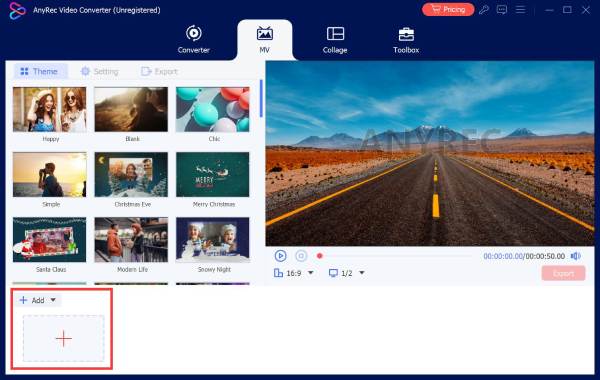
1. lépés.Nyisd meg az AnyRec Video Convertert az asztalodon, és kattints az "MV" fülre a menüsorban. Kattints a "Hozzáadás" gombra a diavetítéshez használni kívánt képek feltöltéséhez.
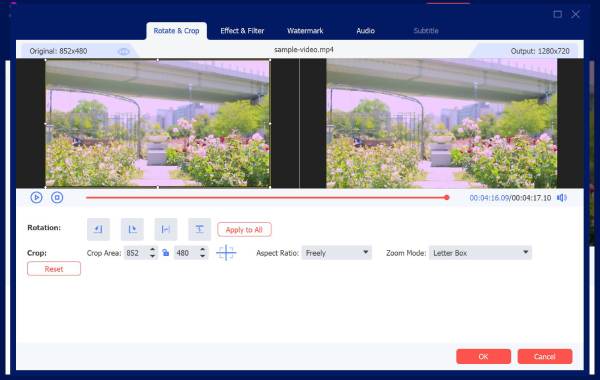
2. lépés.Most vidd az egérmutatót bármelyik fotó fölé az idővonalon, és kattints a „Szerkesztés” gombra az effektek alkalmazásához, a kép elforgatásához vagy vágásához a Facebook követelményeinek megfelelően. Kattints az „OK” gombra az egyes szerkesztések alkalmazásához.
3. lépésMenj vissza a „Téma” részhez, böngéssz a lehetőségek között, válassz egyet, és valós időben nézd meg, hogyan stílusosítja a Facebook-diavetítésedben a fotóidat. Ezután a „Beállítások” menüpontban hozzáadhatsz háttérzenét, ha szeretnéd.
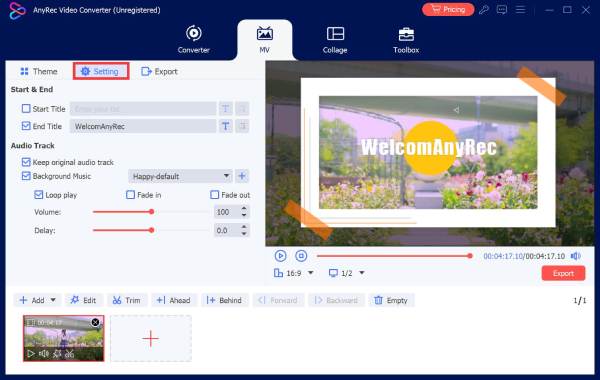
A simább hangélmény érdekében bejelölheted a Loop Play (Ismétlés) vagy a Fade In/Out (Elhalkítás/elhalkítás) jelölőnégyzeteket is.
4. lépés.Ezután kattintson az „Exportálás” fülre, válassza az „MP4” formátumot, majd állítsa be a felbontást és az egyéb beállításokat. Kattintson az „Exportálás indítása” gombra a diavetítés Facebookra való mentéséhez.
Biztonságos letöltés
Biztonságos letöltés
A diavetítések létrehozásának előnyei a Facebookon
Ahogy láttad, egy Facebook-diavetítés elkészítése egy erőteljes vizuális élmény, ami megakadályozza a közönség görgetését. Ez a megközelítés statikus képeket és videókat biztosít, lehetővé téve több rétegű információ bemutatását anélkül, hogy túlterhelnéd a nézőket. Ennek a formátumnak a hatékony használatával a Facebook-jelenlétedet értelmes interakciót eredményezővé alakíthatod.
Az alábbiakban további előnyöket sorolunk fel, amelyeket akkor kaphat, ha diavetítést készít a Facebookon:
- • Fokozott elköteleződés. A mozgóképek általában lebilincselőbbek, mint a statikusak, ami magasabb lájk-, hozzászólás- és megosztási számot eredményez. GIF-eket adhatsz hozzá a Facebookhoz, hogy több lájkot szerezz.
- • Gyorsabb betöltési idők. A Facebook diavetítések kevesebb adatforgalmat generálnak, mint a hagyományos eszközök, így biztosítva a zökkenőmentes lejátszást.
- • Megnövelt elérés. Mivel a platform algoritmusa általában a videó alapú tartalmakat részesíti előnyben, a diavetítés nagyobb valószínűséggel jelenik meg a követőid hírfolyamának tetején.
- • Narratív folytonosság. A diavetítés lehetővé teszi egy előtte-utána kép, egy lépésről lépésre haladó útmutató vagy egy esemény kronológiai sorrendben történő bemutatását.
- • Professzionális polírozás. Egy Facebook-diavetítés minden extra erőfeszítés nélkül kifinomultabb, gondosan válogatott esztétikát kölcsönöz a személyes oldaladnak, mint egy hagyományos fotóalbum.
Bónusz tippek: Anyagok szerkesztése praktikus szerkesztőeszközökkel
Miután követted a Facebookon történő diavetítés elkészítésének lépéseit, győződj meg róla, hogy a tartalom jól elő van készítve. Ha időt szánsz a képek és a hanganyagok finomítására, biztosíthatod, hogy a végeredmény magas színvonalúnak tűnjön, ne csak pillanatképek gyűjteménye legyen.
Íme néhány gyakorlati szerkesztési tipp, amelyekkel fokozhatod Facebook-diavetítésed vizuális vonzerejét:
- • Színkonzisztencia. Használj egységes szűrőt, vagy állítsd be a fehéregyensúlyt a diavetítés összes fotóján, hogy egységes halmaznak tűnjön.
- • Ugyanazok a képarányok. Az összes fénykép importálása előtt győződjön meg arról, hogy azonos arányban vannak-e kivágva, hogy elkerülje a fekete sávokat és a kényelmetlen dobozokat az átmenetek során.
- • Tiszta szöveges átfedések. Ha feliratokat adsz hozzá, ügyelj arra, hogy a betűtípus félkövér és kontrasztos legyen, hogy még kis képernyőkön is olvasható maradjon.
- • Stratégiai hanganyag-kiválasztás. Válasszon olyan háttérzenét, amely illik a képátmenetekhez.
- • Kiváló minőségű forrásfájlok. Mindig a legnagyobb felbontású képekkel kezdj; az alacsony minőségű képek tömörítése csak elmosódott eredményt eredményez.
- • Vágja le az egyes diakat. Ha minden diát 2-4 másodpercig látsz, hosszabb ideig elveszítheted a néző érdeklődését, a rövidítés pedig nem teszi lehetővé számára a kép feldolgozását.
Következtetés
Egy jól elkészített Facebook diavetítéssel gyorsan megvalósíthatod a legújabb utazási vagy termékpromóciós trendjeidet! A megvitatott módszerek és tippek segítségével, a Facebook eszközökkel történő gyors szerkesztéstől kezdve a részletes útmutatókig... Facebook diavetítés készítése egy asztali eszközzel gyorsan növelheted az elértséged és a hatásod. Ahhoz, hogy minden projekted a lehető legkifinomultabb és legnagyobb felbontású eredményeket érd el, mindenképpen add meg AnyRec Video Converter egy próbát. Intuitív funkcióinak és filmes témáinak köszönhetően ez a legjobb választás, ha kedvenc képeidet Facebook-kész videókká szeretnéd alakítani.
Biztonságos letöltés
Biztonságos letöltés
További irodalom
Szerzőnkről




