



Készítsen azonnal átlátszó PNG-ket, fehér termékfotókat, profilképeket és közösségi média képeket.

Másodpercek alatt eltávolíthatja a hátteret egy képről a böngészőben. Az új háttér online megváltoztatása is támogatott. Csak olvass és kövess.
Fotó hozzáadása

Háttér eltávolítása és módosítása

Letöltés most



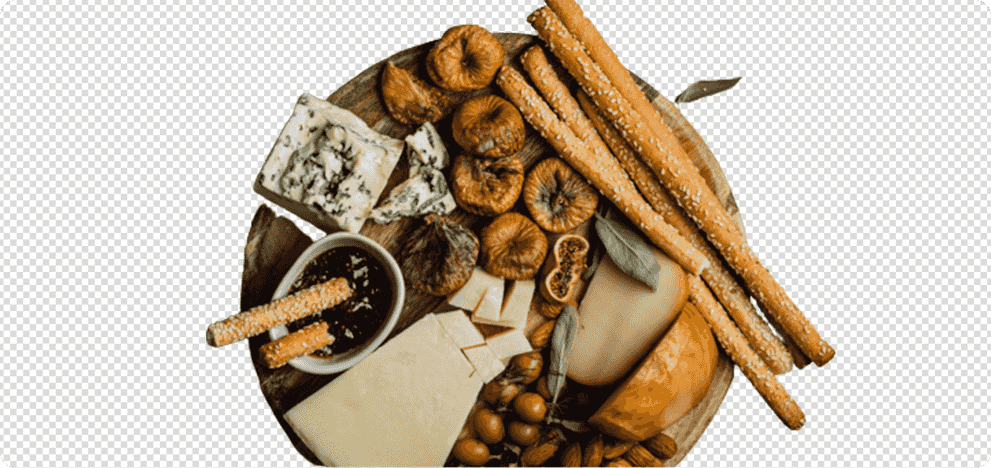

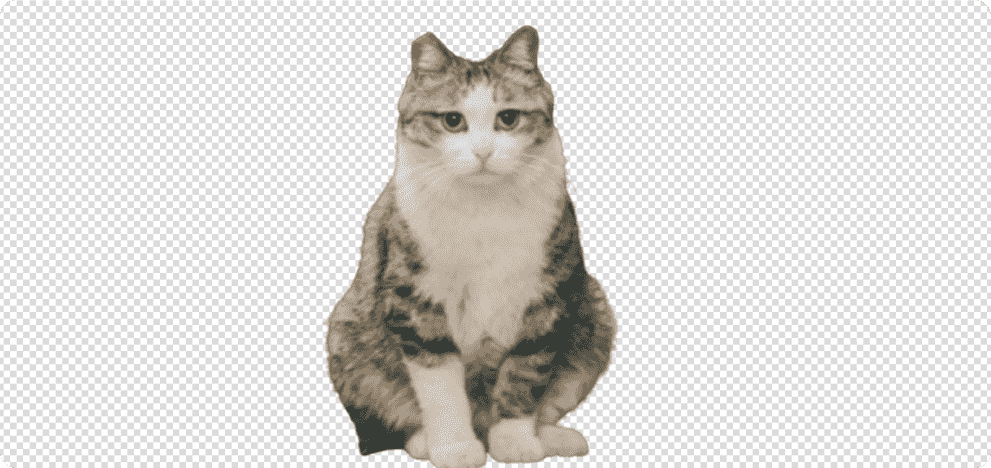
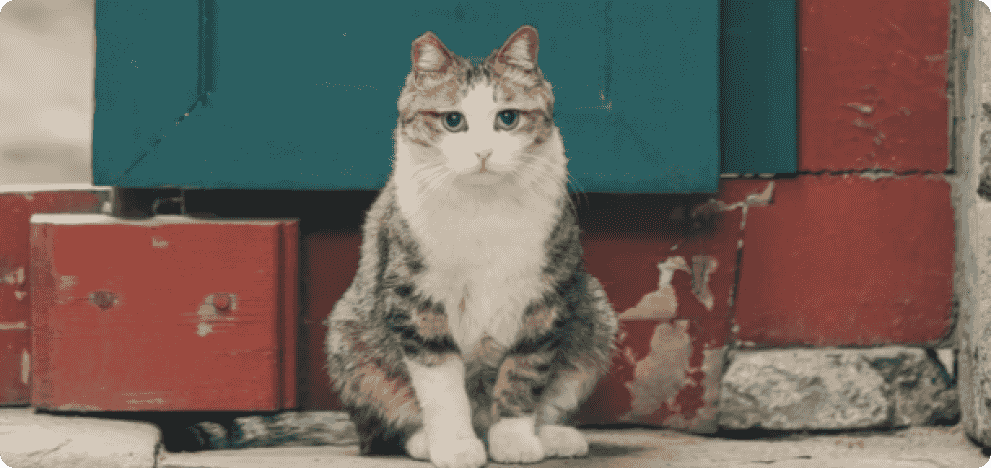


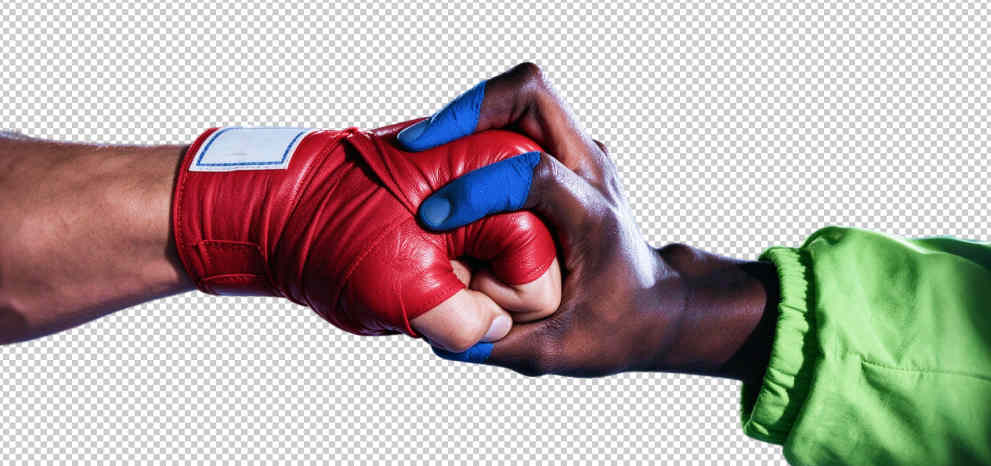

A mesterséges intelligenciával működő háttéreltávolító másodperceken belül automatikusan felismeri a portrén vagy szelfin szereplő személyt. Ezután az ecsettel finomíthatja a hajszálakat, a széleket és más finom részleteket. Ha inkább nem használna Photoshopot vagy más fizetős szoftvert, az AnyRec Free Background Remover Online egy gyors alternatíva.
A tiszta hátterek professzionális megjelenést kölcsönöznek a termékfotóknak. Mint tudod, az Amazon tiszta fehér hátteret követel meg a fő képekhez, és sok más piactér is ezt javasolja. Töltsd fel a fotódat, távolítsd el a hátteret, és cseréld le fehérre, vagy tölts le egy átlátszó PNG-t. A mesterséges intelligencia által fejlesztett háttér-eltávolítóval elkülönítheted a termékeket az alacsony kontrasztú hátterektől.
Rajzold körbe a kedvencedet az ecsettel, hogy szépen kivágd. Ezután adj hozzá egy egyszínű hátteret, például pirosat, kéket vagy sárgát. Feltöltheted a saját fotódat is új háttérként. A teljes háttéreltávolítási folyamat egyszerű. Létrehozhatsz egy kiemelkedő képet Instagramra vagy egy prezentációhoz, tervezési ismeretek nélkül.
A tiszta háttér kifinomultabb, professzionálisabb megjelenést kölcsönöz az ingatlanfotóknak. Távolítsa el az eredeti hátteret, és cserélje ki átlátszó, egyszínű vagy egyedi képháttérre. Ugyanez az ingyenes képháttér-eltávolító más témák, például autók és ékszerek esetén is működik.
Távolítson el egyszínű vagy zavaró hátteret logókról, aláírásokról, illusztrációkról és egyéb grafikákról. Az átlátszó PNG hasznos lehet, ha képet helyez el egy dokumentum, prezentáció vagy színes design fölé. Letöltés előtt ellenőrizze a kis szöveget, a vékony vonalakat és a finom széleket, hogy megbizonyosodjon arról, hogy a fontos részletek épek maradnak.
Háttér eltávolításaÁtlátszó PNG képek létrehozása
Könnyítsd meg képeid újrafelhasználását a hátterek eltávolításával és a témák bármilyen dizájnhoz való előkészítésével.
Próbáld ki most
Termékfotók készítése Amazonra és Etsy-re
A rendetlen háttereket tiszta fehérre vagy tiszta, egyszínűre cserélheted, hogy termékeid kifinomultnak és egységesnek tűnjenek.

Cserélje ki a nem kívánt fotó háttereket
Rejtsd el a rendetlen szobákat, a zsúfolt utcákat és a nem kívánt tárgyakat a teljes háttér néhány kattintással történő cseréjével.

Tervezzen közösségi média képeket
Készítsen szemet gyönyörködtető képeket Instagramra, Facebookra, Pinterestre és egyebekre a hátterek eltávolításával és a témák merész színekre helyezésével.
Próbáld ki most


Munkára és személyes használatra
Használd mindennapi fotókhoz, online áruházi listákhoz, kollázsokhoz, prezentációkhoz és egyebekhez. Hozz létre átlátszó vagy színes háttereket személyes és kereskedelmi projektekhez.

100% ingyenesen használható
Bárki ingyenesen használhatja az AnyRec Online Background Remover programot, Photoshop, fizetős szoftver vagy zöld háttér nélkül.

Új háttér módosítása
Az eredeti háttér eltávolítása után adj hozzá egyszínűt, vagy töltsd fel a saját képedet. Méretezd át és vágd körbe, hogy bármilyen célra megfeleljen.
Hogyan lehet átlátszóvá tenni a hátteret?
Kattints a Fénykép hozzáadása gombra. Az AnyRec Free Background Remover Online első használatakor gyorsan telepíthetsz egy indítócsomagot. Később töltsd fel a képedet. Először állítsd be az ecset méretét. Később a bal egérgombbal húzva kiválaszthatod a megtartani kívánt területet. A Törlés gombra kattintva törölheted a nem kívánt részt. A valós idejű előnézeti ablakban minden részlet látható. Végül kattints a Letöltés gombra a kép átlátszó háttérrel történő mentéséhez.
Hogyan lehet megváltoztatni a háttér színét?
A kép hátterének eltávolítása és az élfinomítás után a Szerkesztés szakaszban lehet. Itt bármilyen egyszínű RGB színt hozzáadhat, beleértve a kéket, pirosat, rózsaszínt, zöldet, feketét stb. Igény szerint állítsa be a kép méretét és helyzetét.
Hogyan lehet új hátteret hozzáadni?
Kattintson a Fénykép hozzáadása gombra. Böngésszen a kívánt kép között, és nyisson meg egy képet. Szükség esetén távolítsa el a nem kívánt hátteret a Szél finomítása részben. Később kattintson a bal oldali panelen található Szerkesztés gombra. A fénykép hátterét kékre, pirosra, fehérre, zöldre vagy más színűre módosíthatja. Vagy kattintson a Kép gombra egy új képháttér feltöltéséhez. Méretezze át és vágja ki a képet az igényei szerint. Az összes testreszabás után kattintson a Letöltés gombra a mentéshez és a háttér sikeres hozzáadásához a fényképhez.
Tárolódnak a képeim?
Nem. Automatikus feldolgozás után minden képét töröljük szervereinkről.
Photoshop vs. AnyRec ingyenes online háttér eltávolító, melyik a jobb?
Ha gyorsan szeretné törölni és megváltoztatni a hátteret, erősen javasolt az AnyRec online képháttér-eltávolító eszköz használata. A Photoshop nem barátságos a kezdőknek. De ha más fotóeffektusokat kell alkalmaznia a háttér eltávolítása után, vessen egy pillantást az Adobe Photoshopra.
Corey


 Az online háttéreltávolítóval törlöm a termékfotó hátterét átlátszóra az Amazon számára. Könnyen és gyorsan használható. Ezt az eszközt ajánlom más online eladóknak.
Nelli
Ez a legjobb ingyenes online háttéreltávolító, ami valaha volt! Nincsenek hirdetések. Nincs vízjel. Nincs regisztráció. Az egész háttér eltávolítási folyamat nagyszerű! Szeretem!
Anthony
Sok online háttéreltávolítót kipróbáltam, mint például a removebg, az Adobe express, a fotoolló, az experte stb. Jók, de nem megfelelőek nekem. Csak az Ön online eszköze végez nagyszerű munkát a fénykép hátterének törlésében.


A legjobb ingyenes képháttér-eltávolító a BG ingyenes eltávolításához bármely képről
Kiszolgált Felhasználók világszerte
Háttér eltávolítása Free Image Converter Online
 Akár 40 kép kötegelt konvertálása JPG, PNG és GIF formátumba online vízjel nélkül. egyenként maximum 5 MB.
Próbálja ki most AI Image Upscaler Online
 Tegye 2x-re, 4x-re, 6x-ra és 8x-ra a képét anélkül, hogy a minőség romlik az interneten.
Próbálja ki most Ingyenes online vízjel eltávolító
 Távolítsa el a szöveges/képi vízjelet a képéről online mesterséges intelligencia algoritmussal.
Próbálja ki most Kövess minket a Facebookon
 Kövess minket X-en (Twitter)
 Kövess minket a YouTube-on
Szerzői jog © 2026 AnyRec Stúdió. Minden jog fenntartva.
Felhasználási feltételek | Adatvédelmi irányelvek | Licencszerződés

 Ingyenes háttér eltávolító