
5 módszer a kép online nagyítására a minőség romlása nélkül

Nak nek kép nagyítása online A minőség romlása nélkül érdemes online mesterséges intelligenciával hajtott képnagyítót használni. Intelligensen képes új képpontokat generálni ahelyett, hogy egyszerűen csak megnyújtaná a meglévőket. Így a nyújtás után sem lesz elmosódott a kép. Az AnyRec AI Image Upscaler egyetlen kattintással 2×, 4×, 6× vagy 8×-os méretre tudja nagyítani a fényképeket, miközben megőrzi az élességet. Vagy más online képnagyítókat is beszerezhetsz a képfelbontás növeléséhez nyomtatáshoz, prezentációkhoz és régi fényképek restaurálásához.
Útmutató lista
A legjobb módja a képek nagyításának az online minőség romlása nélkül 4 könnyen használható eszköz a képek online nagyításához [Lépésekkel] Melyik a legjobb módja a képek online nagyításának? GYIK az online képek nagyításárólA legjobb módja a képek nagyításának az online minőség romlása nélkül
Az első ajánlott eszköz olyan hatékony funkciókkal rendelkezik, amelyek segítségével könnyedén kinagyíthatja a képeket online. Az AnyRec AI Image Upscaler egy online eszköz a képek minőségromlás nélküli nagyítására. Egyszerű felülettel rendelkezik, amely felgyorsítja az egész folyamatot. Ezzel a képeket online nagyíthatja 2×-es, 4×-es, 6×-os és 8×-osra egyetlen kattintással. A képminőség nem fog csorbulni. Éppen ellenkezőleg, a webhely eltávolíthatja az elmosódást és zajtalaníthatja a képet, így ingyenesen javíthatja a kimeneti minőséget.
Magas szintű nagyítás a képek online nagyításához 800%-ig.
Támogatja az olyan képformátumokat, mint a JPEG, PNG, GIF, TIFF stb.
Növelje a képfelbontást a legújabb AI technológiával.
Képpontok, színek, textúrák és részletek helyreállításával manipulálhatja a képeket.
A képek online nagyítása az AnyRec AI Image Upscaler segítségével:
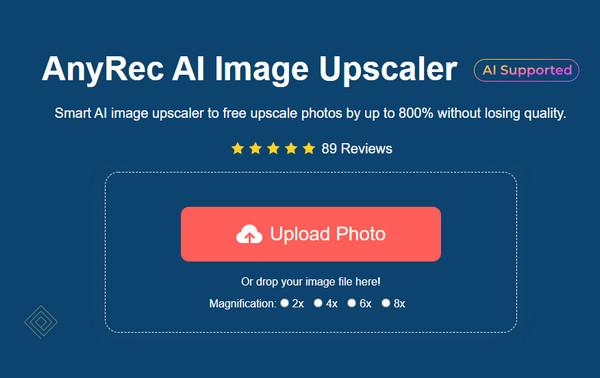
1. lépés.Látogassa meg a hivatalos webhelyét AnyRec AI Image Upscaler. Miután megérkezett a tényleges webhelyre, kattintson a "Fénykép feltöltése" gombra. Válassza ki a kívánt fájlt a kép online nagyításához a helyi mappából.
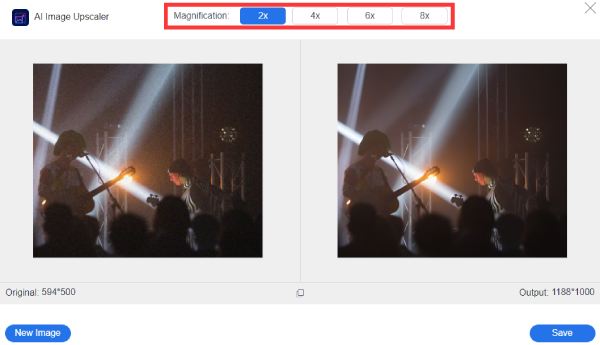
2. lépés.Ezután keresse meg és kattintson az ablak felső részén található "Nagyítás" gombra. Kattintson a kívánt felbontás gombra a képhez. Mozgassa a kurzort, és nézze meg az eredeti és a nagyított fényképek összehasonlítását.
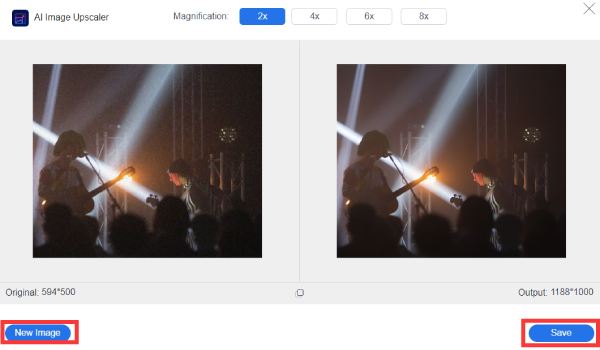
3. lépésHa elégedett a nagyított képpel, kattintson a Mentés gombra, és az online eszköz automatikusan letölti a képet. Feltételezhető, hogy egy másik képet online kell nagyítania, kattintson az "Új kép" gombra, és ismételje meg a lépéseket az elejétől.
4 könnyen használható eszköz a képek online nagyításához
A fent ajánlott online képfeljavítón kívül számos más alternatíva is létezik a képek ingyenes online nagyítására. A több lehetőségnek köszönhetően rendkívül egyszerűvé válik a képek online nagyítása bármilyen méretben vagy formátumban. Ezután kiváló minőségű képeket készíthet posztereihez vagy nagyobb méretű családi fotóihoz. Minden további nélkül itt vannak az ajánlott extra lehetőségek a képek online nagyításához.
1. Előkelő képek
Ez az eszköz felhasználóbarát funkcióival segít a képek online nagyításában. Lehetővé teszi a kötegelt nagyítást, valamint a felskálázási tényező, a kimeneti formátum és a tömörített kimenet eltérő kiválasztását. Azonban számos probléma merülhet fel ezzel az online eszközzel, például lassú előrehaladás, az ingyenes próbaidőszak csak öt fényképet kínál feljavításához, és további fejlettebb képszerkesztő eszközökre van szüksége. Íme a lépések az UpscalePics használatával a képek online nagyításához.
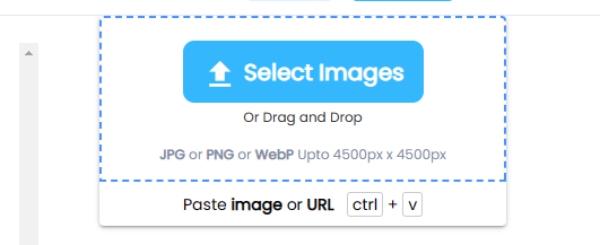
1. lépés.Keresse meg az eszközt a böngészőjében. Importálja a nagyítani kívánt fényképet a helyi mappából. Amikor az online eszköz egy másik oldalra irányítja, újabb képet tölthet fel az oldal jobb felső sarkában található "Képek kiválasztása vagy eldobása" gombra kattintva.
2. lépés.A fénykép nagyításához mozgassa a kurzort a „Kiválasztás” vagy a „Képek ledobása” gomb alatti vízszintes görgetősávra. Kattintson a "Zajcsökkentés" gombra a kép szálszerű szennyeződésének eltávolításához. Végül válassza ki a formátumot a "Kimeneti formátum" gombra kattintva.
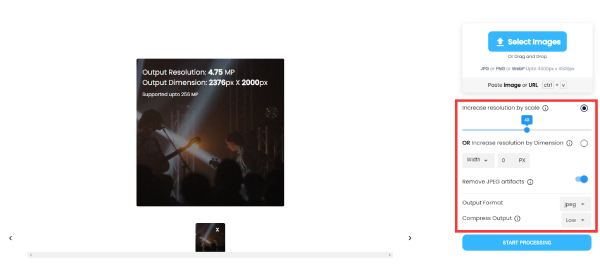
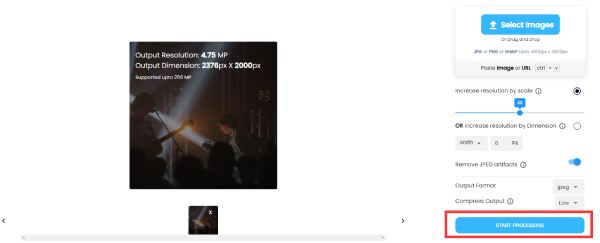
3. lépésHa mindent beállított, kattintson a "Feldolgozás indítása" gombra, és várja meg, amíg a folyamat befejeződik. A kinagyított képeken egy lefelé mutató nyíl jelenik meg; kattintson erre a nyílra a kinagyított képek készülékre mentéséhez.
2. ImageEnlarger
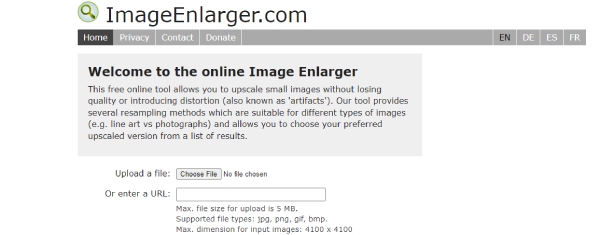
Semmi sem üti meg ennek az eszköznek az egyszerűségét, amely gyorsan felnagyítja a képeket anélkül, hogy az online minőség romlik. Az ImageEnlarger olyan funkciókat kínál, mint a nagyítási tényező, amelynek mérete tizedesvesszővel is megadható. Lehetővé teszi a cél szélességének és magasságának megadását is. Sajnos a fénykép bármilyen előnézetét láthatja nagyítva, különösen akkor, ha nem tudja, hogyan kell beírni a szélességet vagy a magasságot.
1. lépés.Lépjen a böngészőbe, és keresse meg a webhelyet. Kattintson a "Fájl kiválasztása" gombra a nagyítani kívánt kép megjelenítéséhez. Alternatív megoldásként megadhatja az URL-t is. Ha a fájl neve megjelenik a gomb mellett, folytassa a következő lépéssel.
2. lépés.A formátumot a "Kimeneti formátum kiválasztása" gombbal módosíthatja. Ezután adja meg a „Zoom Factor”, „Target Width” és „Target Height” méreteket. Ahogy az opcióknál is szerepel, ezeket követve meghatározhatja a kapott hosszt.
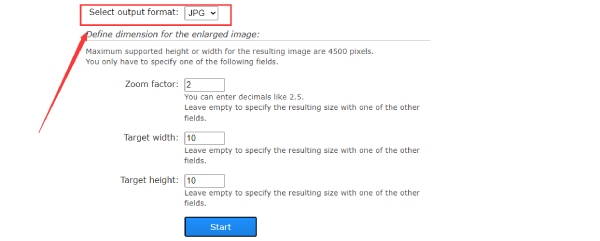
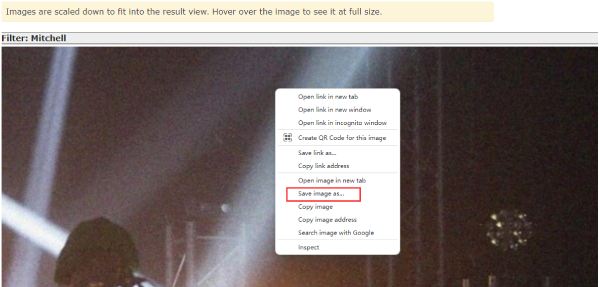
3. lépésEzután kattintson a „Start” gombra, és várja meg, amíg a kép nagyításra kerül. A weboldal átirányít a kapott oldalra, ahol a jobb gombbal kattintva, majd a „Kép mentése másként” gombra kattintva letöltheti a képet.
3. PicsArt
PicsArt egy másik kötegelt eszköz a képek online nagyításához. Mint egy közismert szórakoztató fotószerkesztő, PicsArt számos olyan verziót fejleszt, amelyek kompatibilisek a különböző platformokkal, beleértve az online böngészőket és az offline mobiltelefonokat, mint például az iPhone/Android. AI technológiával, PicsArt azonnal javítja a kép minőségét azáltal, hogy kis fájlméret esetén is javítja a felbontást. Bár láthatja a feltöltött képeket, nem láthatja a rajtuk alkalmazott módosításokat. De ha kívánja, más szerkesztési technikákat is elérhet más különféle eszközökkel PicsArt.
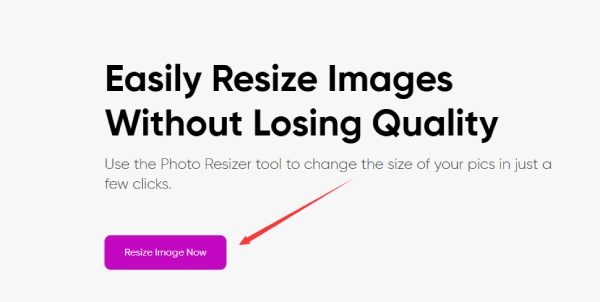
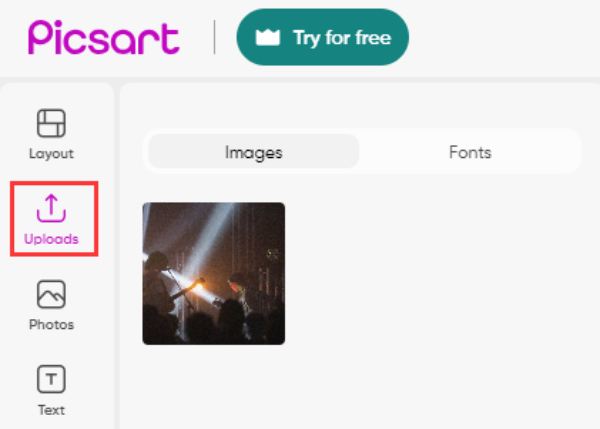
1. lépés.Keressen a Picsart kép nagyításában online, hogy közvetlenül a nagyító hivatalos oldalára lépjen. Kattintson a "Kép átméretezése most" gombra a folytatáshoz. Egy új oldalra lesz irányítva, amelyen egy szerkesztési irányítópult található. Kattintson a "Feltöltések" gombra a bal oldalon.
2. lépés.Kattintson a "Feltöltés" gombra, és importálja a nagyítani kívánt képet. Húzza a képet az üres vászonra, és illessze be. A vászon méretét az Elrendezés lapon állíthatja be.
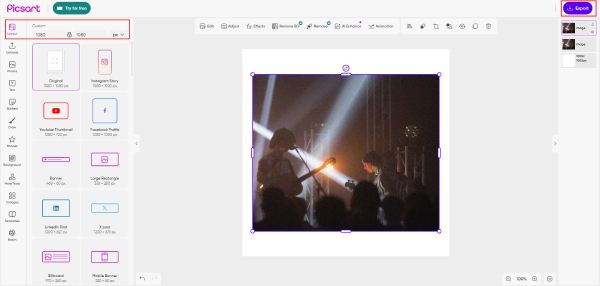
3. lépésAdjon meg egy nagyobb értéket a vászon szélességéhez és magasságához a kép online nagyításához. Kattintson a lakat ikonra az arányos változtatások letiltásához. Ezután húzza át a képet, hogy illeszkedjen a vászonhoz, és kattintson az "Exportálás" gombra a letöltéshez.
4. Image Resizer.com
Képátméretező egy professzionális, de újoncbarát online platform a képek gyors online nagyításához. Ez egy versenyképes webalapú eszköz, amely számos különböző képeszközt és konvertert tartalmaz. Minden művelet egyszerű, és szabadon felnagyíthatja a képet tetszőleges méretre. Eközben a Tömeges képátméretező lehetővé teszi több kép egyidejű nagyítását az interneten.
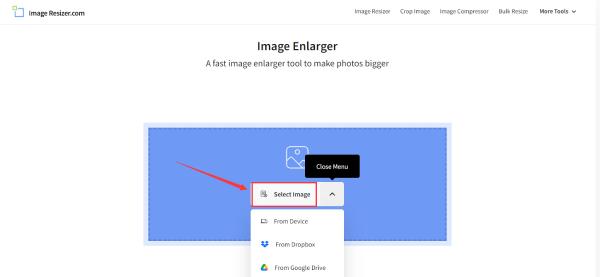
1. lépés.Nyissa meg a hivatalos webhelyet, kattintson a "Kép kiválasztása" gombra, és töltsön fel egy képet a nagyításhoz a készülékéről. Vagy húzza át a képet a feltöltéshez. A Dropboxból és a Google Drive-ból származó képek is nagyíthatók.
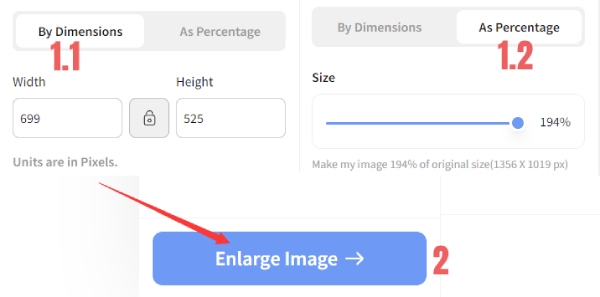
2. lépés.Adjon meg új méreteket a kép méret szerinti nagyításához. Vagy nagyítsa ki a képet a csúszkával. Ezután kattintson a "Kép nagyítása" gombra, és válassza ki a célmappát a felugró ablakban. A webhely automatikusan megnagyobbodik és letöltődik.
További irodalom
 A 13 legjobb letölthető arccsere Android és iOS rendszeren
Melyik a legjobb módja a képek online nagyításának?
Nem minden képnagyító ugyanazt csinálja. Van, ami csak a pixeleket nyújtja. Vannak, amik mesterséges intelligenciát használnak. Ha fogalmad sincs, melyik módszert válaszd, a döntés meghozatala előtt ellenőrizheted ezt a táblázatot.
| AnyRec AI Image Upscaler | Előkelő képek | ImageEnlarger.com | PicsArt | Képméretező.com |
| MI (mélytanulás) | MI (neurális hálózat) | Hagyományos interpoláció (6 algoritmus) | MI (Standard + Ultra módok) | Hagyományos átméretezés |
| Akár 8× (800%) | Akár 8× | Akár 400% | Akár 8× (Ultra: 16×) | Egyéni képpontméretek |
| Akár 4096×4096 (4K) felbontás | Akár 256 MP | Korlátozott | Változó | Egyedi |
| Valós idejű előnézet lebegtetéssel | Igen | Nem | Nincs beágyazott előnézet | Nem |
| JPG, PNG, BMP, TIFF | JPG, PNG | JPG, PNG | JPG, PNG, WebP | JPG, PNG, WebP |
| Igen | Igen | Nem | Igen (Ultra mód) | Nem |
| Igen | Nem | Nem | Nem | Nem |
| 2 órán belül törölve | 24 órán belül elszámolva | Nincs egyértelműen kimondva | Nincs egyértelműen kimondva | Böngészőben feldolgozva (nincs feltöltés) |
| AI felskálázás, nyomtatás, e-kereskedelem, portrék, anime | Tervezők, e-kereskedelmi csapatok | Egyszerű, egyszeri nagyítások | Közösségi média alkotók | Alapvető átméretezés, nem valódi felskálázás |
GYIK az online képek nagyításáról
-
1. Hogyan lehet a képeket a minőség romlása nélkül nagyítani a Photoshop segítségével?
Indítsa el a Photoshop programot az eszközön, és kattintson a Fájl elemre a menüben. Kattintson a "Megnyitás" gombra, és válassza ki az átméretezni kívánt képet. Feltöltés után kattintson a Kép menüre, majd kattintson a "Képméret" gombra. Adja meg a kívánt szélességet és magasságot a mezőkből. Szerkesztheti a Felbontást, az Újramintát és egyebeket is. A kép nagyítása után kattintson a "Mentés" gombra.
-
2. Befolyásolja-e a képek online nagyítása a fényképek minőségét?
Igen, amikor egy képet az eredeti méreténél nagyobbra méretez, láthatja, hogy homályosnak vagy pixelesnek tűnik. A jó dolog az, hogy léteznek eszközök a felbontás növelésére a fényképek nagyítása közben. Kipróbálhatja a fenti ajánlásokat.
-
3. A szögek torzulnak a képek online nagyításakor?
Általában a kép alakja nem változik nagyításkor. Az oldalak hossza azonban megszorozódik a léptéktényezővel. Ez nem torzítja el a szögeket, amikor a képeket online nagyítja.
Következtetés
Ha kipróbálja az ajánlott eszközök egyikét a képek online minőségromlása nélküli nagyításához, először kísérleteznie kell vele. Tehát mire újra ki kell nagyítania a képeket az interneten, már az eszközre fog támaszkodni. Az AnyRec AI Imager Upscaler mindig ingyenesen használható, és a legjobb képnagyítási élményt kínálja. Probáld ki most.
Szerzőnkről





