
[6 ingyenes módszer] A TIFF tömörítése torzítás és minőségromlás nélkül

A TIFF (Tagged Image File Format) fájlok nem rendelkeznek tömörítési algoritmussal, és több adatot tartalmaznak, mint a JPG vagy PNG. Tehát a TIFF fájl mérete nagyobb, és a képminőség jobb, mint a tipikus JPG képek. Ezért, ha vannak ilyen fájljai, akkor sok lemezterületet kell elfoglalniuk az eszközön. TIFF tömörítés kiváló megoldás arra, hogy megóvja Önt a felhalmozódott képfájloktól. A TIFF-fájlok tömörítésekor azonban egy részletre érdemes odafigyelni: a minőségromlásra. Ily módon fontos, hogy hasznos képtömörítőt találjunk a TIFF-fájlok minőségromlás nélküli átméretezéséhez. Az alábbi útmutatóban megismerheti a legjobb 6 ingyenes TIFF kompresszort minőségromlás nélkül.
Útmutató lista
1. rész: A 6 legjobb ingyenes online TIFF-kompresszor [lépésekkel] 2. rész: GYIK a TIFF-tömörítésről1. rész: A 6 legjobb ingyenes online TIFF-kompresszor [lépésekkel]
A különböző TIFF-tömörítési módszerek eltérő eredményekhez vezetnek. Annak érdekében, hogy a végső tömörített TIFF-fájlok jó minőségűek maradjanak, a tömörítési módszerek, például a ZIP és az LZW, működőképesek és hasznosak, mivel veszteségmentes tömörítést biztosítanak a TIFF számára. Ezért néhány 6 TIFF tömörítő ilyen módszereket használ a TIFF tömörítésére, hogy megőrizze az eredeti minőséget. A megfelelő kiválasztásához ellenőrizze a funkciókat és az útmutatót.
| Eszköz | Maximális fájlméret | Profik | Hátrányok |
| XConvert | 1 GB | A TIFF kép méretének és minőségének pontos szabályozása. | A fájl feltöltése hosszú időt vesz igénybe, ha nagy TIFF képeket adsz hozzá. |
| AnyRec ingyenes képkompresszor online | 5 MB | Akár 40 TIFF kép kötegelt tömörítése ingyenesen. | A képtömörítési arány manuálisan nem állítható be. |
| Online konverter | 200 MB | Akár 200 MB-os TIFF képeket is képes tömöríteni. | Nincs tömeges TIFF tömörítési támogatás. |
| ASPOSE – Kép tömörítése | 3 MB | Csökkentse a TIFF fájlméretet URL-ből, Google Drive-ból és Dropboxból. | Kötegelt TIFF fájlméret csökkentése akár 3 képpé. |
| YouCompress | 50 MB | Tömörítsd a TIFF képeket online vagy ingyen vízjel nélkül. A feltöltött fájlok néhány óra múlva automatikusan törlődnek. | Nem lehet több TIFF képet online tömöríteni. |
| Kisebb kép | 50 MB | Csökkentse a TIFF képfájl méretét akár 90%-re. | Nem lehet a kötegelt TIFF-átméreteződ. |
1. XConvert
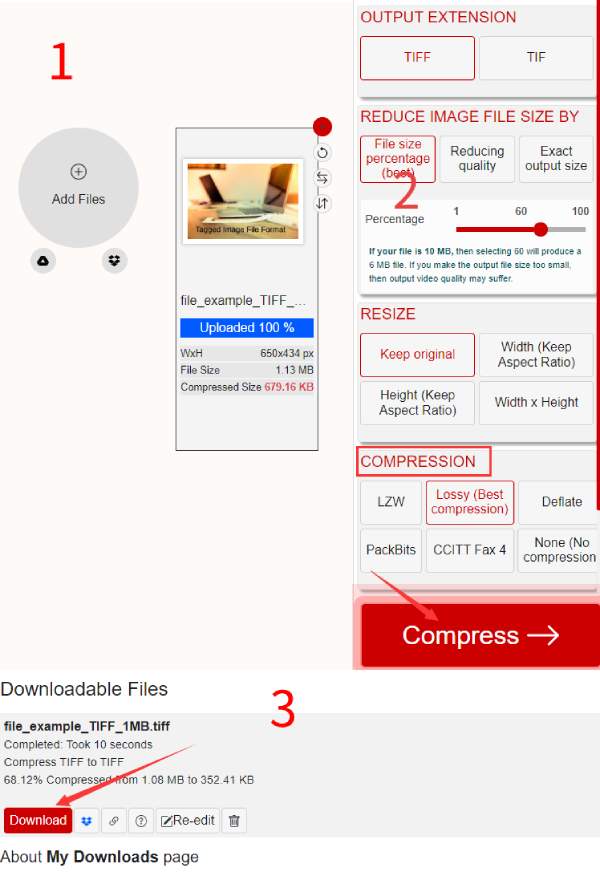
XConvert egy webalapú platform, amely a TIFF-tömörítést LZW-re, Deflate-re, veszteségesre és PackBits-re módosítja, hogy a fájlméretet kisebb legyen. A weboldal azt ígéri, hogy a tömörítés során nem veszélyezteti a TIFF minőségét. Eközben ingyenesen feltölthet akár 1 GB méretű TIFF fájlokat is.
1. lépés.A TIFF tömörítő eszközt itt találja XConvert hivatalos honlapján. Ezután kattintson a "Fájlok hozzáadása" gombra a TIFF-fájl feltöltéséhez. Több TIFF-fájl egyidejű feltöltéséhez nyomja meg a Ctrl „billentyűt” a billentyűzeten.
2. lépés.A jobb oldalon számos lehetőség található. Válassza ki, hogy melyik módban szeretné csökkenteni a TIFF fájl méretét. Beállíthat egy százalékos értéket a végső képméret szabályozásához.
3. lépésVálasszon egy tömörítési módszert, és már mehet is. Kattintson a "Tömörítés" gombra a TIFF tömörítéséhez. Kattintson a "Letöltés" gombra a tömörített fájl mentéséhez az eszközre.
2. Ingyenes képtömörítő online
AnyRec ingyenes képkompresszor online egyablakos megoldás minden képtömörítéshez, beleértve a TIFF-et is. Legfeljebb 40 képet tölthet fel; mindegyik legfeljebb 5 MB lehet. Az AI technológiával felszerelt online képkompresszor segít a TIFF-tömörítés minden részletében, és megőrzi a veszteségmentes minőséget. A tömörítési sebesség gyors, és a kötegelt képtömörítési mód is elérhető.
- Optimalizálja és tömörítse a TIFF fájlokat ingyen.
- Kis méretű, de veszteségmentes TIFF-képek kiadása.
- Tömörítse a TIFF képeket másodpercek alatt vízjel nélkül.
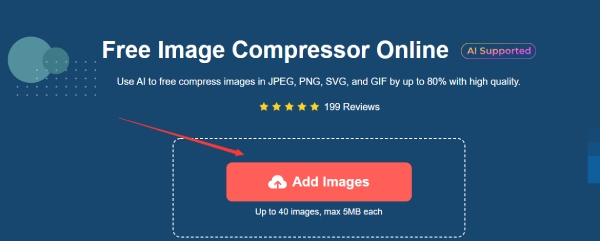
1. lépés.Kattintson a "Képek hozzáadása" gombra a képernyő közepén AnyRec ingyenes képkompresszor online hivatalos weboldal. Ezután válaszd ki a TIFF képet az eszközödön, és töltsd fel. Folyamatosan feltölthetsz és hozzáadhatsz képeket.
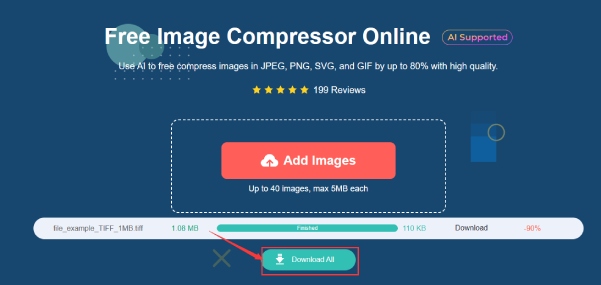
2. lépés.Amint a képfeltöltés sikeres, a weboldal azonnal tömöríti a TIFF képet. A tömörítés gyors, és alább láthatja a folyamatot. Kattintson az „Összes letöltése” gombra az összes tömörített TIFF kép mentéséhez.
3. Online konverter
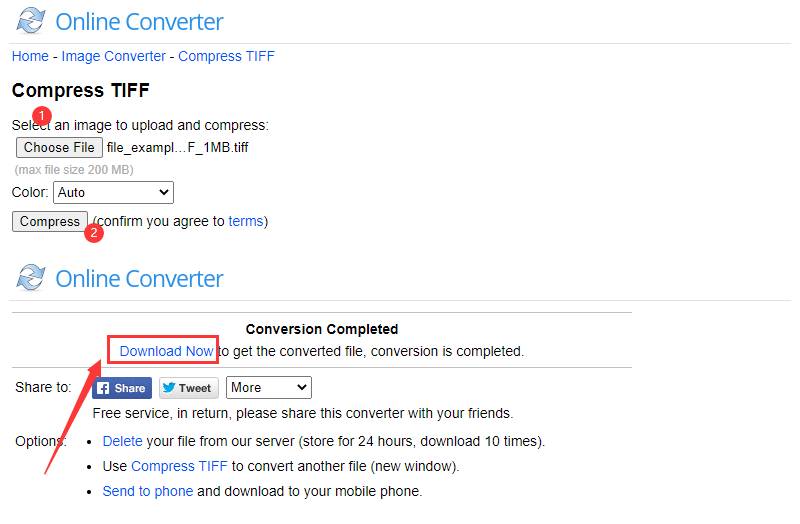
Online konverter egy online weboldal, amely számos konvertáló eszközt kínál különböző típusú fájlokhoz. Ez a weboldal lehetővé teszi a tömörítést. TIFF-kép és egyidejűleg optimalizálja. Mindeközben az eredeti minőség is megmarad. Ezenkívül akár 200 MB-os TIFF képet is feltölthet az ingyenes TIFF tömörítőn belül.
1. lépés.Menj Online konverter kezdőlapon, és keresse meg a "TIFF tömörítése" eszközt az "Image Converter" kategóriában. Ezután kattintson a "Fájl kiválasztása" gombra a TIFF-kép feltöltéséhez.
2. lépés.A „Szín” legördülő menüre kattintva fekete-fehér stílusra válthat a képen. Ezután kattintson a „Tömörítés” gombra a feltöltéshez és a tömörítéshez. A befejezés után kattintson a „Letöltés” gombra a kisebb TIFF kép mentéséhez.
4. ASPOSE – Kép tömörítése
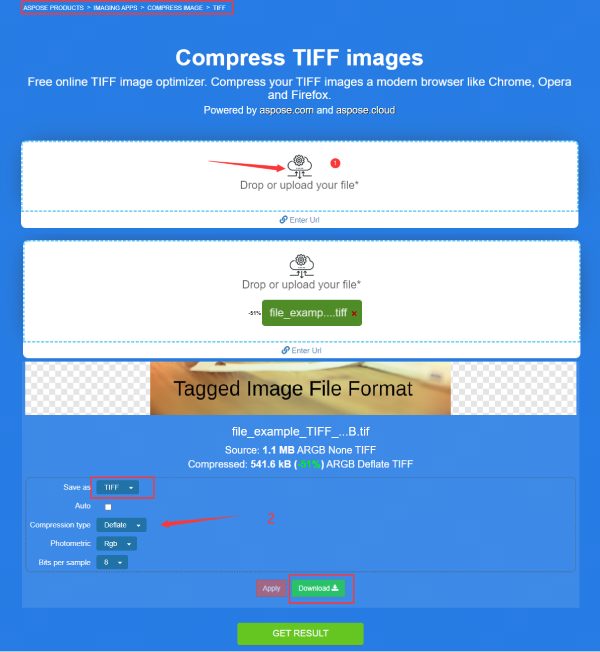
ASPOSE egy másik online tömörítő a listán, amely nagy teljesítményű TIFF-tömörítést biztosít. Legfeljebb 10 fájlt tölthet fel tömörítésre, és testreszabhatja igényeit minden egyes TIFF-képhez. Különféle tömörítési módszerek is léteznek a TIFF-képekhez, amelyek közül néhány lehetővé teszi ezt tömörítsd a képet 200KB-ra vagy akár kisebb.
1. lépés.Keresse meg a „Képtömörítés” funkciót a „Képalkalmazások” kategóriájában ASPOSE weboldal. Ezután megjelenik a TIFF képek tömörítése eszköz.
2. lépés.Kattintson a „Fájl feltöltése” gombra egy TIFF kép kiválasztásához az eszközéről. A kép feltöltése és tömörítése automatikusan megkezdődik.
3. lépésLépjen a következőre: A tömörítés befejezése után láthatja, hogy mennyivel csökkent a méret. További lehetőségek megtekintéséhez görgessen le. Kiválaszthat egy kimeneti formátumot, módosíthatja a tömörítési módszert az újraindításhoz, és kattintson az "Alkalmaz" gombra a módosítások alkalmazásához.
4. lépés.Ha elégedett, kattintson a „Letöltés” gombra a tömörített TIFF kép mentéséhez az eszközére.
5. YouCompress
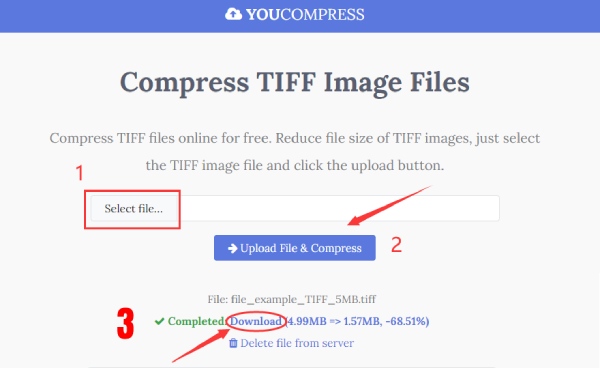
A YouCompress A weboldal több, mint egy képtömörítő. Mindenféle fájl tömörítésére képes, beleértve a videókat, PDF dokumentumokat stb. A webhelyen található titkosított kapcsolattal biztonságos internetes környezetben tömörítheti a TIFF képeket. Sőt, nincs korlátozás a feltöltött fájlok számára és nincs vízjel sem, de a fájl méretének 50 MB alatt kell lennie. A legfontosabb, hogy a TIFF-kép minősége jól megmarad.
1. lépés.Az ImageSmaller webhelyre való belépés után megjelenik a "TIFF tömörítése" eszköz az eszköztáron. Ezután kattintson a "Képfájl kiválasztása" gombra, és töltsön fel egy TIFF-képet az eszközről.
2. lépés.A tömörítés másodpercek alatt befejeződik, és a "Letöltés" gombra kattintva mentheti. Láthatja a végleges fájlméretet és a csökkentett százalékot is.
6. ImageSmaller – TIFF képek tömörítése
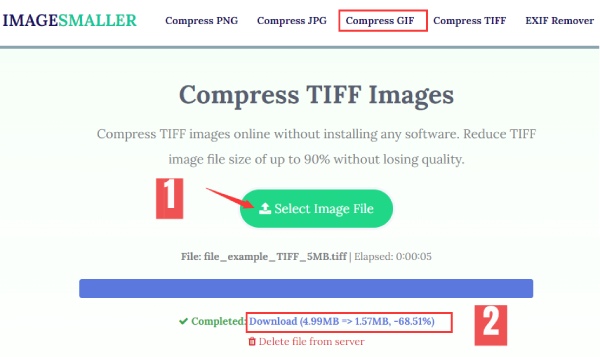
Hasonló YouCompress, ImageSamller világos elrendezéssel és egyszerű felülettel is rendelkezik. Az online kompresszor veszteségmentes TIFF-tömörítése szintén ingyenes, és nincs benne vízjel. A feltölthető fájl maximális mérete 50 MB. Mindeközben regisztráció nem szükséges, a szolgáltatást bármely böngészőben használhatja.
1. lépés.Az ImageSmaller webhelyre való belépés után megjelenik a "TIFF tömörítése" eszköz az eszköztáron. Ezután kattintson a "Képfájl kiválasztása" gombra, és töltsön fel egy TIFF-képet az eszközről.
2. lépés.A tömörítés másodpercek alatt befejeződik, és a "Letöltés" gombra kattintva mentheti. Láthatja a végleges fájlméretet és a csökkentett százalékot is.
2. rész: GYIK a TIFF-tömörítésről
-
Hogyan lehet megtekinteni a TIFF-fájlok összes oldalát a Windows rendszeren?
Ha többoldalas TIFF-fájlok vannak a számítógépen, kattintson jobb gombbal az egyik fájlra, és válassza a Megnyitás a Windows Photo Viewer programmal lehetőséget; akkor láthatja ennek a TIFF-fájlnak az összes oldalát.
-
Átalakíthatom a TIFF-et JPG-vé a TIFF-kép tömörítéséhez?
Igen, lehetséges. De a TIFF fájl több adatot tartalmaz, mint a JPG, és a minősége is jobb, mint az utóbbi formátumé. Tehát előfordulhat, hogy a minőség romlik a következő formátum után. TIFF-ből JPG-be konvertálás.
-
Melyik TIFF tömörítési módszer jobb, ZIP vagy LZW?
Ha 8 bites TIFF fájlt tömörít, ez a kettő jó eredményt ad. Tehát mindkettő használható a TIFF-tömörítéshez. Ha 16 bites TIFF-fájlt szeretne tömöríteni, válassza a ZIP-t, mert a LAW gyakran még nagyobbá teszi a fájlt.
Következtetés
A praktikus eszközökkel és a megfelelő tömörítési módszerrel a TIFF-képeket ideális méretre tömörítheti anélkül, hogy a minőség romlana. Eközben mindenekelőtt a 6 online kompresszornak megvannak a sajátosságai, és kiválaszthatja a kívántat, és másokat is használhat tartalék választásként, ha az ideális instabil. A TIFF-fájlok tömörítése nagyon egyszerű, miután elolvasta ezt az útmutatót a részletes illusztrációval.
Kapcsolódó cikkek:
Szerzőnkről




