
Népszerű

AnyRec Video Converter
120× gyorsabb videókonvertálás és -szerkesztés. Nincs várakozás.
Biztonságos letöltés
4 módszer az MP3 tömörítésére a hangminőség romlása nélkül

Az MP3 fájlok már eleve kisebbek, mint sok más hangformátum, de a hosszú felvételek még mindig túl nagyok lehetnek a mindennapi használatra. Egy egyórás podcast, megbeszélésfelvétel vagy hangoskönyvfejezet több száz megabájtot is elfoglalhat. MP3 fájlok tömörítése segít a fájlok könnyebb tárolásában, e-mailben történő elküldésében, feltöltésében és megosztásában. Ha azonban túlságosan tömöríted a hanganyagot, a hang rosszabbul fog szólni. A trükk az, hogy tudd, mely beállításokat – főleg a bitrátát – érdemes módosítani anélkül, hogy a hang tönkremenne. Jól ha ezt teszed, a fájlt a felére vagy még többre is vághatod, és alig veszed észre a különbséget.
Útmutató lista
Mitől kisebb egy MP3 fájl? Hogyan tömörítsünk MP3-at minőségromlás nélkül Az MP3 online tömörítése 2 további módszer az MP3 fájlok kisebbre csökkentésére Tippek az MP3 tömörítéséhezMitől kisebb egy MP3 fájl?
Ez felfogható úgy, mint a „mennyire lehet csökkenteni egy MP3 méretét?” kérdés. Ha ismered ezeket az elemeket, hatékonyan csökkentheted a hangfájl méretét.
Csökkentsd a bitrátát
A bitráta az MP3 fájlok méretét befolyásoló egyik legfontosabb tényező. Ez szabályozza, hogy mennyi hangadat kerül feldolgozásra másodpercenként. A magasabb bitráta általában jobb hangminőséget, de nagyobb fájlt jelent.
Az MP3 bitráta gyakori beállításai a következők:
- • 320 kbps: A legjobb hangminőség, de a fájlméret nagyobb.
- • 256 kbps: Jó minőség kisebb fájlmérettel.
- • 192 kbps: Méret és minőség tekintetében jó középút.
- • 128 kbps: Kisebb fájlok, de előfordulhat némi minőségromlás.
Zene esetén a magasabb bitráta általában jobb. A nagyon alacsony bitráta eltávolíthatja az apró részleteket, és unalmassá teheti a zenét. Emellett zavaros hangzást vagy gyengébb basszust is tapasztalhatsz.
A hangfelvételek eltérőek. A podcastok és a hangoskönyvek nem igényelnek annyi részletet. A beszédhez általában elegendő a 64-128 kbps.
A mintavételi frekvencia módosítása
A mintavételi frekvencia befolyásolja, hogy másodpercenként hányszor rögzíthető a hang. A magasabb mintavételi frekvencia több hangrészletet tud megőrizni, de a hangfájl méretét is növeli.
A 44,1 kHz-es és 48 kHz-es mintavételi frekvenciákat széles körben használják zene és videó esetében. A mintavételi frekvencia csökkentése csökkentheti az MP3 méretét. A különbség azonban észrevehető lehet, különösen a magas frekvenciájú hangokat tartalmazó zene esetében.
Használjon monót sztereó helyett
A sztereó hang két csatornát tartalmaz, a bal és a jobb csatornát. A mono csak egy csatornát használ. Ezért jelentősen csökkentheti az MP3 fájl méretét. A mono podcastokhoz, hangjegyzetekhez, online órákhoz, előadásokhoz és más fájlokhoz működik. interjúfelvételek (nem beszélt hanganyag és zene esetén).
Hogyan tömörítsünk MP3-at minőségromlás nélkül
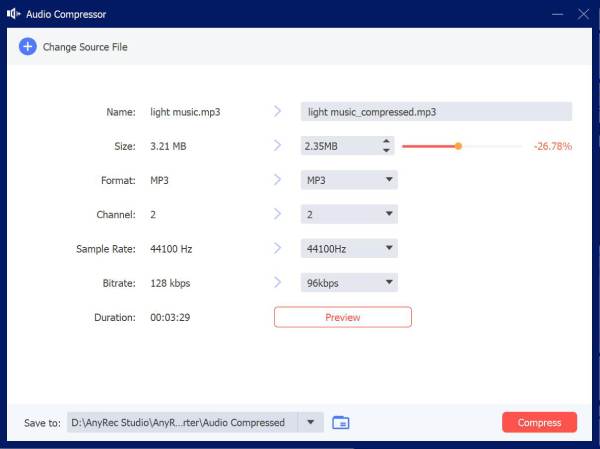
AnyRec Video Converter akkor hasznos, ha az MP3 bitrátájának egyszerű módosításánál több vezérlőelemre van szüksége. Az Audio Compressor (Audiokompresszor) funkciót az Eszköztár részben találja. Többféle módot kínál az MP3 fájlok méretének csökkentésére. Húzza a csúszkát a célméret eléréséhez, vagy manuálisan állítsa be a csatornát, a mintavételi frekvenciát, a bitrátát és a kimeneti formátumot az exportálás előtt. Ezenkívül növelheti a hangerőt, csökkentheti a hangzajt, vághatja a hosszú hangfájlokat, és további hangszerkesztő eszközöket is használhat a programon belül.

Zsugorítsd a hangfájlokat 5 további állítható eszközzel.
Egyensúlyozza ki a hangfájl méretét és az elfogadható minőséget.
Nagy hangfájlok kötegelt tömörítése.
Hangfájlok konvertálása, javítása és szerkesztése tömörítés előtt.
Biztonságos letöltés
Biztonságos letöltés
1. lépés.Nyisd meg az AnyRec Video Convertert. Kattints a tetején található "Eszköztár" gombra.

2. lépés.Keresd meg és kattints az „Audio Compressor” gombra. Töltsd fel az MP3 hanganyagot. Itt manuálisan beállíthatod a bitrátát, a mintavételi frekvenciát és a csatornát. Vagy húzd a méretcsúszkát a hangfájl méretének csökkentéséhez. Kattints a „Compress” gombra a megerősítéshez.
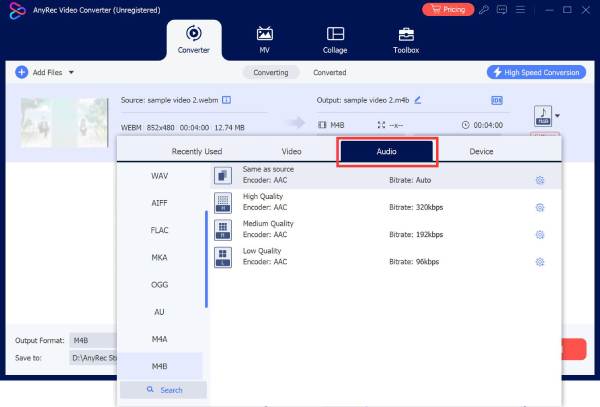
3. lépésHa további kimeneti formátumokat és profilokat szeretne, visszatérhet a fő felületre. Kattintson a "Formátum" gombra, és lépjen az "Audio" részre a további lehetőségek eléréséhez.
Az MP3 online tömörítése
Ha nem szeretnél semmit telepíteni, egy böngészőalapú MP3-tömörítő néhány perc alatt elvégezheti a munkát. A legtöbb online MP3-tömörítő ugyanúgy működik: töltsd fel a fájlt, válassz egy tömörítési szintet vagy célméretet, majd töltsd le az eredményt. Csak először ellenőrizd a maximális fájlméretet.
- 1. Keressen egy online MP3 kompresszort, például a FreeConvert MP3 Compressort.
- 2. Kattintson a „Fájlok kiválasztása” gombra legfeljebb 1 GB MP3 fájl importálásához.
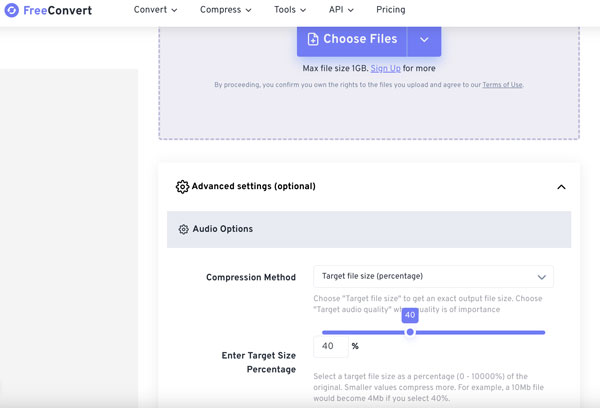
- 3. A Speciális beállítások részben beállíthatja a hangtömörítést célfájlméretként (százalék), célfájlméretként (MB) vagy célhangminőségként. A módosítások mentéséhez kattintson az „Összesre alkalmaz” gombra.
- 4. Kattintson a "Tömörítés" gombra az online MP3 hangfájl méretének csökkentéséhez.
- 5. Miután a „Kész” állapotot látta, kattintson az „MP3 letöltése” gombra a kisebb MP3 fájlok letöltéséhez.
2 további módszer az MP3 fájlok kisebbre csökkentésére
A bitráta csökkentése nem az egyetlen lehetőség. Egy MP3 fájl nagy lehet, mert extra hanganyagot tartalmaz, vagy más formátumot használ. Próbáld meg kivágni a nem szükséges részeket. A helytakarékosság érdekében konvertálhatod egy másik tömörített formátumba is.
Vágja le a felesleges hanganyagokat
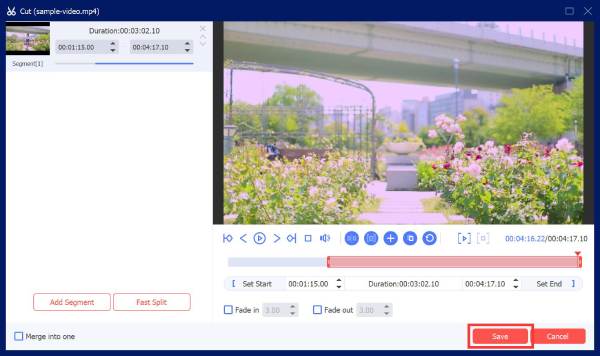
Ha az MP3 hanganyagod nagy a hosszú felvétel miatt, a felesleges részek kivágása jobban működhet, mint a bitráta csökkentése. Csak vágd le a hosszú, csendes részeket, a nem kívánt bevezetőket, az üres szüneteket, az ismétlődő tartalmat és más nem fontos részeket. hangvágás, csökkentheti a hangot a fennmaradó hang minőségének megváltoztatása nélkül.
Konvertálás másik hangformátumra
Egy másik lehetőség az MP3 fájl konvertálása egy hatékonyabb tömörítésű hangformátumra. Egyes formátumok kisebb fájlméretet kínálnak, miközben hasonló minőséget biztosítanak. Azonban ügyeljen arra, hogy az MP3 fájlok többszöri konvertálása más veszteséges formátumokba ronthatja a hangminőséget. Ha MP3 hangfájlt szeretne konvertálni, jobb, ha megtartja az eredeti fájlt, és lehetőség szerint kerülje az ismételt konvertálásokat.

Tippek az MP3 tömörítéséhez
A legjobb MP3 tömörítési beállítások attól függenek, hogy mit rögzít vagy ment. A következő tippeket követve elkerülheti a fájlok szükségesnél kisebb méretének létrehozását.
- • Zenéhez: Tartsd a bitrátát viszonylag magasan, ha a hangminőség fontos. Egy 192 kbps vagy magasabb beállítás jó kiindulópont lehet.
- • Podcastokhoz: A bitrátát jobban csökkentheted, mint zene esetén, anélkül, hogy a hangminőség jelentősen megváltozna.
- • Hangfelvételekhez: A mono jól működhet interjúk, előadások, hangjegyzetek és hasonló felvételek esetén. Alacsonyabb bitráta is elegendő lehet, mivel a beszéd kevesebb hangadatot igényel, mint a zene.
Következtetés
MP3 fájlméret csökkentése általában néhány egyszerű választáson múlik: csökkentse a bitrátát, szükség esetén állítsa be a mintavételi frekvenciát, és váltson monóra, ha a sztereó nem szükséges. A holtrészek vagy az ismétlődő szakaszok vágása is segít, különösen hosszú felvételek esetén. Ha csak alkalmanként tömörít egy fájlt, egy online MP3-kompresszor elegendő lehet. De ha nagy hangkönyvtárakkal, podcastokkal foglalkozik, vagy nagyobb kontrollra van szüksége a kimenet felett, AnyRec Video ConverterAz Audio Compressor gyorsabbá és pontosabbá teszi a folyamatot. Emellett hangkonverziót és más hasznos eszközöket is tartalmaz, ha nem csak MP3 fájlok tömörítésére van szüksége.
Biztonságos letöltés
Biztonságos letöltés
Szerzőnkről




