
[Útmutató] Mit és hogyan készítsünk képernyőképet a PrtScn billentyűvel

Rábukkantál már az asztali számítógéped billentyűzetére, majd megláttad és azon tűnődtél, hogy mi a helyzet? PrtScn kulcs van? Ha igen, nos, ezzel a billentyűvel praktikus módon készíthet képernyőképeket az asztalon zajló képernyőn zajló tevékenységekről. Egyetlen megnyomásával a képernyőn lévő bármely aktív ablak vagy tartalom átmásolódik (képernyőkép), amelyet aztán beilleszthet egy adott eszközbe. Ha többet szeretne megtudni erről a PrtScn billentyűről, merüljön el az alábbiakban, mivel ez a bejegyzés átfogó útmutatót tartalmaz róla!
Útmutató lista
Mi az a PrtScn kulcs? Hogyan készítsünk képernyőképeket Windows rendszeren a PrtScn billentyű használatával A PrtScn kulcs legjobb alternatívája képernyőképekhez PC-n/Mac-en Alternatív kulcsok a PrtScn-hez speciális laptopmodellekenMi az a PrtScn kulcs?
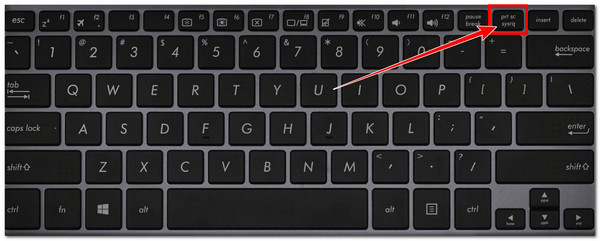
Mi az a PrtScn billentyű? Ez egy gomb az asztali billentyűzeten, amellyel képernyőképet készíthet a kijelzőjéről. Ha megnyomja, a teljes kijelző képe a vágólapra másolódik, amelyet aztán beilleszthet a Paint, Word vagy üzenetküldő eszközökbe vagy platformokra.
Egyes eszközökön, különösen laptopokon, billentyűkombinációkra lehet szükség a működéshez, például az „Fn + PrtScn” vagy a „Windows + Shift + S”, és a használt billentyűparancstól függően csak egy adott ablak vagy a képernyő egy részének rögzítésére is használható.
Hogyan készítsünk képernyőképeket Windows rendszeren a PrtScn billentyű használatával
Most, hogy már tudja, mi a Print Screen gomb az asztali billentyűzetén, megismerkedhet az alábbi egyszerű útmutatóval a PrtScn billentyű használatához.
1. PrtScn: Másolja vagy készítsen képernyőképet a teljes asztali területről
Nos, a használata gyerekjáték. Ahogy korábban említettük, a megnyomásával a teljes képernyőn látható tartalomról egy képernyőképet másol a Windows 10 vágólapjára, amelyet aztán beilleszthet egy adott programba. Röviden, a megnyomásával rögzíti a monitor teljes képernyőjét. Ha több monitort használ, a PrtScn billentyű megnyomásával az összes képernyőn látható összes tartalom egyetlen kombinált képernyőképként rögzíthető.
2. Windows + PrtScn: A teljes képernyő automatikus képernyőképének mentése
Ha azonban Windows 11 rendszert használ, a PrtScn billentyű viselkedése a beállításoktól függően eltérő lehet. Sok esetben a PrtScn billentyű megnyomásával megnyílik a Képernyőkép eszköz felülete, ahol kiválaszthatja, hogy a teljes képernyőt, egy kijelölt területet vagy egy adott ablakot szeretne-e rögzíteni.
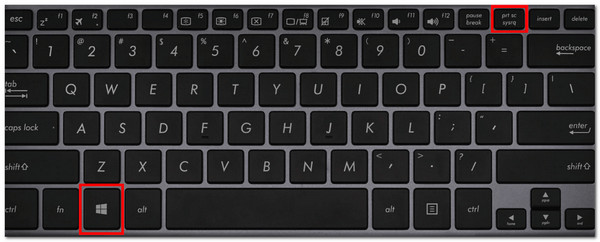
Ha teljes képernyős képernyőképet szeretne rögzíteni és automatikusan menteni, akkor a „Windows + PrtScn” billentyűkombináció megnyomásával a rögzített kép közvetlenül a „Képek > Képernyőképek” mappába kerül mentésre.
3. Alt + PrtScn: Csak az aktív ablak képernyőképének rögzítése
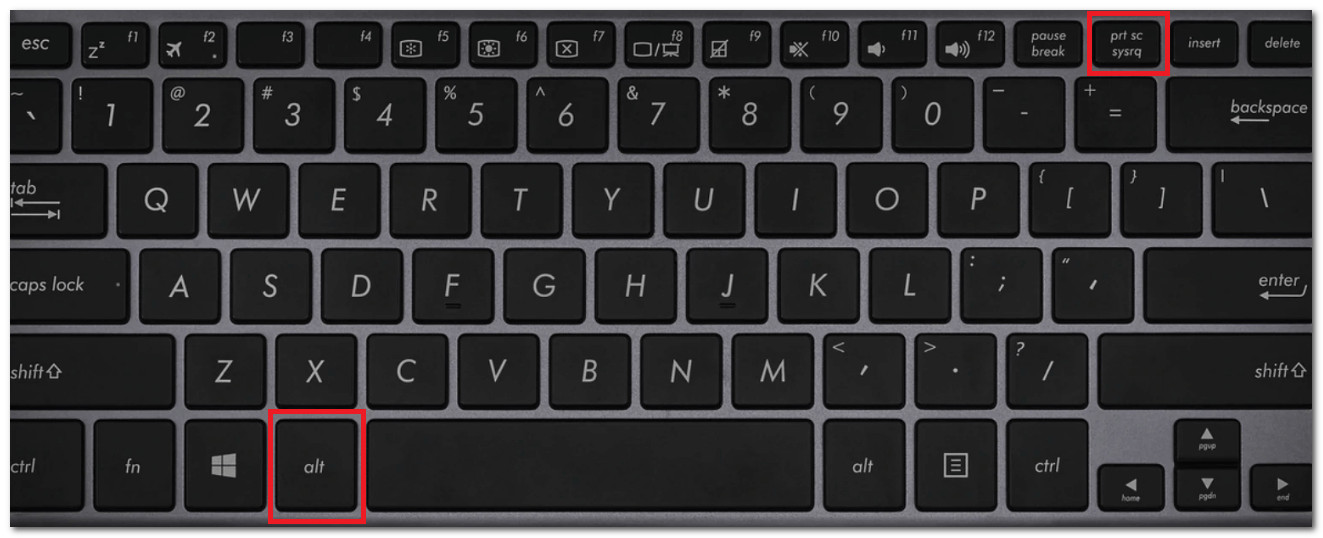
Másrészről, amikor megnyomja az „Alt + PrtScn” billentyűkombinációt, a számítógép nem rögzíti a teljes asztalt vagy az összes monitort. Ehelyett csak az aktuálisan használt ablakot (a fókuszban lévőt) rögzíti, például egy böngészőt, dokumentumot vagy alkalmazást. A képernyőkép ezután a vágólapra másolódik, így be kell illesztenie egy alkalmazásba, például a Paintbe, a Wordbe vagy egy képszerkesztőbe a mentéshez vagy szerkesztéshez.
4. Windows + Shift + S: Egyéni terület kiválasztása és képernyőkép rögzítése
Végül a „Windows + Shift + S” billentyűkombinációval is kiválaszthatsz és rögzíthetsz egy adott területet. Ezek a billentyűk nyitják meg a beépített Képernyőkép eszközt, amellyel pontosan kiválaszthatod, hogy a képernyő melyik részéről szeretnél képernyőképet készíteni. A billentyűparancs megnyomása után a képernyő kissé elsötétül, és egy eszköztár jelenik meg a képernyő felső részén, ahol kiválaszthatod, hogy téglalap alakú területet, szabadkézi alakzatot, egy adott ablakot vagy a teljes képernyőt szeretnéd-e rögzíteni. A képernyőkép ezután a vágólapra másolja, és beillesztheted egy alkalmazásba mentés vagy szerkesztés céljából.
Íme a Windows billentyűzet PrtScn billentyűjének funkciói a billentyűkombinációkkal együtt.
A PrtScn kulcs legjobb alternatívája képernyőképekhez PC-n/Mac-en
Előfordulhat, hogy a PrtScn kulcs szoftver- vagy hardverproblémák miatt nem működik. Ilyen esetben igénybe veheti a szakember segítségét. AnyRec Screen Recorder alternatívaként! Ez az asztali eszköz lehetővé teszi a képernyőképek készítését különböző módokon, mindössze néhány gombra kattintva, és rugalmasabb vezérlést kínál a PrtScn-hez képest. Ez a funkció lehetővé teszi, hogy egyetlen kattintással könnyedén készítsen képernyőképet teljes képernyőn, ablakban, görgetés közben, menüben vagy a képernyő egy részén. Emellett a Windows Print Screen billentyűvel ellentétben lehetőséget kínál szöveg, vonalak, nyilak és egyebek közvetlen hozzáadására a képernyőképhez!

Készítsen görgethető képernyőképeket weboldalakról, dokumentumokról vagy bármilyen hosszú tartalomról.
Készíthet képernyőképeket, amelyeket később szöveggel, alakzatokkal és egyebekkel láshat el.
Lehetővé teszi a képernyőképek JPEG, PNG, GIF és más formátumokban történő mentését az Ön igényei szerint.
Lehetővé teszi képernyőképek készítését iPhone és Android készülékekről a képernyőtükrözés segítségével.
Biztonságos letöltés
Biztonságos letöltés
1. lépés.Telepítse a AnyRec Screen Recorder és utána indítsa el. Ezután kattintson a „Mód” legördülő gombra, és válassza ki a „Képernyőfelvétel” lehetőséget a menüből. Mielőtt ezt megtenné, győződjön meg arról, hogy a rögzíteni kívánt tartalom már aktív.

2. lépés.Ezután, ha egy aktív ablakot szeretne rögzíteni, kattintson rá bal egérgombbal a kiválasztásához. Ellenkező esetben húzással jelölje ki a rögzíteni kívánt területet. Ezután engedje el az egérgombot a képernyőkép készítéséhez.

3. lépésMiután elkészült a képernyőkép elkészítésével, tetszés szerint feliratokat, jegyzeteket és egyebeket adhat hozzá. Ezután kattintson a „Mentés” gombra a fájl célhelyének kiválasztásához és a számítógépére való mentéshez.

Alternatív kulcsok a PrtScn-hez speciális laptopmodelleken
Néhány laptop esetében előfordulhat, hogy a PrtScn billentyű önmagában nem működik, vagy másképp van feliratozva. Ez gyakori a kompakt billentyűzeteken, ahol a billentyűknek több funkciójuk is van, így a PrtScn billentyű a laptopokon eszköztől függően változhat.
Például a HP és a Dell laptopjain (lásd, hol található a Print Screen billentyű Dell laptopon is.), vagy a Lenovo esetében előfordulhat, hogy meg kell nyomnia az „Fn + PrtScn” billentyűkombinációt a képernyőkép készítéséhez. Más esetekben a Print Screen funkció egy másik billentyűvel kombinálható, vagy a PrtScn-hez hasonló felirattal szerepelhet. Íme néhány gyakori billentyűkombináció:
- • Fn + PrtScn: A teljes képernyőt másolja.
- • Fn + Alt + PrtScn: Rögzíti az aktív ablakot.
- • Fn + Windows + PrtScn: Teljes képernyős képernyőképet ment.
Következtetés
Íme, itt az átfogó útmutató arról, hogy miről is van szó... PrtScn billentyű a laptopon és hogyan kell használni. Ennek a bejegyzésnek a segítségével mostantól könnyedén készíthet képernyőképet az asztali képernyő bármely tartalmáról vagy részéről a PrtScn és más billentyűkombinációi segítségével. Most, ha problémába ütközött a következővel: A nyomtatási képernyő nem működik, ami miatt nem tudsz képernyőképet készíteni, alternatívaként használhatod az AnyRec képernyőrögzítőt! Az eszköz képernyőfelvétel funkciója rugalmas vezérlést és kiváló minőségű kimenetet kínál! Próbáld ki még ma!
Biztonságos letöltés
Biztonságos letöltés
Szerzőnkről




