
7 bevált MP4 javítási módszer, amit érdemes kipróbálni (plusz megelőzési tippek)

Legyen szó esküvői pohárköszöntőről, munkahelyi prezentációról vagy egy játékbeli kiemelkedő pillanatról, semmi sem fogható ahhoz a nyomasztó érzéshez, amikor az ember meg akarja nézni ezeket az MP4 videókat, és csak egy hibával találkozik. Bár az MP4 fájlok köztudottan sérülékenyek, ez nem jelenti azt, hogy nem lehet őket megjavítani. Rengeteg ilyen van... MP4 javítás módszerek, az egyszerű lejátszócseréktől a technikai javításokig, ma megosztva! Emellett tippeket is találsz, amelyekre szükséged lehet MP4 felvételeid biztonságban tartásához a jövőben, és az MP4 videóhibák elkerüléséhez.
Útmutató lista
Hogyan sérülnek meg az MP4 fájlok? Mit kell kipróbálni a javítóeszköz használata előtt Miért nem működik a VLC és az FFmpeg? MP4 fájlok javítása Windows és Mac rendszeren MP4 videó javítása online Tippek az MP4 sérülésének megelőzéséreHogyan sérülnek meg az MP4 fájlok?
Mint tudod, az MP4 formátum egy népszerű tárolóformátum videókhoz, hanganyagokhoz és metaadatokhoz. Mivel ezek a fájlok egy adott belső architektúrára támaszkodnak, akár egy kisebb megszakítás is olvashatatlanná teheti őket. Először is határozd meg a hibához vezető eseményt, hogy a sérült MP4 videó javításának legjobb módját alkalmazhasd:
- • Felvétel megszakadt. Ha egy eszköz áramkimaradást szenved rögzítés közben, a végső index soha nem kerül mentésre.
- • Az SD-kártya kihúzása kiadás nélkül történt. Ez megakadályozza az írási folyamatot, és hiányos fájlstruktúrát eredményez.
- • SD-kártya meghibásodása. A kártya fizikai sérülése veszélyeztetheti az adatokat.
- • Befejezetlen fájlátvitel. A fájlok meghajtók közötti mozgatása sikertelen lehet, és csak a videó felét kapod.
- • Hiányos letöltés. Egy instabil kapcsolat miatt egy MP4 fájl befejezetlennek tűnhet, még akkor is, ha hiányoznak belőle adatok.
- • Rendszerösszeomlás vagy áramkimaradás. Egy hirtelen áramszünet megakadályozza a fájlstruktúra megfelelő mentését.
- • Vírus vagy rosszindulatú program. Mivel ez a célfájl fejléce, az adataid nem lesznek elérhetők.
- • Tárolóeszköz meghibásodása. A régi meghajtók vagy az olcsó USB-matricák meghibásodhatnak, és az adatok egyszerűen elveszhetnek.
- • Konverziós vagy tömörítési hiba. Előfordul, hogy a formátum módosításához használt szoftver hibákba ütközik.
Mit kell kipróbálni a javítóeszköz használata előtt
Mielőtt belevágnál a drágább javítószoftverekbe a sérült MP4 videók javításához, vegyél egy mély lélegzetet. Sok esetben az MP4 videofájlok manuális javítási módszerének kipróbálása megszüntetheti ezeket a hibákat.
1. Próbáljon ki egy másik médialejátszót
A különböző lejátszók különböző motorokat használnak a videók lejátszásához, ezért próbálj ki egy robusztus, nyílt forráskódú lejátszót, amely azonnal megkerüli a hibákat.
2. Próbálja meg újra letölteni vagy újra átvinni
Ha interneten keresztül másolsz át egy fájlt egy telefonról egy laptopra, előfordulhat, hogy az átvitel nem fejeződik be megfelelően. Ezért próbáld meg újra letölteni a fájlt.
3. Ellenőrizze, hogy a fájl formátuma nem-e rossz
Előfordulhat, hogy a fájlod identitásválsággal néz szembe. Előfordulhat, hogy eredetileg MOV videóként .mp4 kiterjesztésű volt a neve, ami összezavarhatja a médialejátszódat.
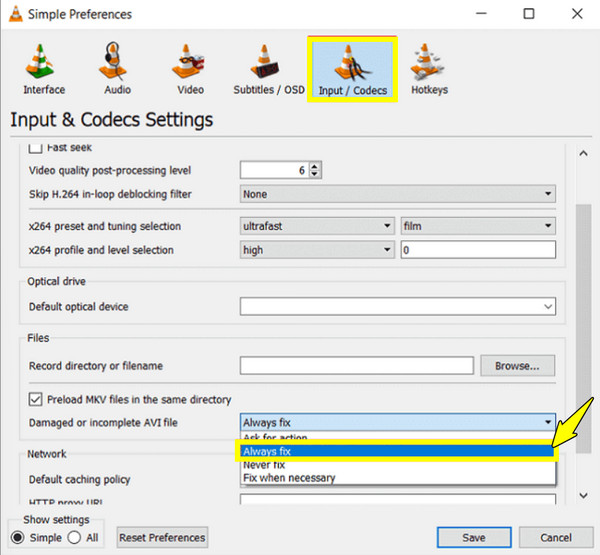
Használja a VLC beépített javító funkcióját
A gyakorlatiasabb MP4 javítási módszerekre áttérve, a VLC Media Player beépített rejtett javítást kínál. Bár eredetileg AVI fájlokhoz tervezték, képes megnyitni az MP4 fájlokat, és átrendezni azokat a lejátszáshoz szükséges mértékben.
1. lépés.Indítsd el a VLC Media Playert, menj a felső menübe, kattints az „Eszközök”-re, majd válaszd a „Beállítások” lehetőséget. Ezután menj a „Bemenetek/Kodekek” részhez.
2. lépés.Ott keresd meg a „Fájlok” részt az oldal alján, majd a „Sérült vagy hiányos AVI fájl” esetén állítsd át a beállítást „Javítás mindig” értékre.
3. lépésKattints a „Mentés” gombra, majd próbáld meg újra megnyitni a videót, hogy lásd, a lejátszó megoldja-e a problémát.
Használd az FFmpeg-et (ingyenes, parancssoros)
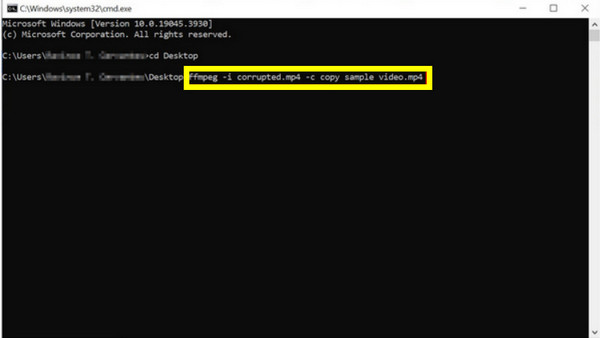
Az MP4 javítási módszert egy lépéssel tovább vinve használhatjuk az FFmpeg nevű hatékony eszközt. Képzeljünk el ezt olyannak, mintha kivennénk a tartalmát egy sérült dobozból, és egy vadonatújba tennénk.
1. lépés.Nyisd meg az FFmpeg-et az asztalodon. Ezután indítsd el a "Parancssort"; írd be a "cd" parancsot, majd a sérült MP4 videó helyét.
2. lépés.Ezután írd be ezt a parancsot: ffmpeg -i [a hibás videód neve].mp4 -c copy fixed_video.mp4.
3. lépésNyomd meg az „Enter” billentyűt, majd a program megpróbálja kijavítani a hibát, és egy friss, működő videóba másolja az egészséges fájlt.
Miért nem működik a VLC és az FFmpeg?
Bár a VLC és az FFmpeg nagyszerű eszközök lehetnek a hibás vagy olvashatatlan MP4-videók javítására, nem varázslatosak. A legjobb erőfeszítéseid ellenére az MP4-ed... a videó lejátszása továbbra is megtagadhatja a lejátszástAz alábbiakban felsoroljuk azokat az okokat, amelyek miatt ezek a módszerek nem működnek, és itt az ideje, hogy egy speciálisabb megoldást keressen a sérült MP4-ek javítására:
- • Súlyos adatvesztés. Ha a nyers adatok hiányoznak, akkor ezek a módszerek nem tudnak mit javítani.
- • A fejléc sérülése túl összetett. A VLC megoldása elsősorban AVI fájlokhoz készült, így lehet, hogy hiányzik belőle az MP4 fejléc javításához szükséges logika.
- • Védett fájlok. Ha a videó titkosítva van, ezek az eszközök nem tudják megkerülni a biztonsági réteget.
- • Hiányzik egy adat. Az MP4 fájloknak specifikus adatokra, például mov atomokra van szükségük indexként való használathoz. Ha nincsenek ilyen adatok, a metódusoknak nem lesz követhető leképezésük.
- • Helytelen FFmpeg szintaxis. Bár erős, túl érzékeny. A rossz parancsok sikertelen javításhoz vezethetnek.
MP4 fájlok javítása Windows és Mac rendszeren
Amikor az összes alapvető MP4 javítási módszer kudarcot vall, AnyRec videójavítás itt van, hogy megmentse! Ez az eszköz egy okos, mesterséges intelligencia által vezérelt algoritmust használ, amely összerakja az MP4 fájlokat, gondosan elemezve azok képkockaszerkezetét, hogy biztosítsa a videó és a hang tökéletes szinkronját. A folyamat során biztosítja, hogy minden paraméter, például a képkockasebesség, a bitráta és a felbontás visszaálljon. Akár egy sikertelen átvitel, akár egy hirtelen áramszünet tette tönkre az MP4 felvételeket, ez a Windows és Mac szoftver hatékonyan hozza vissza azokat.

Automatikusan észleli és kijavítja az MP4-tárolón belüli összetett hibákat.
A mentés előtt ellenőrizheted a felújított felvételt valós időben.
Mintafájl-egyeztetés ugyanarról az eszközről a tökéletes javítás érdekében.
Mindenre optimalizálva, a mobilvideóktól a 4K professzionális felvételekig.
Biztonságos letöltés
Biztonságos letöltés
1. lépés.Indítsa el az AnyRec Video Repair programot a PC-jén vagy Mac-jén. A bal oldalon kattintson a "Hozzáadás" gombra a sérült MP4 fájl feltöltéséhez.
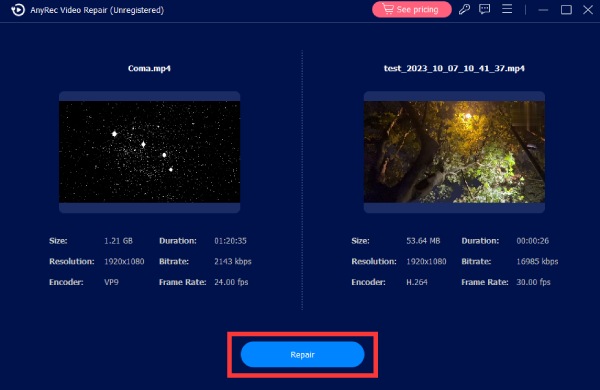
2. lépés.Ezután kattintson a jobb oldalon található „Hozzáadás” gombra egy működő, ugyanazokkal a beállításokkal rögzített mintavideó feltöltéséhez. Ha mindkét fájl elkészült, kattintson a „Javítás” gombra.
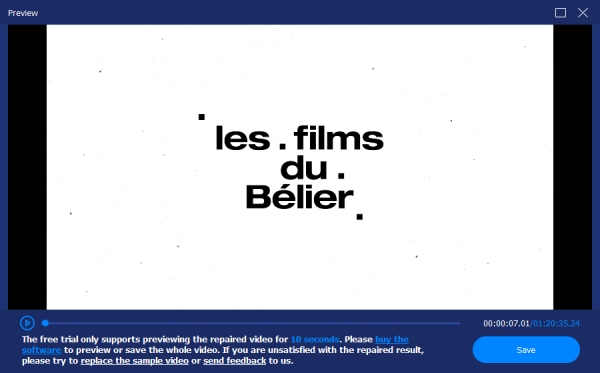
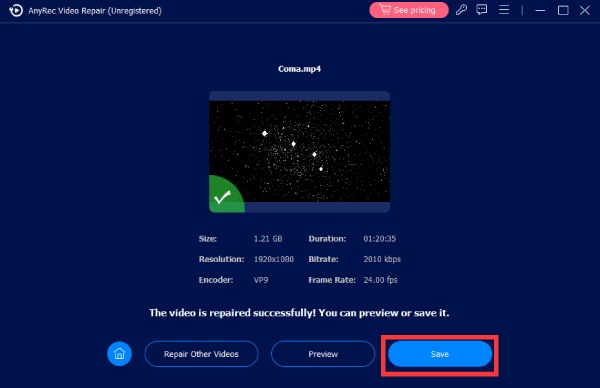
3. lépésHa elkészült, kattintson az „Előnézet” gombra a kép és a hang ellenőrzéséhez. Ha mindkettő jól néz ki, kattintson a „Mentés” gombra a javított MP4 videó mentéséhez a kiválasztott mappába.
MP4 videó javítása online
Tegyük fel, hogy csak egy vagy két apró fájlt kell javítania, és nem szeretne semmit telepíteni. Az online MP4 javítóeszközök kényelmes alternatívát kínálnak. Tekintse meg a táblázatot, hogy összehasonlítsa a három legjobb MP4 videók javítására szolgáló eszközt.
| Eszköz | Profik | Hátrányok | Legjobb For |
| OnlineConverter.com | Teljesen ingyenes; nagyon egyszerű | Nincs mintafájl; súlyos károk esetén alacsonyabb a sikerességi arány | Gyors megoldások |
| Fix.video | 4K/8K támogatás; számos kameratípust kezel | Lassú lehet; a teljes letöltésért fizetni kell | Nagy felbontású felvételek |
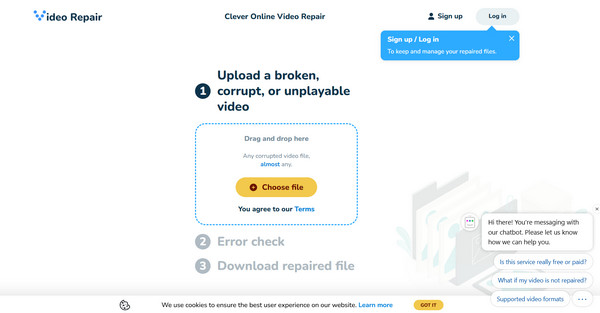
| Okos videójavítás | Egészséges mintafájlt használ; nagyon magas sikerességi arányt kínál | A képernyője technikaibb lehet; fájlkorlátok az ingyenes verzióban | Precíz restauráció |
A Clever Video Repair lépései:
- 1. A weboldalon belül kattintson a "Fájl kiválasztása" gombra a hibás MP4 feltöltéséhez.
- 2. Ezután kattintson a „Mintafájl” hozzáadásához szükséges promptra.
- 3. Ezt követően a webhely elemzi a fájlt, és visszaállítja a hibás adatokat.
- 4. Később nézd meg az előnézetet, és töltsd le a javított MP4-et.
Tippek az MP4 sérülésének megelőzésére
A megelőzés mindig jobb, mint megismételni az MP4 javítási módszereket. A következő tippek megkímélhetik Önt ettől a fejfájástól a jövőben, például: fekete képernyő a videókban és több.
- • Az SD-kártyát vagy USB-meghajtót mindig megfelelően húzza ki.
- • Kerülje a felvételkészítést, ha a készülék akkumulátora lemerült.
- • Fájlok áthelyezése felhőszolgáltatásba vagy másodlagos merevlemezre.
- • A hibák elkerülése érdekében használjon jó hírű márkákat.
- • Várja meg, amíg a videó feldolgozása befejeződik.
- • Ellenőrizze a tárolóeszközeit kártevők után.
Következtetés
Azzal, hogy végigdolgozod magad a MP4 videó javítás módszerekkel megtalálhatja a lejátszható fájlhoz vezető utat. A sérült fájl javításán túl ne feledkezzen meg a tippekről sem, amelyek megóvják Önt a legtöbb hibás fájllal kapcsolatos forgatókönyvtől. Továbbá, ha először az összes manuális sávot kipróbálta, még a VLC és az FFmpeg módszereket is, és a videói továbbra sem játszhatók le, AnyRec videójavítás a legjobb választás! Ez a dedikált megoldás mesterséges intelligencia által vezérelt megközelítést alkalmaz a sérült fájlok pontos rekonstruálására. Egy egészséges mintavideóval kijavíthatod a legsúlyosabban sérült MP4-eket is, miközben mindent szinkronban tartasz.
Biztonságos letöltés
Biztonságos letöltés
Szerzőnkről




