
Veličina YouTube videa: Promjena veličine, kompresija i prijenos u 2026.

Nakon što satima uređujete YouTube sadržaj, ako ne postižete specifične ocjene za svaki format, ne gubite samo kvalitetu već i gledatelje. Bilo da se radi o kratkim videozapisima ili videozapisima u pejzažnom formatu na YouTubeu, poznavanje ispravnih Veličina YouTube videa je prvi korak prema profesionalno izgledajućem kanalu. Ovaj vodič objašnjava bitne zahtjeve za veličinu YouTube videa za svaku vrstu sadržaja i više! Pobrinite se da vaš sadržaj izgleda jednako dobro na svakom uređaju.
Popis vodiča
Zahtjevi za veličinu YouTube videa za različite vrste sadržaja Najbolje dimenzije i rezolucija YouTube videa Promjena veličine YouTube videa bez gubitka kvalitete Kako komprimirati veličinu YouTube videa onlineZahtjevi za veličinu YouTube videa za različite vrste sadržaja
Ključno je pregledati donji popis kako biste odredili najbolje dimenzije i rezolucije YouTube videa za različite vrste sadržaja.
- • Standardni YouTube videozapisi. Zlatni standard za ovo je omjer slike 16:9, a da bi se smatralo HD-om, trebali biste ciljati na barem 1920 1080.
- • Kratki videozapisi na YouTubeu. Budući da su ti sadržaji vertikalni, moraju biti omjera slike 9:16, a idealna rezolucija je 1080 × 1920 za savršen prikaz na mobilnim uređajima.
- • Oglasi na YouTubeu. Većina oglasa prati format 16:9, ali ponekad se za mobilne kampanje koriste kvadratne i vertikalne opcije.
U međuvremenu, za imovinu kanala, 1280 × 720 piksela koristi se za sličice, 2560 × 1440 piksela za bannere kanala i 800 × 800 piksela za slike profila.
Najbolje dimenzije i rezolucija YouTube videa
Odabir prave veličine YouTube videa odnosi se na pronalaženje savršene ravnoteže između vizualne kvalitete i brzine prijenosa. Iako YouTube nudi rezolucije od 240p do 8K, ponekad ciljanje na najvišu rezoluciju nije najbolji izbor za svakog kreatora.
Evo kratke tablice koja vam pokazuje najbolju veličinu dimenzija YouTube videa:
| Kvaliteta | Dimenzije | Omjer stranica |
| 4K Ultra HD | 3840 × 2160 | 16:9 |
| 2K QHD | 2560 × 1440 | 16:9 |
| Full HD | 1920 × 1080 | 16:9 |
| Kratke hlače HD | 1080 × 1920 | 9:16 |
Promjena veličine YouTube videa bez gubitka kvalitete
Kada trebate promijeniti veličinu svog YouTube videa, pomoću AnyRec Video Converter je pouzdan način za održavanje oštrine vašeg videa. Omogućuje vam transformaciju horizontalnih snimki u vertikalne formate za YouTube Shorts pomoću ugrađenog Video Croppera. Ili možete smanjiti veličinu datoteka uz zadržavanje svakog finog detalja. Korištenjem pametnog procesora možete osigurati da vaš promijenjeni YouTube video ne izgleda mutno ili rastegnuto. Ovim pristupom možete dobiti profesionalne rezultate bez strme krivulje učenja.

Napredni algoritmi za promjenu veličine videa do 4K bez gubitka detalja.
Promijenite veličinu više videozapisa kako biste uštedjeli vrijeme tijekom rada.
Koristi hardversko ubrzanje za ubrzavanje procesa promjene veličine.
Pokriva više od 1000 formata, uključujući MP4, MOV, AVI itd.
Sigurno preuzimanje
Sigurno preuzimanje
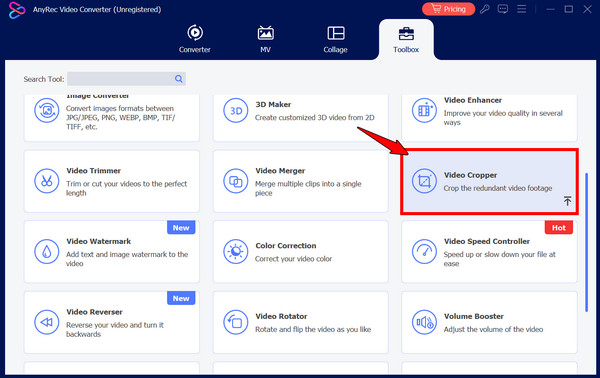
Korak 1.Nakon pokretanja AnyRec Video Convertera, idite na odjeljak "Toolbox" u gornjem izborniku i odaberite alat "Video Cropper".
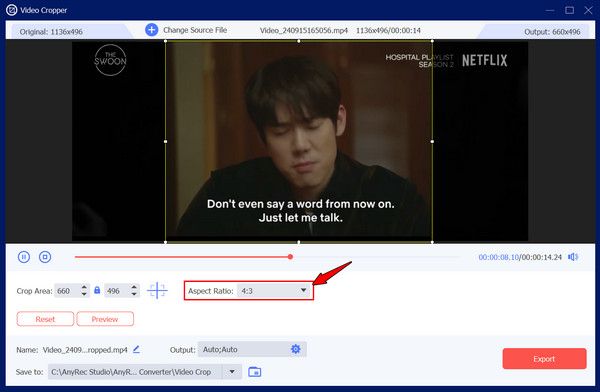
Korak 2.Kliknite gumb "Dodaj" da biste dodali određeni YouTube videozapis kojem trebate promijeniti veličinu za svoj kanal. Pronađite izbornik "Omjer slike" i odaberite odgovarajuće postavke, npr. 16:9 za standardne videozapise ili 9:16 za kratke videozapise.
3. korakZatim precizno podesite okvir ručnim upravljanjem okvirom za obrezivanje kako biste istaknuli najbolje dijelove videozapisa ili unesite prilagođenu veličinu u okvir "Područje obrezivanja".
Korak 4.Provjerite primijenjene postavke u "Pregledu", a zatim kliknite gumb "Izvoz" da biste spremili videozapis promijenjene veličine.
Sigurno preuzimanje
Sigurno preuzimanje
Kako komprimirati veličinu YouTube videa online
Ponekad je YouTube videozapis prevelik za brzi prijenos, posebno ako radite s 4K snimkama. Kako bi vam pomogli, online kompresori nude brzu metodu smanjenja veličine YouTube videozapisa bez instalacije uz očuvanje vizualnog integriteta. Upotrijebite FreeConvert u ovom području kako biste imali izravnu kontrolu nad ciljanom veličinom. To vam omogućuje da pronađete ravnotežu između veličine i kvalitete datoteke odabirom koliko kompresije želite primijeniti.
Korištenje FreeConvert Video Compressa dolazi s ovim osnovnim koracima:
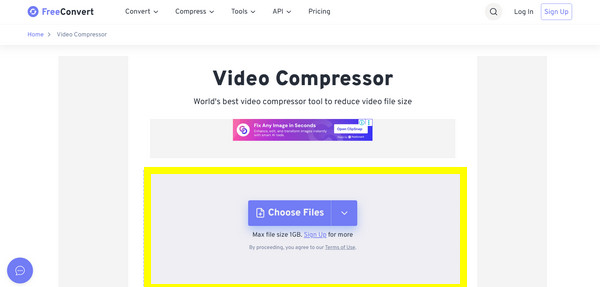
Korak 1.Posjetite web stranicu FreeConvert Video Compressor i kliknite gumb "Odaberi datoteke" da biste prenijeli videozapis s uređaja ili iz pohrane u oblaku.
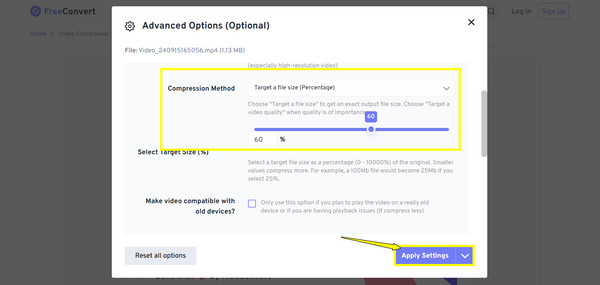
Korak 2.Kliknite gumb "Postavke" za napredne opcije. Odaberite "Ciljana veličina datoteke" i pomaknite klizač na željeni postotak. Zatim odaberite kodek poput "H.265" za sljedeću kompresiju s najvišom kvalitetom.
3. korakNakon svega kliknite gumb "Primijeni postavke", a zatim gumb "Komprimiraj sada!". Nakon što je to gotovo, preuzmite videozapis kako biste spremili optimiziranu datoteku.
Zaključak
Dobivanje pravog Omjer slike YouTube videa je više od pukog posla; to je posljednji korak u pružanju najboljeg iskustva gledanja vašoj publici. Slijedeći YouTube zahtjeve i koristeći alate za promjenu veličine i kompresiju, možete osigurati da se vaš sadržaj ne izgubi u pikselima ili u neugodnoj crnoj kutiji. Promjena veličine YouTube videa ne zahtijeva tehničke vještine. S AnyRec Video Converter, možete jednostavno promijeniti veličinu videozapisa i osigurati da svaki prijenos zadovoljava najviše standarde koje vaši pretplatnici zaslužuju.
Sigurno preuzimanje
Sigurno preuzimanje
O našem autoru




