
Popularan

AnyRec Video Converter
120× brža konverzija i uređivanje videa. Nema čekanja.
Sigurno preuzimanje
Potpuni vodič za rotiranje videa s VLC-om: Bez naprednih vještina

Jeste li ikada otvorili videozapis i pomislili: "Zašto je ovo okrenuto na krivu stranu?" Ako imate VLC Media Player na Windowsima ili Macu, možete ga besplatno rotirati. U ovom ćemo vas vodiču provesti kroz svaki korak... rotiranje videa pomoću VLC-a, i predstavite jednostavniju alternativu za brže rješenje!
Popis vodiča
Dio 1: Kako privremeno rotirati videozapis u VLC-u Dio 2: Kako trajno rotirati videozapis pomoću VLC-a Dio 3: Najlakši način za rotiranje videa bez VLC-a Dio 4: Često postavljana pitanja o rotiranju videa pomoću VLC-aDio 1: Kako privremeno rotirati videozapis u VLC-u
VLC nudi osnovne značajke uređivanja, omogućuje vam da trim video, izrezivanje isječaka, snimanje zaslona i još mnogo toga. Ako samo želite rotirati videozapis radi lakšeg gledanja, možete jednostavno okretati ili rotirati videozapise tijekom gledanja pomoću VLC-a. Imajte na umu da je ova promjena samo privremena i neće utjecati na izvorne video datoteke.
Rotiranje videa u VLC-u na Windowsima
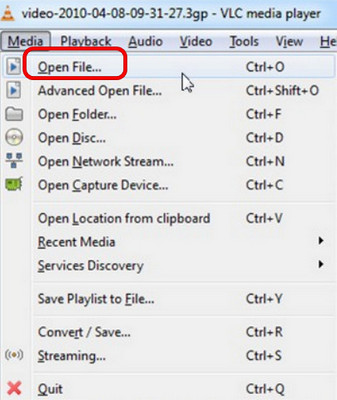
Korak 1. Pokrenite VLC Media Player, odaberite "Otvori datoteku" iz izbornika "Mediji", a zatim odaberite svoju video datoteku.
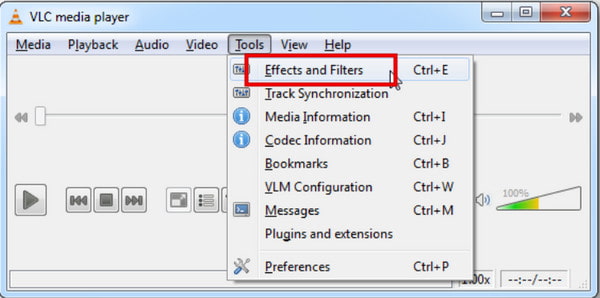
Korak 2. Idite na gornju traku izbornika, kliknite "Alati", a zatim odaberite "Efekti i filtri". Također možete pritisnuti Ctrl + E za brži pristup.
3. korak U skočnom prozoru prebacite se na karticu "Video efekti", a zatim kliknite "Geometrija". Označite okvir "Transformacija" i tada možete vidjeti opcije rotacije.
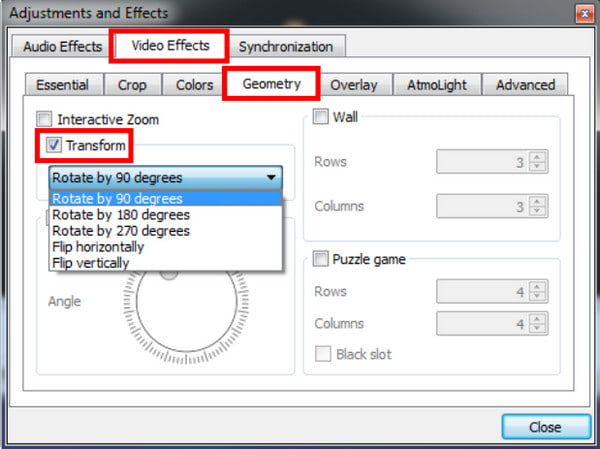
Korak 4. Možete odabrati unaprijed postavljene kutove (90°, 180°, 270° u smjeru kazaljke na satu/suprotno od kazaljke na satu) iz padajućeg izbornika. Ako vam je potreban prilagođeni kut, označite okvir "Rotiranje" i povucite kružni kotačić za slobodno podešavanje.
Korak 5. Kliknite "Zatvori" da biste odmah primijenili efekt rotacije.
Rotiranje videa u VLC-u na Macu
Korak 1. Pokrenite VLC Media Player na svom Mac računalu. Zatim idite na izbornik "Datoteka", odaberite "Otvori datoteku" i prenesite videozapis koji želite rotirati.
Korak 2. Kliknite VLC u gornjem izborniku, odaberite "Prozor", a zatim odaberite "Video efekti".
3. korak Idite na karticu "Geometrija" i označite "Transformacija".
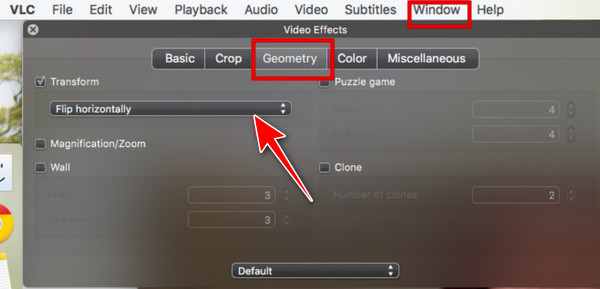
Korak 4. Odaberite standardni kut rotacije ili prilagodite prilagođeni kotačić rotacije prema potrebi.
Korak 5. Zatvorite ploču s postavkama i VLC će automatski spremiti promjene.
Dio 2: Kako trajno rotirati videozapis pomoću VLC-a
Ako želite spremiti videozapis s novom orijentacijom u VLC-u, slijedite korake u nastavku:
Korak 1. U glavnom izborniku odaberite "Alati" > "Postavke". U prozoru "Jednostavne postavke" kliknite gumb "Sve" u odjeljku "Prikaži postavke".
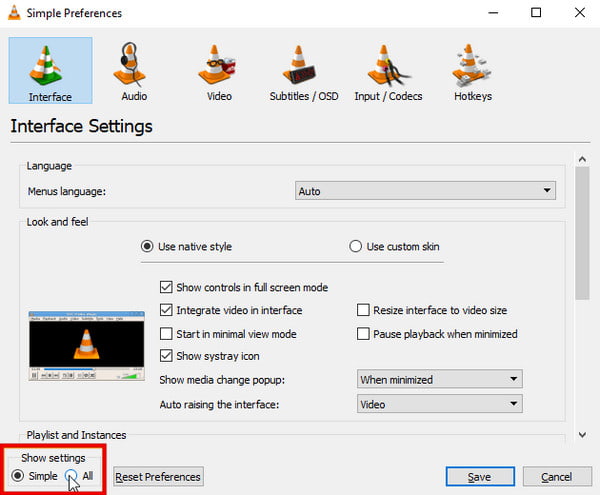
Korak 2.
3. korak Nakon što rotirate videozapis, kliknite "Mediji" s lijeve strane gornje trake izbornika.
Korak 4. Iz padajućeg izbornika odaberite "Pretvori/Spremi".
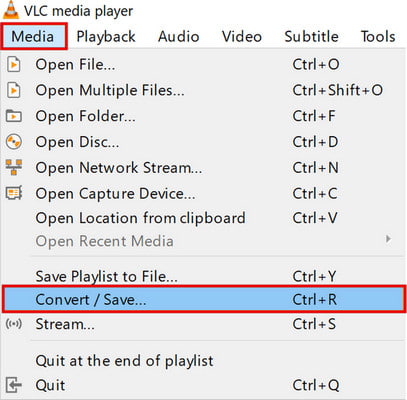
Korak 5. Kliknite gumb "Dodaj" za uvoz videozapisa koji želite trajno rotirati, pritisnite "Pretvori/Spremi" pri dnu, a zatim odaberite "Pretvori" iz padajućeg izbornika.
Korak 6. U prozoru Pretvori kliknite "Pregledaj" i odaberite lokaciju, unesite naziv za svoj videozapis, a zatim kliknite "Spremi".
Korak 7. Na kraju kliknite "Start" za pretvorbu i spremanje rotiranog videozapisa.
Dio 3: Najlakši način za rotiranje videa bez VLC-a
Možda vam je proces rotacije u VLC-u malo zamoran. Mnogi korisnici su zbunjeni njegovim naprednim skrivenim postavkama i ne uspijevaju spremiti svoje rotirane videozapise zbog složenih parametara izvoza. Ako želite jednostavan alat za jednostavno rotiranje videozapisa, AnyRec Video Converter Stvarno ti odgovara! Ovaj alat može obraditi rotaciju videa u jednostavnim koracima. Više se ne moraš baviti parametrima!

Rotirajte videozapis u bilo koji kut u nekoliko klikova.
Prilagodite broj sličica u sekundi, kvalitetu ispisa, razlučivost i još mnogo toga.
Podržava više od 1000 ulaznih i izlaznih video formata.
Nudi više od 20 ugrađenih alata za opsežno uređivanje.
Sigurno preuzimanje
Sigurno preuzimanje
Kako rotirati video pomoću AnyRec-a:
Korak 1. Otvorite softver, kliknite "Toolbox" u gornjem izborniku i pronađite "Video Rotator".

Korak 2. Kliknite gumb "Dodaj" za prijenos videozapisa ili povucite i ispustite video datoteke u okvir.
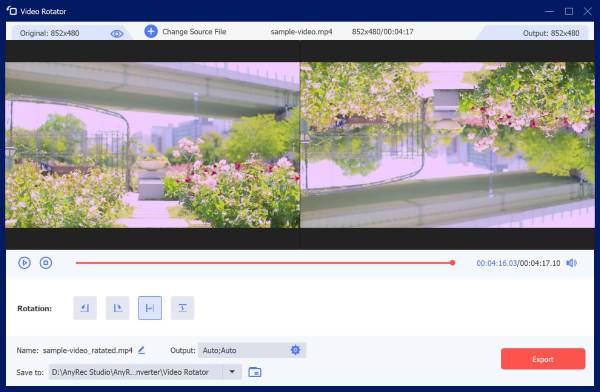
3. korak Odaberite rotaciju koju želite primijeniti na svoj videozapis. Efekte rotacije možete pregledati u desnom prozoru.
Korak 4. Također možete prilagoditi format, naziv i rezoluciju po želji. Kliknite gumb "Izvoz" da biste spremili rotirani videozapis na računalo.
Dio 4: Često postavljana pitanja o rotiranju videa pomoću VLC-a
-
Zašto se moj rotirani VLC video ne sprema trajno?
Većina korisnika podešava rotaciju samo u postavkama reprodukcije, ali zaboravlja omogućiti filter za transformaciju videa u postavkama profila Pretvori/Spremi. Bez uključivanja ovog filtera, VLC će izravno izvesti izvorni nerotirani video.
-
Mogu li rotirati više videa odjednom u VLC-u?
Ne. VLC ne podržava rotiranje više videozapisa istovremeno. Morate rotirati svaki videozapis pojedinačno ili koristiti video editor koji podržava skupnu obradu.
-
Smanjuje li rotiranje videa u VLC-u kvalitetu videa?
Ne, rotiranje videa u VLC-u ne smanjuje kvalitetu. Ako izvozite rotirani video putem konverzije, kvaliteta se može promijeniti ako se promijene izlazne postavke.
-
Mogu li rotirati videozapis na iPhoneu?
Da. Možeš rotiranje videa na iPhoneu pomoću ugrađene aplikacije Fotografije. Otvorite videozapis u Fotografijama, odaberite "Uredi" > "Obreži" i dodirnite ikonu za rotiranje da biste prilagodili orijentaciju.
Zaključak
Sada ste naučili Kako rotirati video u VLC-uAko se ne želite baviti kompliciranim VLC-ovim izbornicima i postavkama izvoza, jednostavni alternativni alat AnyRec video converter uvijek je bolji izbor za brzu rotaciju. Isprobajte ovaj praktični alat za jednostavno rotiranje videa!
Sigurno preuzimanje
Sigurno preuzimanje
Povezani članci:
O našem autoru




