
Popularan

AnyRec Screen Recorder
Zabilježite svaki trenutak. Snimajte kao profesionalac.
Sigurno preuzimanje
5 najboljih snimača predavanja za studente [s transkripcijom]

Zapisivanje bilješki na predavanju je teško. Brzo pišete. Ali ipak propuštate stvari. Za to vrijeme možete koristiti zapisničar predavanja za rješavanje problema. Samo kliknite gumb "Snimi". Može snimiti sve što profesor kaže. Kasnije možete reproducirati, pa čak i dobiti automatsku transkripciju. Neki AI snimači predavanja mogu pretvoriti brzinu u tekst u sekundama. Pogledajte i klasični snimač i onaj s umjetnom inteligencijom za studente i profesore.
Popis vodiča
Je li u redu snimati predavanje Snimanje vs. transkribiranje - koja je razlika i trebate li oboje Najbolji AI snimači predavanja s transkripcijom Kako snimiti predavanje uživo Kako snimiti online predavanjeJe li u redu snimati predavanje
Uvijek se preporučuje da prije snimanja u razredu zatražite dopuštenje od svog profesora. Možete početi s pravilima i zakonima o suglasnosti vaše škole. U većini slučajeva općenito je dopušteno snimati predavanje profesora za osobni studij. Ali nemojte preprodavati ili distribuirati zbog zaštite autorskih prava. Ukratko, ako ste u nedoumici je li snimanje predavanja ilegalno, prvo možete pitati svog profesora. Većina profesora kaže da.
Snimanje vs. transkribiranje - koja je razlika i trebate li oboje
Prije nego što odaberete snimač predavanja, trebali biste znati što vam zapravo treba. Mnogi studenti preskaču ovaj korak. Samo odlučite želite li snimiti ili transkribirati predavanje.
- • Snimite i uhvatite sve. uključujući video, audio i slajdove. Možete snimiti glas profesora, crtež na ploči i još mnogo toga.
- • Prepišite govor u tekst. Nema reprodukcije videa ili zvuka. Radi samo na ekranu. Lako možete pronaći jednu rečenicu iz dvosatnog predavanja.
- • Snimite i prepišite oboje zajedno. Možete dobiti cijelu snimku i pisanu verziju. Dakle, možete pogledati video i pretražiti transkript.
Najbolji AI snimači predavanja s transkripcijom
Provjerite one AI bilježnice predavanja kako biste lakše nego ikad snimili, prepisali i saželi važne bilješke i sastanke. Evo kratkih sažetaka svakog online snimača predavanja.
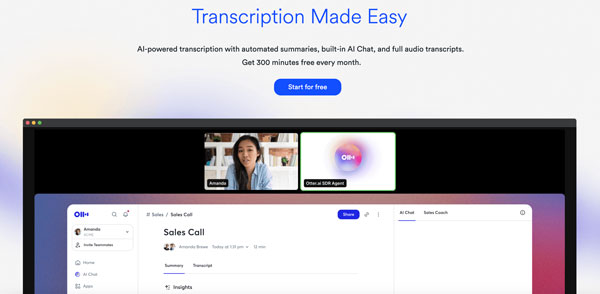
1. Otter.ai
Najbolje za: Studente koji govore engleski i žele transkripciju u stvarnom vremenu.
Zašto odabrati: Poboljšajte sažetke predavanja i intervjua bez ometanja.
Zašto ne odabrati: Kada više ljudi govori istovremeno ili je prisutna pozadinska buka, dolazi do miješanja segmenata i netočnih atribucija. (Pogledajte korake za uklanjanje pozadinske buke iz zvuka.)
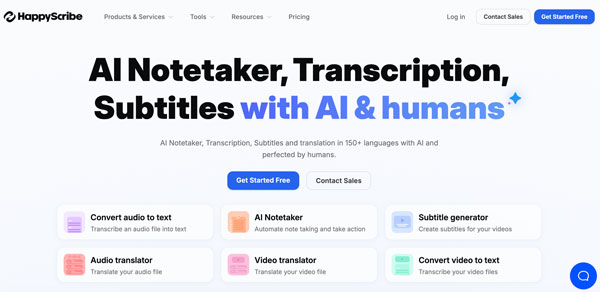
2. HappyScribe
Najbolje za: Učenike kojima je potrebna velika točnost u svim naglascima i jezicima.
Zašto odabrati: Može se bolje nositi s bučnim okruženjem od drugih online snimača predavanja.
Zašto ne odabrati: Usluga koju je stvorio čovjek HappyScribe skuplja je od ostalih konkurenata nakon promjene cijena.
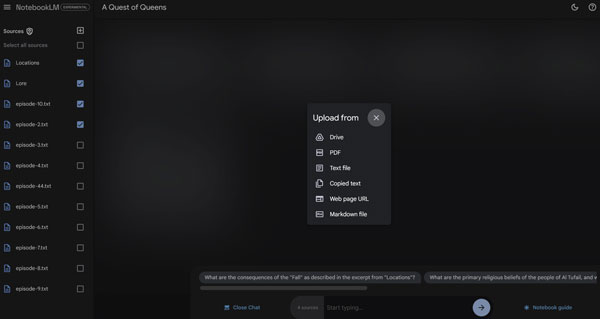
3. Šapat (od OpenAI-a) + NotebookLM
Najbolje za: Studente koji žele besplatnu, privatnu konfiguraciju bez pretplate.
Zašto odabrati: Preuzmite besplatne snimke predavanja i transkripte od Whispera. Zatim upotrijebite Googleov NotebookLM za izdvajanje ključnih točaka.
Zašto ne odabrati: Kombinacija snimača predavanja i transkripcije dobra je za studente koji se snalaze s tehnologijom, a ne za početnike.
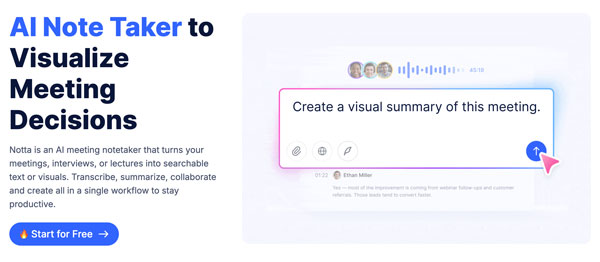
4. Notta
Najbolje za: Međunarodne studente i višejezične predavače.
Zašto odabrati: Podržava 58 jezika i dobro se nosi s transkripcijom uživo.
Zašto ne odabrati: Iskustvo naplate putem Notte nije dobro. Mnogi se korisnici žale u TrustPilotu da im se i dalje naplaćuje nakon što su otkazali besplatno probno razdoblje unutar navedenog vremenskog okvira.
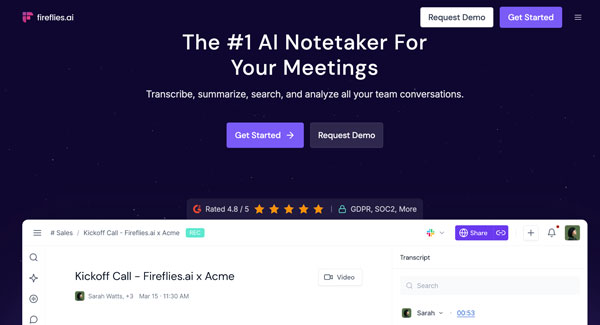
5. Fireflies.ai
Najbolje za: Online predavanja na Zoomu, Meetu, Teamsu i drugim platformama za sastanke.
Zašto odabrati: Pridružite se videopozivu i online predavanjima kao bot. Tada Fireflies snimač predavanja s umjetnom inteligencijom može sve prepisati.
Zašto ne odabrati: Nije podržano snimanje predavanja uživo u učionicama. Snima samo virtualne sastanke.
| Zapisnik predavanja | Besplatni plan | Najbolje za | Jezična podrška |
| Vidra.ai | 300 minuta/mjesečno | Transkripcija na engleski jezik u stvarnom vremenu | engleski, španjolski, francuski |
| HappyScribe | 10 minuta besplatnog probnog razdoblja | Bučne sobe, akcenti | 140+ jezika |
| Šapat (od OpenAI-a) + NotebookLM | besplatno | Bez pretplate, privatnost | Više od 90 jezika |
| Notta | 120 minuta/mjesečno | Višejezičnost (koristiti s oprezom) | 58 jezika |
| Krijesnice.ai | Ograničeno | Online predavanja | 60+ jezika |
Kako snimiti predavanje uživo
Evo dva načina za snimanje predavanja uživo.
1. Koristite telefon ili računalo
Postavite telefon blizu prednje strane radne površine, blizu zvučnika. Kasnije možete snimanje glasovnih bilješki na iPhoneu i Android. Iako kvaliteta zvuka pada zbog udaljenosti i pozadinske buke.
2. Koristite namjenski snimač glasa
Za jasno snimanje velikih predavaonica možete birati između Sony ICD-PX470, Sony ICD-UX570, Zoom H1, Olympus WS-853, Tascam DR-05 i drugih.
Kako snimiti online predavanje
Studenti mogu imati poteškoća sa snimanjem online predavanja na Zoomu, Teamsu, Google Meetu i drugim platformama. Samo domaćin sastanka može dati dozvolu za snimanje. Ako želite snimati online predavanja kao sudionik bez obavijesti, možete koristiti AnyRec Screen RecorderNisu potrebni virtualni audio upravljački programi. Samo odaberite izvor zvuka i područje za snimanje zaslona. Kasnije možete snimati online nastavu i lekcije.

Istovremeno snimajte zvuk sustava i mikrofona.
Snimajte online lekcije i streamove bez crnog ekrana.
Koristite 6 načina snimanja za snimanje svih video i audio aktivnosti na radnoj površini.
Nabavite ugrađeni program za trimer videa, spajanje, pretvarač i još mnogo toga.
Sigurno preuzimanje
Sigurno preuzimanje
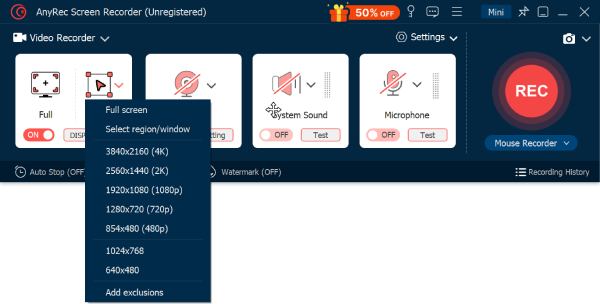
Korak 1.Otvorite AnyRec Screen Recorder. U zadanom Video Recorderu prvo odaberite područje snimanja. Uključite gumbe za prebacivanje prije gumba "Zvuk sustava" i "Mikrofon" da biste postavili ulazni izvor zvuka.
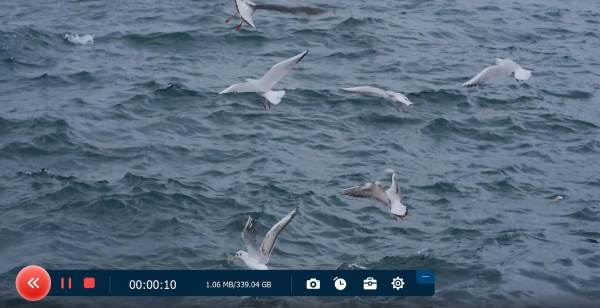
Korak 2.Kliknite gumb "SNIMI" za početak snimanja videa. Pomoću plutajuće alatne trake možete dodati napomene i snimati snimke.
3. korakNakon što zaustavite snimanje predavanja, snimljeni videozapis možete dobiti u desnom panelu. Štoviše, ovaj snimljeni videozapis predavanja možete urediti pomoću ugrađenih alata pri dnu.

Zaključak
Snimanje predavanja promijenilo je način na koji studenti uče. Nema potrebe birati između slušanja i pisanja. Možete oboje. Odaberite svoje omiljeno Snimač predavanja s umjetnom inteligencijom za čisto snimanje i transkribiranje online predavanja. Ako samo želite snimati predavanja uživo, možete koristiti svoj telefon kao besplatni snimač predavanja. Sjednite bliže za bolju kvalitetu snimanja zvuka. Što se tiče snimanja zvuka sustava zajedno s glasovima, AnyRec Screen Recorder je vaš bolji izbor. Možete snimati ne samo online nastavu, već i online sastanke, videopozive, streaming i druge dnevne aktivnosti. Preuzmite softver besplatno pomoću sljedećih gumba.
Sigurno preuzimanje
Sigurno preuzimanje
povezani članci
O našem autoru




