
Popularan

AnyRec Screen Recorder
Zabilježite svaki trenutak. Snimajte kao profesionalac.
Sigurno preuzimanje
10 najboljih 4K snimača zaslona za PC/Mac i savjeti za odabir

Zahvaljujući porastu 4K snimači zaslona, snimanje aktivnosti na zaslonu u ultra visokoj razlučivosti sada je lakše nego ikad! S toliko dostupnih snimača, koji zaista odgovara vašim potrebama? Pročitajte ovdje kako biste vidjeli 10 najboljih softvera za snimanje zaslona u 4K rezoluciji danas, ističući njihove najbolje dijelove. Na kraju ćete točno znati koji je pravi za vas.
Popis vodiča
Kako odabrati pravi 4K snimač Najbolji i praktični 4K snimač za računalo 1. Bandicam – Lagani 4K snimač zaslona za igranje 2. ScreenRec – Besplatni 4K snimač zaslona s trenutnim dijeljenjem 3. ShareX – 4K snimač zaslona s naprednim alatima za snimanje 4. NVIDIA ShadowPlay – 4K snimač igara s trenutnom reprodukcijom 5. IceCream Screen Recorder – Jednostavno snimanje 4K videa i zakazano snimanje 6. QuickTime Player – Ugrađeni snimač 4K zaslona za Mac 7. ScreenFlow – Profesionalni 4K snimač zaslona s uređivanjem videa 8. OBS Studio – Snimanje i streaming zaslona u 4K rezoluciji 9. Camtasia – Sve-u-jednom 4K snimač zaslonaKako odabrati pravi 4K snimač
Bez obzira želite li snimati videozapise igranja, izrađivati online tutorijale ili snimati prezentacije, 4K snimač zaslona čini svu razliku. S toliko dostupnih alata za snimanje, kako možete biti sigurni da je to pravi?
Prilikom odabira najboljeg 4K snimača zaslona, evo što možete uzeti u obzir:
- • Performanse i kompatibilnost. Snimač bi trebao glatko snimiti 4k pri 60 fps na vašem uređaju.
- • Ubrzanje hardvera. Softver koji koristi GPU kodiranje za smanjenje opterećenja CPU-a i sprječavanje kašnjenja tijekom snimanja.
- • Alati za uređivanje i dodavanje bilješki. Ugrađene opcije za uređivanje videa i slika za poboljšanje ukupne produktivnosti.
- • Fleksibilnost snimanja. Dobar 4K video snimač mora snimati cijeli zaslon, odabrani prozor ili prilagođeno područje.
- • Integracija zvuka i web kamere. Odaberite snimač koji podržava sistemski zvuk, mikrofonski ulaz i preklapanje web kamere.
- • Opcije izvoza i formati datoteka. Dobar snimač podržava moderne kodeke poput H.265 za manje i visokokvalitetne 4K datoteke.
- • Cijena i licenciranje. Odredite zadovoljava li besplatna verzija vaše potrebe ili vam je potreban premium alat.
Najbolji i praktični 4K snimač za računalo
Kad je riječ o snimanju u ultra visokoj razlučivosti, nisu svi snimači isto napravljeni. Neki mogu pružiti izvrsnu kvalitetu, ali im nedostaje jednostavnosti korištenja, dok drugi mogu biti jednostavni, ali im nedostaju performanse. Stoga, ako želite ravnotežu između 4K kvalitete i dizajna prilagođenog korisniku, evo... AnyRec Screen Recorder za vas! Ovaj 4K snimač napravljen je za snimanje glatkih 4K UHD videa s manje kašnjenja, što ga čini savršenim za snimanje igranja, tutorijala, online sastanaka ili streaming sadržaja. Za razliku od drugih ovdje koji imaju složenu postavku, ovaj alat je idealan za početnike i stručnjake, tako da svatko može započeti snimanje u samo nekoliko sekundi!

4K UHD snimanje s podesivim brojem sličica u sekundi i brzinom prijenosa.
Može snimati vaš zaslon, web kameru ili zvuk odjednom ili odvojeno.
Dodajte bilješke, crtajte oblike, dodajte tekst i označavajte dijelove tijekom snimanja.
Spremite snimke u MP4, MOV, WMV i druge popularne formate.
Sigurno preuzimanje
Sigurno preuzimanje
Korak 1. Pokrenite softver za snimanje u 4K rezoluciji na računalu i odaberite opciju "Video Recorder" među dostupnim načinima snimanja. Zatim odaberite želite li snimati cijeli zaslon ili samo određeno područje, ovisno o vašim potrebama.

Ako želite prilagoditi rezoluciju, format ili kvalitetu, otvorite ploču "Postavke" i idite na odjeljak "Izlaz" kako biste precizno podesili 4K snimanje.

Korak 2. Da biste u snimku uključili zvuk, uključite opciju "Zvuk sustava". Ako planirate dodati naraciju, omogućite i "Mikrofon". Možete slobodno podesiti obje razine glasnoće.
3. korak Kada je sve postavljeno, kliknite gumb "SNIMI" za početak snimanja zaslona u 4K. Tijekom snimanja koristite plutajuću alatnu traku za crtanje ili dodavanje bilješki. Također možete brzo snimiti snimke zaslona pomoću gumba "Kamera" kad god vam zatreba.

Korak 4. Nakon završetka kliknite gumb "Zaustavi". U zadanom prozoru za pregled možete provjeriti konačni rezultat i koristiti ugrađeni napredni uređivač videa. Ako ste zadovoljni, kliknite gumb "Spremi" za izvoz 4K videa.

1. Bandicam - Lagani 4K snimač zaslona za igranje

Bandicam je poznati 4K 120FPS snimač zaslona za igrače i kreatore sadržaja. Snima sve u rezoluciji do 4K UHD pri 120 FPS. Zahvaljujući podršci za hardversko ubrzanje, Bandicam pruža glatko snimanje uz minimalan utjecaj na sustav. Stoga je savršen za dugotrajno snimanje 4K igara.
2. ScreenRec - Besplatni 4K snimač zaslona s trenutnim dijeljenjem
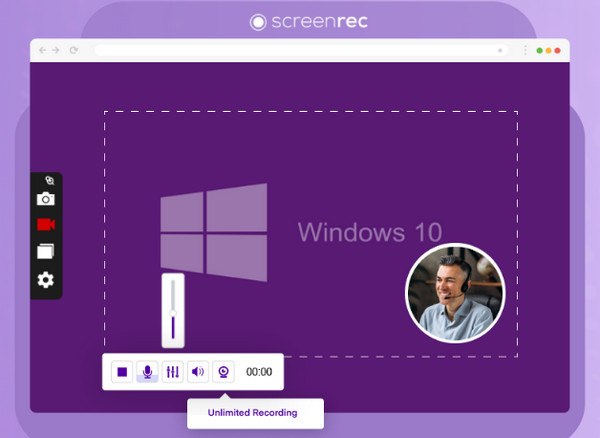
Još jedan učinkovit alat ovdje je ScreenRec, snimač zaslona u 4K rezoluciji prilagođeniji početnicima. Nakon snimanja u 4K rezoluciji, odmah generira privatnu poveznicu za dijeljenje. Osim toga, pruža besplatnu pohranu u oblaku, tako da se sve vaše snimke automatski sigurnosno kopiraju i mogu im se pristupiti s bilo kojeg mjesta.
3. ShareX - 4K snimač zaslona s naprednim alatima za snimanje
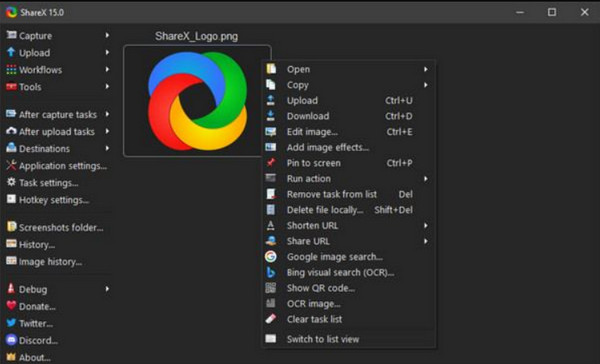
ShareX je moćan, besplatan i otvorenog koda 4K snimač zaslona sa širokim mogućnostima konfiguracije. Podržava snimanje cijelog zaslona, regije i pomicanja, što ga čini fleksibilnim i za snimanje i za snimke zaslona. U početku se može činiti tehničkim, ali može biti vaš omiljeni ako cijenite kontrolu i preciznost.
4. NVIDIA ShadowPlay - 4K snimač igara s trenutnom reprodukcijom
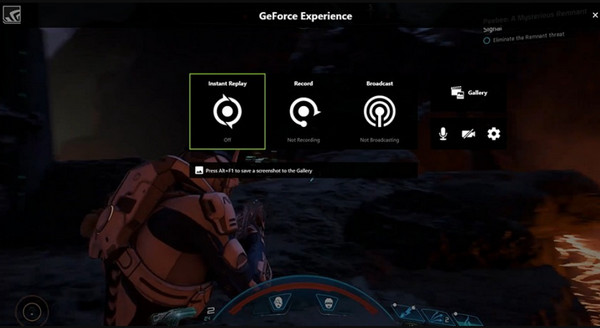
Zatim, za igrače koji koriste GeForce grafičke kartice, NVIDIA ShadowPlay bi mogao biti savršen 4K snimač zaslona. Jedna od njegovih impresivnih značajki je Instant Replay, koja sprema vaše posljednje minute igranja. U kombinaciji s mogućnostima streaminga na Twitch ili YouTube, to je mjesto koje igrači odaberu.
5. IceCream Screen Recorder - Jednostavno snimanje 4K videa i zakazano snimanje
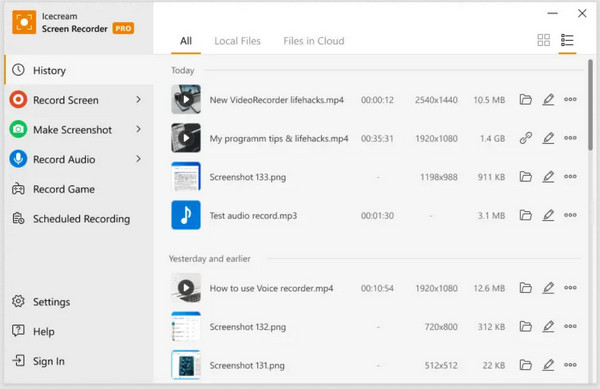
U međuvremenu, Snimač zaslona sladoleda Omogućuje korisnicima snimanje zaslona u sustavu Windows u 4K kvaliteti. Možete snimiti cijeli zaslon ili odabrano područje, pa čak i dodati bilješke. Zahvaljujući prilagodljivim tipkama prečaca i postavkama izlaza, ostaje idealan za svakodnevne korisnike.
6. QuickTime Player - ugrađeni snimač 4K zaslona za Mac
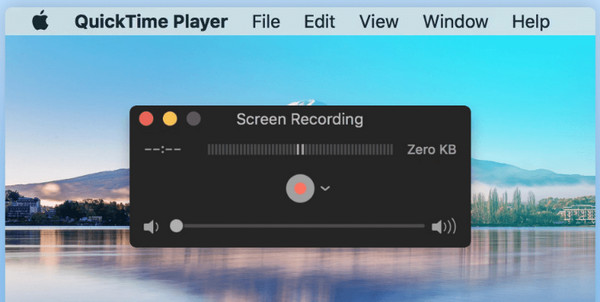
Za korisnike Maca, QuickTime Player možda je poznat kao media player, ali može biti učinkovit snimač zaslona u 4K rezoluciji. Može snimati u 4K rezoluciji kada to podržava vaš zaslon, bilježeći aktivnosti, demonstracije ili snimke web kamere. Možete stvarati QuickTime snimanje zaslona sa zvukom svih izvora u visokoj rezoluciji. Kao ugrađeni Apple program, osigurava stabilne performanse i jednostavan izvoz.
7. ScreenFlow - Profesionalni 4K snimač zaslona s uređivanjem videa
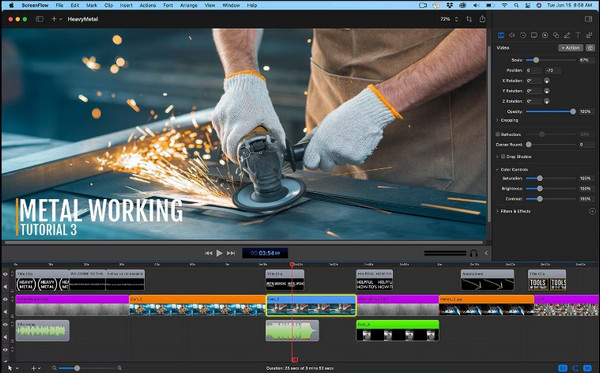
Za profesionalce koji žele integrirane alate za uređivanje, ScreenFlow je ovdje kako bi vam pružio cjelovito rješenje za snimanje i postprodukciju. Ovaj Mac-ekskluzivni softver za snimanje 4K zaslona ima ugrađeni uređivač za obrezivanje, dodavanje napomena, prijelaza i titlova, što ga čini vrhunskim izborom za kreatore sadržaja i edukatore.
8. OBS Studio - Snimanje i streaming zaslona u 4K rezoluciji

Kao jedna od najpopularnijih opcija otvorenog koda, OBS Studio je savršen za snimače i streamere visoke rezolucije. Pomoću ovog besplatnog 4K snimača zaslona možete prilagoditi scene, prilagodite postavke OBS snimanja, miješajte nekoliko video i audio izvora i primijenite filtere za profesionalnu kvalitetu zvuka.
9. Camtasia - Sve-u-jednom 4K snimač zaslona

Konačno, za sveobuhvatni profesionalni alat, Camtasia ima sve što vam je potrebno, od snimanja do uređivanja. Ovaj 4K snimač zaslona ima moćan uređivač vremenske crte, prijelaze, vizualne efekte i audio alate. Ako ste profesionalac i edukator koji traži kompletan produkcijski paket, Catmasia je idealna.
Zaključak
Nakon popisa 4K snimača zaslona, nadamo se da ste pronašli savršeni izbor! Odabir najboljeg u konačnici ovisi o vašem tijeku rada i mogućnostima uređaja. Od napredne prilagodbe i glatkih performansi ubrzanih GPU-om do jednostavnog snimača, postoji alat za vas. snimanje zaslona u 4K rezoluciji ovdje! Ali ako želite vrlo sposobnu, a opet prijateljsku opciju, AnyRec Screen Recorder je izvrstan izbor. Nudi 4K UHD snimanje, nekoliko načina snimanja, intuitivno sučelje i hardversko ubrzanje, što ga čini jednim od najpraktičnijih alata za početnike i napredne korisnike.
Sigurno preuzimanje
Sigurno preuzimanje
Povezani članci:
O našem autoru




