
लोकप्रिय

AnyRec Screen Recorder
विंडोज़ और मैक पर किसी भी वीडियो को रिकॉर्ड और स्क्रीनशॉट करें।
सुरक्षित डाऊनलोड
iPhone 17 और सभी मॉडलों पर स्क्रीन रिकॉर्ड कैसे करें

आपका iPhone अपने आप स्क्रीन रिकॉर्ड कर सकता है, इसलिए ज़्यादातर बेसिक रिकॉर्डिंग के लिए आपको किसी दूसरे ऐप की ज़रूरत नहीं है। दिक्कत रिकॉर्डिंग बटन ढूंढने, ऑडियो चालू करने या स्क्रीन रिकॉर्डिंग को ब्लॉक करने वाले ऐप्स से निपटने में आ सकती है। यह गाइड आपको iPhone स्क्रीन रिकॉर्ड करने और आम समस्याओं को हल करने का तरीका बताती है। अगर आप और रिकॉर्डिंग विकल्प चाहते हैं, तो AnyRec स्क्रीन रिकॉर्डर आपके iPhone स्क्रीन को कंप्यूटर के ज़रिए भी रिकॉर्ड कर सकता है।
iPhone पर स्क्रीन रिकॉर्ड करने का सबसे आसान तरीका है नीचे की ओर स्वाइप करना और फिर "स्क्रीन रिकॉर्डिंग" बटन पर टैप करना। यदि रिकॉर्डिंग में कोई प्रतिबंध आता है, तो आप AnyRec स्क्रीन रिकॉर्डर का उपयोग करके iPhone स्क्रीन को PC पर मिरर कर सकते हैं और असीमित रिकॉर्डिंग कर सकते हैं।
सुरक्षित डाऊनलोड
सुरक्षित डाऊनलोड
यदि आप Apple उत्पाद उपयोगकर्ताओं के नए सदस्य हैं और जानना चाहते हैं कि कैसे... आईफोन पर स्क्रीन रिकॉर्ड करना यहां दिए गए चरणों का पालन करें। चाहे आप iPhone पर ऑनलाइन मीटिंग, वीडियो कॉल या अन्य ऑन-स्क्रीन गतिविधियों को रिकॉर्ड करना चाहते हों, आप डिफ़ॉल्ट रिकॉर्डर का उपयोग कर सकते हैं। Android फ़ोन की तरह ही, iPhone में iOS 11 या उससे ऊपर के संस्करणों के लिए बिल्ट-इन रिकॉर्डिंग फ़ंक्शन उपलब्ध है। इसके अलावा, यह लेख सभी iPhone मॉडल और iOS संस्करणों पर स्क्रीन रिकॉर्ड करने के 6 और तरीके भी बताता है। अब चरणों का पालन करें!
गाइड सूची
आईफोन पर स्क्रीन रिकॉर्ड कैसे करें [iOS 11 से iOS 26 तक] क्विकटाइम प्लेयर का उपयोग करके मैक पर आईफोन स्क्रीन रिकॉर्ड करें आईफोन स्क्रीन रिकॉर्डिंग के लिए चुनने लायक 5 ऐप्स iPhone 17 पर आसानी से स्क्रीन रिकॉर्ड करने के लिए उपयोगी टिप्स FAQsआईफोन पर स्क्रीन रिकॉर्ड कैसे करें [iOS 11 से iOS 26 तक]
सबसे पहले, आपको अपने कंट्रोल सेंटर में स्क्रीन रिकॉर्डिंग सुविधा चालू करनी होगी। इसके बाद, आप सभी iPhone मॉडल पर ऑडियो के साथ स्क्रीन वीडियो रिकॉर्ड कर सकते हैं।
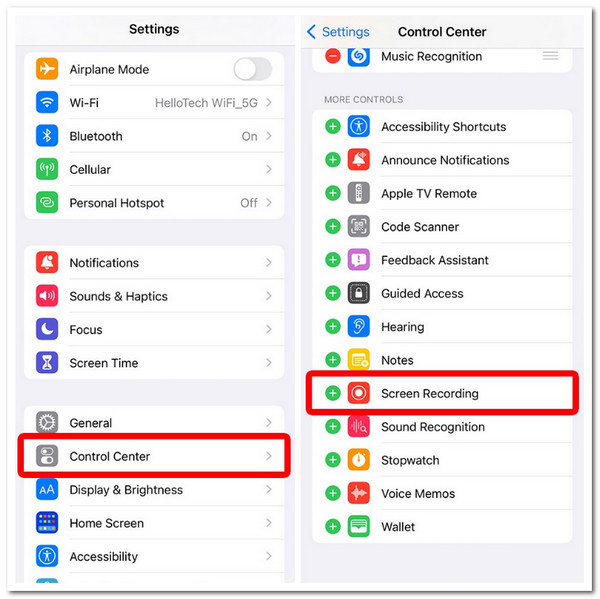
चरण 1. स्क्रीन रिकॉर्डिंग फ़ंक्शन जोड़ें
- 1. "सेटिंग ऐप" खोलें।
- 2. "नियंत्रण केंद्र" बटन टैप करें।
- 3. "अधिक नियंत्रण" बटन खोजने के लिए नीचे स्क्रॉल करें।
- 4. "स्क्रीन रिकॉर्डिंग" के आगे हरे रंग में "+" बटन टैप करें।
ऑडियो के साथ iPhone वीडियो रिकॉर्ड करें
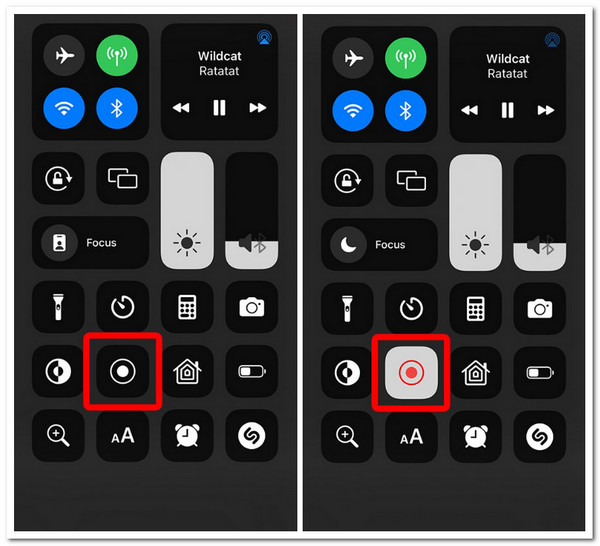
- 1. अपने iPhone स्क्रीन पर ऊपरी दाएँ कोने से नीचे स्वाइप करें। अब आपको ग्रे रंग का "रिकॉर्ड" बटन दिखाई देगा, जो एक वृत्त के अंदर एक वृत्त जैसा दिखता है।
- 2. "रिकॉर्ड" बटन पर टैप करें। और "माइक्रोफ़ोन" बटन को "चालू" स्थिति में लाएँ।
- 3. "रिकॉर्डिंग शुरू करें" बटन पर टैप करें। तीन सेकंड की उलटी गिनती के बाद iPhone रिकॉर्डिंग शुरू हो जाएगी।
चरण 3. रिकॉर्डिंग बंद करें
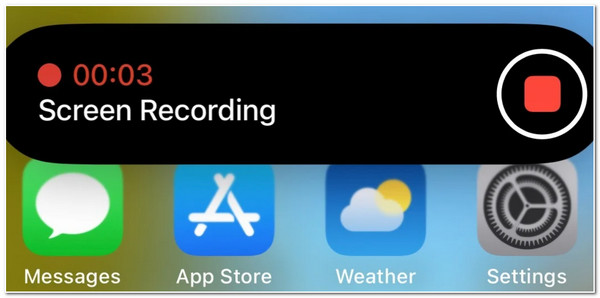
- 1. जब आप iPhone स्क्रीन रिकॉर्डिंग खत्म करना चाहें, तो लाल स्टेटस बार पर टैप करें। यह आपके iPhone स्क्रीन के सबसे ऊपर होता है।
- 2. पुष्टि करने के लिए "रोकें" बटन पर टैप करें।
- 3. "फ़ोटोज़" ऐप पर जाएँ। "एल्बम" फ़ोल्डर पर टैप करें और फिर "स्क्रीन रिकॉर्डिंग" फ़ोल्डर खोलें। आपको अपना iPhone MOV फ़ॉर्मैट में वीडियो रिकॉर्ड करता हुआ मिलेगा।
क्विकटाइम प्लेयर का उपयोग करके मैक पर आईफोन स्क्रीन रिकॉर्ड करें
iPhone पर स्क्रीन रिकॉर्ड करने के तरीके पर पहले गाइड का विकल्प मैक पर QuickTime का उपयोग करना है। QuickTime में एक विकल्प है जो आपको अपने iPhone पर किसी भी ऑन-स्क्रीन गतिविधि को कैप्चर करने में सक्षम बनाता है। यदि आप अभी भी बिना स्क्रीन रिकॉर्डिंग क्षमताओं वाले iPhone का उपयोग करते हैं, जैसे कि iOS 11 से पुराने iPhone, तो QuickTime एक बेहतरीन विकल्प है। साथ ही, QuickTime के साथ अपने iPhone स्क्रीन को रिकॉर्ड करने से उच्च-गुणवत्ता वाला आउटपुट मिलता है और आपकी स्क्रीन पर लाल संकेतक नहीं होता है।
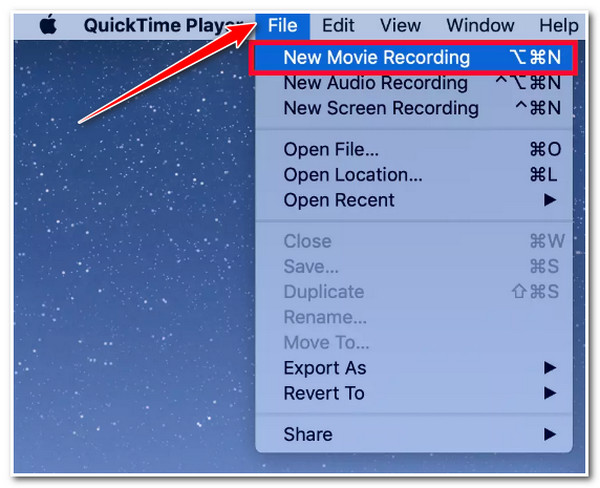
स्टेप 1।अपने मैक पर क्विकटाइम खोलें और अपने iPhone को लाइटनिंग केबल का उपयोग करके कंप्यूटर से प्लग करें। फिर, ऊपर "फ़ाइल" टैब पर क्लिक करें और "नई मूवी रिकॉर्डिंग" विकल्प चुनें।
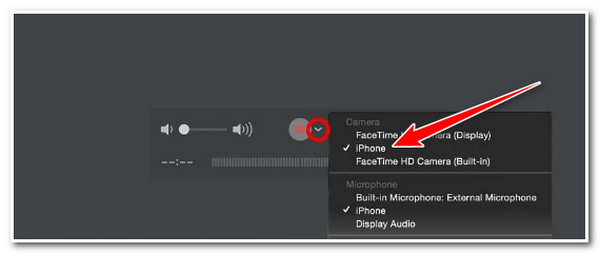
चरण दो।इसके बाद, बॉक्स पर लाल घेरे के बगल में "ड्रॉपडाउन" बटन पर क्लिक करें और स्क्रीन/वीडियो और ध्वनि स्रोत के रूप में अपने "आईफोन" पर टिक करें। फिर, iPhone रिकॉर्डिंग शुरू करने के लिए "रिकॉर्ड" बटन पर टैप करें।
चरण 3।एक बार हो जाने के बाद, रिकॉर्डिंग बंद करने के लिए उसी बटन पर क्लिक करें। फिर, सेव करें क्विकटाइम स्क्रीन रिकॉर्डिंग अपने मैक पर, और आप iPhone पर स्थानांतरित कर सकते हैं।
टिप्पणी: रिकॉर्डिंग सत्र के दौरान अपने iPhone को पोर्ट्रेट से लैंडस्केप में न बदलें; यह स्वचालित रूप से रिकॉर्डिंग बंद कर देगा। साथ ही, याद रखें कि QuickTime केवल आपके iPhone से ध्वनि रिकॉर्ड करेगा जब तक कि आप माइक्रोफ़ोन सक्षम न करें।
आईफोन स्क्रीन रिकॉर्डिंग के लिए चुनने लायक 5 ऐप्स
मैक पर क्विकटाइम का उपयोग करने के अलावा, कई थर्ड-पार्टी टूल भी हैं जिनका उपयोग आप सभी iPhone मॉडल को स्क्रीन रिकॉर्ड करने के लिए कर सकते हैं। इस विशिष्ट अनुभाग में, आप उनमें से पाँच देखेंगे! प्रत्येक एप्लिकेशन आपको अपने iPhone की स्क्रीन को तेज़ी से और कुशलता से रिकॉर्ड करने में सक्षम बनाता है। तो, बिना किसी देरी के, उनमें से प्रत्येक और उनके चरणों का पता लगाएं!
1. AnyRec स्क्रीन रिकॉर्डर
iPhone 17 स्क्रीन रिकॉर्डिंग के लिए पहला अनुशंसित उपकरण है AnyRec Screen Recorderयह सॉफ़्टवेयर एक फ़ोन रिकॉर्डर सुविधा का समर्थन करता है जो विभिन्न iPhone मॉडल से विभिन्न ऑन-स्क्रीन गतिविधियों को कैप्चर करता है। यह आपके iPhone की स्क्रीन को USB केबल या आपके कंप्यूटर से वाई-फाई कनेक्शन के माध्यम से स्क्रीनकास्ट करता है, और फिर आप स्क्रीन रिकॉर्डिंग प्रक्रिया कर सकते हैं। इसके अलावा, यह प्रोग्राम 4K उच्च गुणवत्ता के साथ किसी भी वांछित क्षेत्र को कैप्चर कर सकता है! यदि आप इस टूल की अधिक विशेषताओं की खोज करना चाहते हैं और iPhone XR या पुराने और नए संस्करणों पर स्क्रीन रिकॉर्ड करना सीखना चाहते हैं, तो नीचे दिए गए बाद के भागों का पता लगाएं!

बिना किसी वॉटरमार्क और समय सीमा के iPhone की ऑन-स्क्रीन गतिविधियों को रिकॉर्ड करें।
4K रिज़ॉल्यूशन, 60 FPS और बिना किसी देरी या विलंब के iPhone स्क्रीन रिकॉर्ड करें।
आपको अपने iPhone के ऑडियो और माइक्रोफ़ोन को किसी भी वॉल्यूम पर कैप्चर करने में सक्षम बनाता है।
वांछित कैप्चर क्षेत्र सेट करें, स्क्रीनशॉट लें, रिकॉर्डिंग ट्रिम करें, आदि।
सुरक्षित डाऊनलोड
सुरक्षित डाऊनलोड
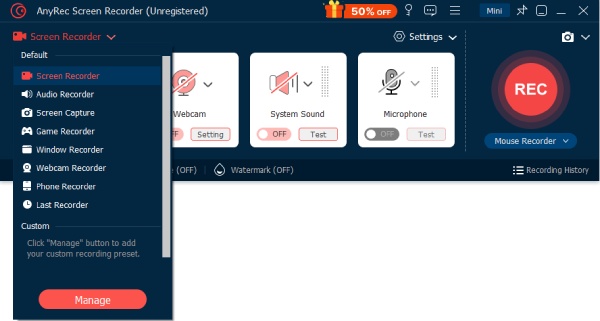
स्टेप 1।अपने कंप्यूटर पर AnyRec स्क्रीन रिकॉर्डर इंस्टॉल करें। फिर, टूल चलाएं, "फ़ोन रिकॉर्डर" बटन पर क्लिक करें, और "iOS रिकॉर्डर" विकल्प चुनें।
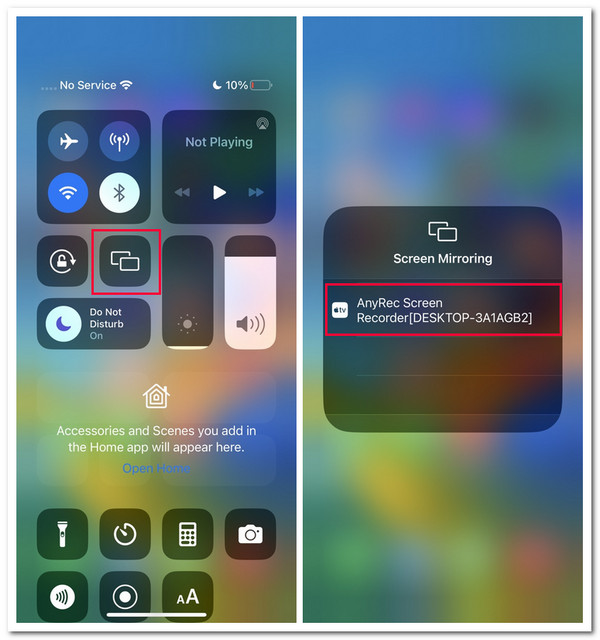
चरण दो।इसके बाद, अपने iPhone के "कंट्रोल सेंटर" पर जाएं और "स्क्रीन मिररिंग" सुविधा पर टैप करें। फिर, "AnyRec स्क्रीन रिकॉर्डर" विकल्प चुनें और कनेक्शन सफल होने तक प्रतीक्षा करें।
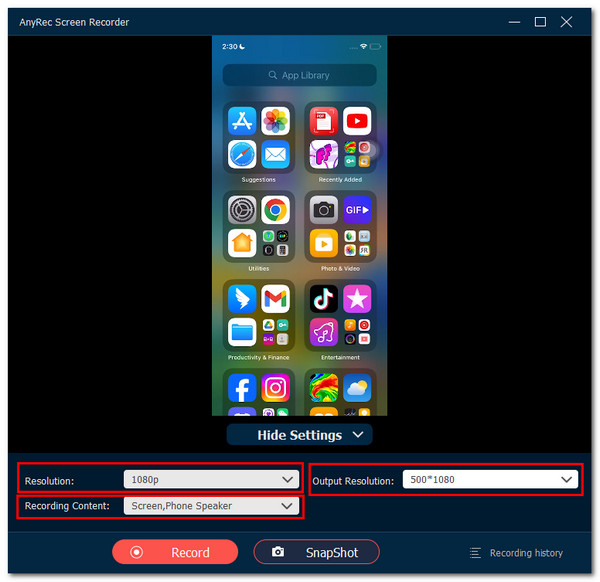
चरण 3।उसके बाद, आप अपना मनचाहा "रिज़ॉल्यूशन" चुन सकते हैं, और "रिकॉर्डिंग कंटेंट" सेक्शन के अंतर्गत अपने iPhone ऑडियो को कैप्चर करना चुन सकते हैं। फिर, iPhone स्क्रीन रिकॉर्डिंग शुरू करने के लिए "रिकॉर्ड" बटन पर क्लिक करें।
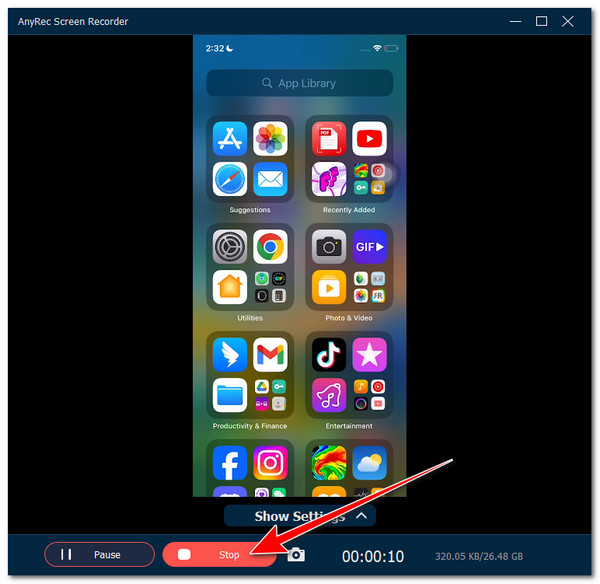
चरण 4।एक बार जब आप समाप्त कर लें, तो "रोकें" बटन पर क्लिक करें। फिर, आप रिकॉर्डिंग के कुछ हिस्सों को ट्रिम कर सकते हैं और iPhone पर MP4/MOV/MKV वीडियो रिकॉर्ड करने के लिए "संपन्न" पर क्लिक कर सकते हैं।
सुरक्षित डाऊनलोड
सुरक्षित डाऊनलोड
2. इसे रिकॉर्ड करें!
डेस्कटॉप-संगत टूल के अलावा, आप iPhone स्क्रीन रिकॉर्ड करने के लिए एप्लिकेशन का भी उपयोग कर सकते हैं। सबसे अच्छे ऐप अनुशंसाओं में से एक रिकॉर्ड इट है! यह ऐप सरल और उपयोग में आसान iOS स्क्रीन रिकॉर्डिंग-संबंधी सुविधाएँ प्रदान करता है। इसमें पिक्चर-टू-पिक्चर मोड और बेसिक वीडियो एडिटिंग सुविधाएँ जैसी सुविधाएँ हैं। यदि आप इस ऐप के मुफ़्त संस्करण का उपयोग करने की योजना बनाते हैं, तो आप केवल 3 मिनट तक रिकॉर्ड कर सकते हैं। इसके अलावा, इसके कुछ फ़ीचर इसके पेड वर्शन के पीछे लॉक हैं। यहाँ आपको यह दिखाने के चरण दिए गए हैं कि कैसे एक स्क्रीन रिकॉर्ड करें iPhone 12 पर स्क्रीन रिकॉर्ड करें इस ऐप का उपयोग करके iOS 14.0 या बाद का संस्करण चलाएँ:
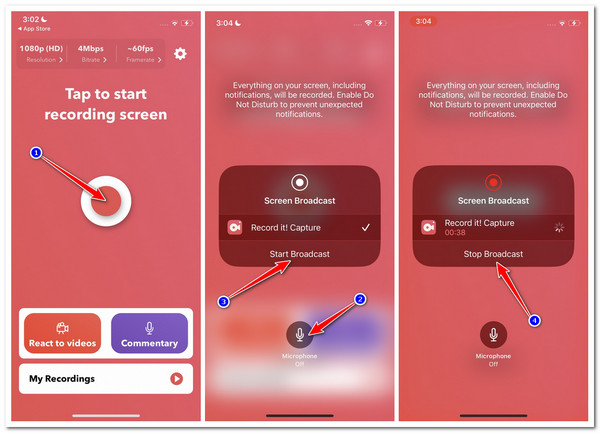
स्टेप 1।अपने iPhone 17 पर "Record it!" चलाएँ और अपनी पसंदीदा रिज़ॉल्यूशन, बिटरेट और फ़्रेमरेट चुनें। फिर, "लाल रंग में गोला बनाएँ" बटन पर टैप करें।
चरण दो।इसके बाद, रिकॉर्डिंग के दौरान अपनी आवाज़ को कैप्चर करने के लिए "माइक्रोफ़ोन" बटन पर टैप करें (यदि आप चाहें), और रिकॉर्डिंग शुरू करने के लिए "स्टार्ट ब्रॉडकास्ट" पर टैप करें। फिर, उस विषय तक पहुँचें जिसे आप रिकॉर्ड करना चाहते हैं।
चरण 3।जब आपका काम हो जाए, तो "स्टॉप ब्रॉडकास्ट" बटन पर टैप करें। और बस! iPhone 17 Pro और उससे पुराने मॉडल्स पर स्क्रीन रिकॉर्ड करने के ये आसान स्टेप्स हैं।
3. डीयू रिकॉर्डर - स्क्रीन रिकॉर्डर
एक और ऐप जिसे आप अपने iPhone पर रिकॉर्ड करने के लिए इंस्टॉल और इस्तेमाल कर सकते हैं, वह है DU रिकॉर्डर। यह ऐप उपयोग में आसान और नेविगेट करने में आसान सुविधाएँ प्रदान करता है, जो इसे शुरुआती और नए iPhone उपयोगकर्ताओं के लिए उपयुक्त बनाता है। इसके अलावा, यह उन सुविधाओं को फिर से परिभाषित करने का भी समर्थन करता है जो आपको आउटपुट की गुणवत्ता बदलने देती हैं। इसमें फ़िल्टर, प्रभाव और बुनियादी संपादन विकल्पों की एक सरणी शामिल है। अफसोस की बात है कि रिकॉर्ड इट के विपरीत, यह ऐप उत्कृष्ट ध्वनि गुणवत्ता प्रदान नहीं करता है। इसके बावजूद, यह स्क्रीन रिकॉर्डिंग की ज़रूरतों को पूरा करने के लिए अभी भी पर्याप्त है। तो, DU रिकॉर्डर का उपयोग करके iPhone 8 और बाद के मॉडल पर स्क्रीन रिकॉर्ड कैसे करें? यहाँ वे चरण दिए गए हैं जिनका आपको पालन करना चाहिए:
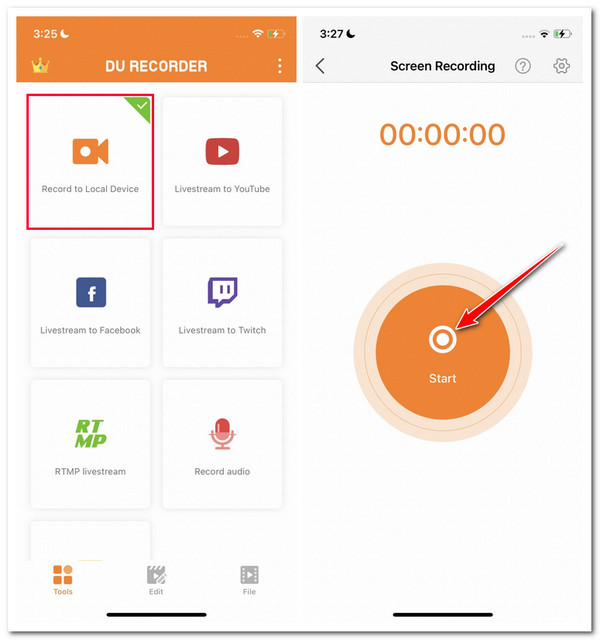
स्टेप 1।अपने iPhone पर DU रिकॉर्डर इंस्टॉल करें। उसके बाद, ऐप लॉन्च करें, "रिकॉर्ड टू लोकल डिवाइस" विकल्प चुनें, और "स्टार्ट" बटन पर टैप करें। इसके बाद, उस विषय पर जाएँ जिसे आप रिकॉर्ड करना चाहते हैं।
चरण दो।एक बार हो जाने पर, कंट्रोल सेंटर खोलें और रिकॉर्डिंग रोकने के लिए "लाल रिकॉर्डिंग बार" पर टैप करें। इस तरह आप DU Recorder का उपयोग करके iPhone 18 Pro पर स्क्रीन रिकॉर्ड कर सकते हैं।
4. स्क्रीन रिकॉर्डर - वी रिकॉर्डर
उन प्रथम-विशेषीकृत अनुप्रयोगों के अलावा, एक अन्य वीडियो और ऑडियो रिकॉर्डर ऐप अपने iPhone की स्क्रीन गतिविधियों को रिकॉर्ड करने के लिए आप Screen Recorder - V Recorder का उपयोग कर सकते हैं। यह ऐप बाज़ार में उपलब्ध सबसे उन्नत स्क्रीन रिकॉर्डर ऐप्स में से एक है। इसमें AI-आधारित सुविधाएँ हैं, जो आपकी रिकॉर्डिंग प्रक्रिया को बेहतर बनाने और रिकॉर्डिंग की गुणवत्ता सुधारने में मदद करती हैं। हालांकि, इसकी AI सुविधाओं का लाभ आप केवल प्रीमियम संस्करण खरीदने पर ही उठा सकते हैं। यदि आप इसे खरीदने और उपयोग करने की योजना बना रहे हैं, तो नीचे दिए गए चरणों का पालन करें।
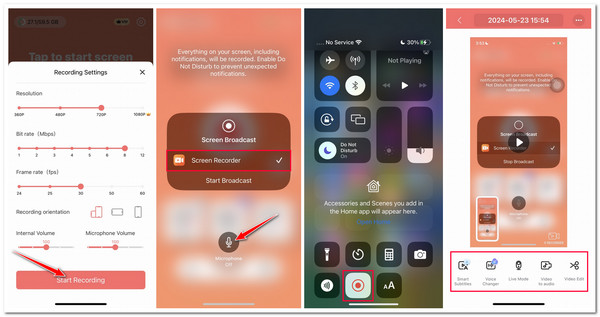
स्टेप 1।ऐप स्टोर पर स्क्रीन रिकॉर्डर—वी रिकॉर्डर खोजें और इंस्टॉल करें। फिर, ऐप चलाएं, "रिकॉर्डिंग सेटिंग" बटन पर टैप करें और आवश्यकतानुसार कॉन्फ़िगरेशन समायोजित करें।
चरण दो।एक बार जब आपका काम पूरा हो जाए, तो "रिकॉर्डिंग शुरू करें" बटन पर टैप करें, यदि आप अपनी आवाज भी रिकॉर्ड करना चाहते हैं तो "माइक्रोफोन" बटन पर टैप करें, और "ब्रॉडकास्ट शुरू करें" बटन पर टैप करें।
चरण 3।उसके बाद, उस विषय पर जाएँ जिसे आप रिकॉर्ड करना चाहते हैं। एक बार जब आप रिकॉर्डिंग कर लें, तो अपने iPhone के कंट्रोल सेंटर पर पहुँचें और रिकॉर्डिंग बंद करने के लिए "स्क्रीन रिकॉर्डिंग" बटन पर टैप करें।
चरण 4।फिर, ऐप पर वापस जाएँ। पूर्वावलोकन अनुभाग में, आप रिकॉर्डिंग चला सकते हैं और संपादित कर सकते हैं।
5. स्क्रीन रिकॉर्ड - गो रिकॉर्ड
इस अनुशंसा सूची में अंतिम एप्लिकेशन है स्क्रीन रिकॉर्ड - गो रिकॉर्ड। यह ऐप सरल स्क्रीन कैप्चरिंग प्रदान करता है, जिससे पूरी प्रक्रिया आसान हो जाती है। ऊपर दिए गए कुछ चुनिंदा ऐप्स के विपरीत, गो रिकॉर्ड में कई सुविधाओं और टूल्स की भरमार नहीं है। हालाँकि, इस ऐप का उपयोग करते समय आपको बग्स का सामना करना पड़ सकता है। लेकिन यह पूरी तरह से गारंटी नहीं है कि आपको बग्स का सामना करना पड़ेगा, इसलिए स्क्रीन रिकॉर्ड - गो रिकॉर्ड का उपयोग करके iPhone 17 पर ध्वनि के साथ स्क्रीन रिकॉर्ड करने के लिए नीचे दिए गए चरणों का पालन करें:
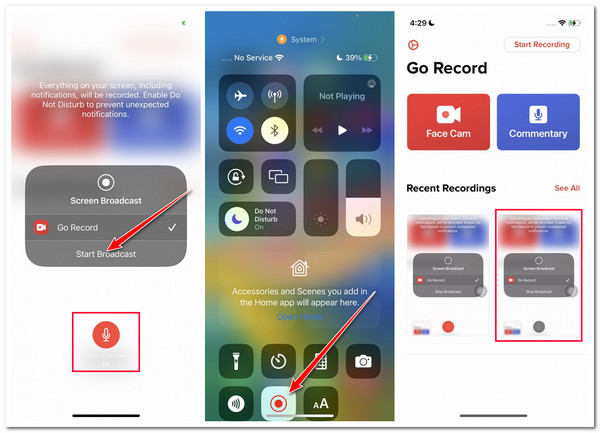
स्टेप 1।ऐप स्टोर पर गो रिकॉर्ड ऐप इंस्टॉल करें। इसके बाद, ऐप लॉन्च करें, ऊपरी दाएँ कोने में "रिकॉर्डिंग शुरू करें" बटन पर टैप करें, और इसे चालू करने के लिए "माइक्रोफ़ोन" बटन पर टैप करें।
चरण दो।फिर, रिकॉर्डिंग शुरू करने के लिए "स्टार्ट ब्रॉडकास्ट" बटन पर टैप करें। इसके बाद, उस ऑन-स्क्रीन एक्टिविटी पर जाएँ जिसे आप रिकॉर्ड करना चाहते हैं।
चरण 3।एक बार जब आप काम पूरा कर लें, तो कंट्रोल सेंटर पर "स्क्रीन रिकॉर्डिंग" बटन पर टैप करें और ऐप पर वापस आएँ। फिर, रिकॉर्डिंग पर टैप करें, उन्हें संपादित करें, और उन्हें सहेजने के लिए "एक्सपोर्ट" बटन पर टैप करें।
वीडियो गाइड: पूर्ण ऑडियो के साथ आईफोन स्क्रीन रिकॉर्डिंग
ऐप की आवाज़ और माइक्रोफ़ोन दोनों के साथ अपने iPhone और iPad की स्क्रीन को कैप्चर करने के आसान तरीके जानें।
सुरक्षित डाऊनलोड
सुरक्षित डाऊनलोड
iPhone 17 पर आसानी से स्क्रीन रिकॉर्ड करने के लिए उपयोगी टिप्स
अब जब आपने iPhone पर स्क्रीन रिकॉर्ड करने के सात आसान तरीके जान लिए हैं, तो यहाँ कुछ मूल्यवान सुझाव दिए गए हैं जो आपको सर्वश्रेष्ठ ऑन-स्क्रीन रिकॉर्डिंग आउटपुट प्राप्त करने में मदद करेंगे! उनमें से प्रत्येक को देखें और नोट करें।
1. स्टोरेज स्पेस खाली करें - सुनिश्चित करें कि आपके पास लंबी ऑन-स्क्रीन रिकॉर्डिंग के लिए पर्याप्त स्टोरेज स्पेस है। आप ऑन-स्क्रीन सब्जेक्ट रिकॉर्ड करते समय व्यवधान का अनुभव नहीं करना चाहेंगे।
2. नोटिफ़िकेशन और अलर्ट बंद करें - रिकॉर्डिंग सत्र के दौरान आने वाली सभी सूचनाओं या अलर्ट को अक्षम करें। ये संभावित सूचनाएं आपके आउटपुट में दिखाई देंगी और इसके समग्र वाइब को बर्बाद कर देंगी।
3. पोर्ट्रेट मोड सेट करें - हमेशा लैंडस्केप मोड में रिकॉर्ड करें। लैंडस्केप में आउटपुट (रिकॉर्डिंग) पोर्ट्रेट की तुलना में बहुत बेहतर देखने का अनुभव प्रदान करते हैं। साथ ही, रिकॉर्डिंग से पहले अपने iPhone के लैंडस्केप मोड को सक्षम करने से आपको रिकॉर्डिंग सत्र के दौरान गलती से ओरिएंटेशन को पोर्ट्रेट में बदलने/झुकने से रोकने में मदद मिलेगी।
4. एक अच्छे बाहरी माइक्रोफोन का उपयोग करें - यदि आप अपने iPhone पर स्क्रीन गतिविधि रिकॉर्ड करते समय साथ ही साथ किसी बाहरी माइक्रोफ़ोन से अपनी आवाज़ रिकॉर्ड कर रहे हैं, तो सुनिश्चित करें कि आप उच्च गुणवत्ता वाले माइक्रोफ़ोन का उपयोग करें। उच्च गुणवत्ता वाला माइक्रोफ़ोन आपकी ऑन-स्क्रीन रिकॉर्डिंग के लिए बेहतरीन ध्वनि गुणवत्ता प्रदान कर सकता है।
5. शांत जगह पर रिकॉर्ड करें - यदि आप अपनी आवाज के साथ iPhone की ऑन-स्क्रीन गतिविधि रिकॉर्ड करेंगे, तो अवांछित और अनावश्यक शोर से बचने के लिए सुनिश्चित करें कि आपके आस-पास का वातावरण शांत हो।
6. अपनी रिकॉर्डिंग संपादित करें - रिकॉर्डिंग पूरी होने के बाद, उसे एडिट करें। सुनिश्चित करें कि आपने अनावश्यक हिस्सों को हटा दिया है, अपनी रिकॉर्डिंग को पेशेवर ऑन-स्क्रीन रिकॉर्डिंग जैसा बना लिया है और उसकी गुणवत्ता को बेहतर बनाया है!
iPhone स्क्रीन रिकॉर्डिंग काम न करने की समस्या के त्वरित समाधान
#1. नियंत्रण केंद्र से रिकॉर्ड बटन गायब है। iPhone को पुनः प्रारंभ करें। स्क्रीन रिकॉर्डिंग फ़ंक्शन को मैन्युअल रूप से नियंत्रण केंद्र में पुनः जोड़ें।
#2. iPhone स्क्रीन रिकॉर्डिंग में कोई ध्वनि नहीं. रिकॉर्डिंग से पहले सुनिश्चित करें कि आपने "माइक्रोफ़ोन" बटन को टॉगल कर रखा है। चालू होने पर यह लाल रंग में दिखाई देगा। फिर वॉल्यूम लेवल और माइक्रोफ़ोन अनुमतियाँ जाँचें। समस्या को हल करने के लिए आप iPhone को रीस्टार्ट भी कर सकते हैं।
#3. कुछ ऐप्स का उपयोग करते समय रिकॉर्ड नहीं किया जा सकता. कुछ स्ट्रीमिंग ऐप्स में DRM सुरक्षा होती है। लाइव स्ट्रीम का स्क्रीनशॉट लेते समय, आपको कुछ समस्याओं का सामना करना पड़ सकता है काली स्क्रीन रिकॉर्डिंग विफलताएँइस दौरान आप स्क्रीन कैप्चर करने के लिए किसी दूसरे फोन या डेस्कटॉप स्क्रीन रिकॉर्डिंग सॉफ्टवेयर का इस्तेमाल कर सकते हैं।
#4. वीडियो रिकॉर्डिंग सहेजी नहीं जा सकी. अपने iPhone पर पर्याप्त स्टोरेज स्पेस खाली करें। iPhone को रीस्टार्ट करें। अगर आपने पहले लो पावर मोड चालू किया है, तो उसे बंद कर दें।
FAQs
-
1. डिफ़ॉल्ट स्क्रीन रिकॉर्डर का उपयोग करके स्क्रीन बंद होने पर iPhone पर कैसे रिकॉर्ड करें?
दुर्भाग्य से, आप अपने iPhone की स्क्रीन को उसके डिफ़ॉल्ट स्क्रीन रिकॉर्डर का उपयोग करके रिकॉर्ड नहीं कर सकते हैं जब वह बंद हो। वैकल्पिक रूप से, आप अपने iPhone की स्क्रीन को रिकॉर्ड करने के लिए किसी थर्ड-पार्टी ऐप का उपयोग कर सकते हैं जब वह बंद हो। आप ऊपर दिए गए फ़ीचर किए गए टूल में से किसी एक का उपयोग करके देख सकते हैं।
-
2. iPhone पर स्क्रीन रिकॉर्डिंग करते समय अपनी आवाज कैसे रिकॉर्ड करें?
अपने iPhone पर स्क्रीन रिकॉर्डिंग करते समय अपनी आवाज़ रिकॉर्ड करने के लिए, सबसे पहले कंट्रोल सेंटर पर जाएँ, स्क्रीन रिकॉर्डिंग बटन को एक ठोस सर्कल आइकन के साथ टैप करके रखें, और इसे चालू करने के लिए माइक आइकन पर टैप करें। फिर, स्टार्ट रिकॉर्डिंग बटन पर टैप करें और उस विषय पर जाएँ जिसे आप रिकॉर्ड करना चाहते हैं, और बस!
-
3. आईफोन पर स्क्रीन रिकॉर्डिंग करते समय आप टच कैसे दिखाते हैं?
दुर्भाग्य से, iPhone का डिफ़ॉल्ट स्क्रीन रिकॉर्डर आपको रिकॉर्डिंग के दौरान स्क्रीन टच दिखाने की अनुमति नहीं देता है। यदि आप रिकॉर्डिंग के दौरान स्क्रीन टच दिखाना चाहते हैं, तो आप किसी थर्ड-पार्टी ऐप का उपयोग कर सकते हैं। उनमें से अधिकांश ऐसे फीचर से लैस हैं जो आपको स्क्रीन टच दिखाने की अनुमति देते हैं।
-
4. iPhone पर स्क्रीन रिकॉर्डिंग कहाँ सेव और संग्रहीत की जाती हैं?
स्क्रीन रिकॉर्डिंग स्वचालित रूप से आपके iPhone के फ़ोटो ऐप पर सहेजी और संग्रहीत की जाती हैं। उन्हें एक्सेस करने के लिए, फ़ोटो ऐप चलाएँ, एल्बम पर टैप करें, नीचे स्क्रॉल करें और स्क्रीन रिकॉर्डिंग पर टैप करें। वहाँ से, आपके द्वारा कैप्चर की गई स्क्रीन रिकॉर्डिंग देखें।
निष्कर्ष
इस पोस्ट की मदद से आप iPhone के डिफ़ॉल्ट स्क्रीन रिकॉर्डर से स्क्रीन रिकॉर्ड करना आसानी से सीख सकते हैं। अगर आप बेहतर क्वालिटी और ढेर सारे एडिटिंग फ़ीचर्स के साथ रिकॉर्डिंग करना चाहते हैं, तो इस पोस्ट में बताए गए ऐप्स में से किसी एक को इस्तेमाल करें। लेकिन इन ऐप्स में से AnyRec Screen Recorder सबसे अच्छा है! इसका इंटरफ़ेस सरल है, फ़ीचर्स इस्तेमाल करने में आसान और असरदार हैं, और रिकॉर्डिंग की क्वालिटी भी बेहतरीन है, इसलिए इसे इस्तेमाल करना फ़ायदेमंद है! तो फिर देर किस बात की? अपने Windows या Mac कंप्यूटर पर जाएं, इसे डाउनलोड करें और आज ही iPhone स्क्रीन को ऑडियो के साथ रिकॉर्ड करना शुरू करें!
सुरक्षित डाऊनलोड
सुरक्षित डाऊनलोड
संबंधित आलेख
हमारे लेखक के बारे में




