
 60 FPS में 4k UHD तक गेम रिकॉर्ड करें।
Windows/Mac . पर हाइलाइट्स के Fortnite रिप्ले को कैसे रिकॉर्ड और अपलोड करें?

Fortnite पर रीप्ले फ़ंक्शन के लिए धन्यवाद, आप रिकॉर्डिंग के बिना आसानी से गेम बैटल इतिहास देख सकते हैं। लेकिन रिप्ले को सहेजने और हाइलाइट्स को साझा करने के लिए, आपको Fortnite रिप्ले को रिकॉर्ड करने के लिए AnyRec स्क्रीन रिकॉर्डर का उपयोग करना होगा।
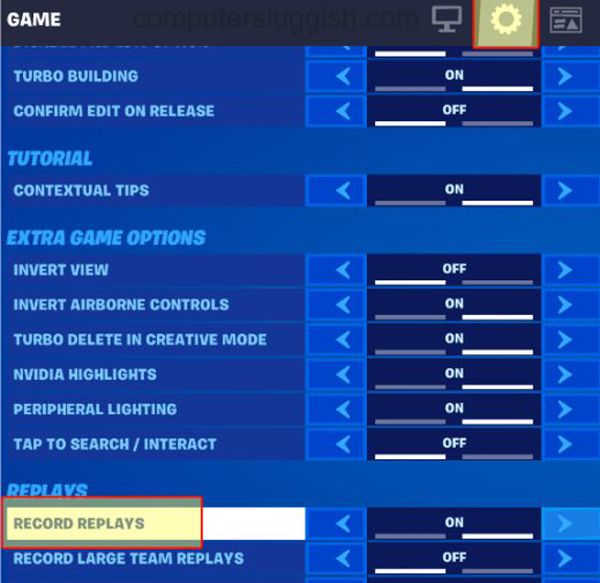
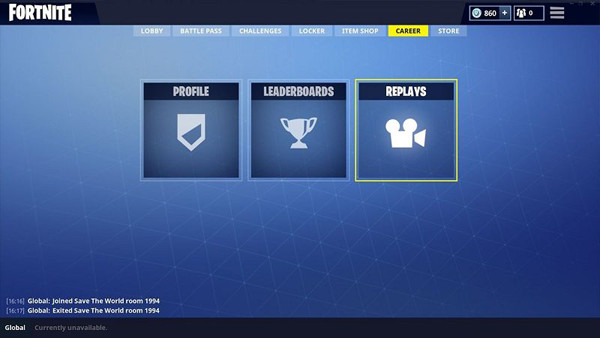
- फ़ोर्टनाइट रिप्ले देखें: "सेटिंग्स" > "रिकॉर्ड प्ले" > "करियर" > "रिप्ले" पर क्लिक करें
- AnyRec स्क्रीन रिकॉर्डर के साथ रिकॉर्ड करें: "वीडियो रिकॉर्डर" > "पूर्ण" > "सिस्टम साउंड" > "REC" पर क्लिक करें
सुरक्षित डाऊनलोड
सुरक्षित डाऊनलोड
Fortnite रिप्ले को कैसे सेव करें और अपलोड करें? एक लोकप्रिय और दिलचस्प मल्टीप्लेयर बैटल गेम के रूप में, Fortnite वीडियो सोशल मीडिया प्लेटफॉर्म पर हर जगह देखे जा सकते हैं। वीडियो सभी हत्या की लकीरों, लोकप्रिय कार्यों या पात्रों के नृत्य, और यहां तक कि अजनबियों के साथ खेलने की दिलचस्प रिकॉर्डिंग के मुख्य आकर्षण के बारे में हैं।
चूँकि ज़्यादा से ज़्यादा लोग अपने गेम रिकॉर्ड करना चाहते हैं, इसलिए Fortnite ने 3.5 वर्ज़न के बाद Fortnite रीप्ले मोड उपलब्ध कराया है। इसका मतलब है कि आपकी रिकॉर्डिंग इंटरनेट पर Fortnite रीप्ले में अपने आप सेव हो जाएँगी, और आप उन्हें देख तो सकते हैं, लेकिन डाउनलोड नहीं कर सकते। इसलिए, अगर आपने Fortnite पर अच्छा काम किया है या कुछ दिलचस्प लोगों से मिले हैं, तो आपको ऐसा करना चाहिए। Fortnite रिप्ले रिकॉर्ड करें और उन्हें यूट्यूब पर अपलोड करें.
गाइड सूची
कंप्यूटर पर सहेजे गए फ़ोर्टनाइट रिप्ले कैसे देखें विंडोज़/मैक पर फ़ोर्टनाइट रिप्ले रिकॉर्ड करने का सबसे अच्छा तरीका फ़ोर्टनाइट रीप्ले रिकॉर्ड करने के अक्सर पूछे जाने वाले प्रश्नकंप्यूटर पर सहेजे गए फ़ोर्टनाइट रिप्ले कैसे देखें
1. Fortnite रीप्ले मोड को कैसे चालू करें और सेटिंग्स को एडजस्ट करें
सबसे पहले, आपको अपने गेम को हर समय रिकॉर्ड करने के लिए Fortnite Replay मोड चालू करना चाहिए। एक बार जब आप इस मोड को खोलते हैं, तो नवीनतम 100 गेम इंटरनेट पर सहेजे जाएंगे। यहां विस्तृत चरण दिए गए हैं:
चरण 1: अपने कंप्यूटर पर Fortnite लॉन्च करने के बाद, ऊपरी दाएं कोने पर तीन पंक्तियों वाले "सेटिंग्स" बटन पर क्लिक करें। यदि आप PS4/PS5 पर Fortnite खेल रहे हैं, तो कृपया "प्रारंभ" बटन पर क्लिक करें।
चरण 2: गेम विकल्प चुनें और रिप्ले सेटिंग्स खोजने के लिए नीचे स्क्रॉल करें। फिर Fortnite रीप्ले मोड पर स्विच करने के लिए "रिकॉर्ड रिप्ले" बटन पर क्लिक करें।
अग्रिम पठन
 PS4 गेमप्ले कैसे रिकॉर्ड करें
2. Fortnite रिप्ले कहाँ सहेजे जाते हैं?
Fortnite Replay मोड ऑन करने के बाद आपकी रिकॉर्डिंग इंटरनेट पर सेव हो जाएगी। तो सहेजे गए Fortnite रिप्ले को कैसे देखें? कृपया अगले चरणों का पालन करें:
स्टेप 1।Fortnite लॉन्च करें और शीर्ष मेनू पर "कैरियर" बटन पर क्लिक करें। फिर सभी रिकॉर्डिंग ब्राउज़ करने के लिए "रिप्ले" बटन पर क्लिक करें। आप नाम, दिनांक, लंबाई, गेम मोड आदि के माध्यम से वांछित को खोज सकते हैं।
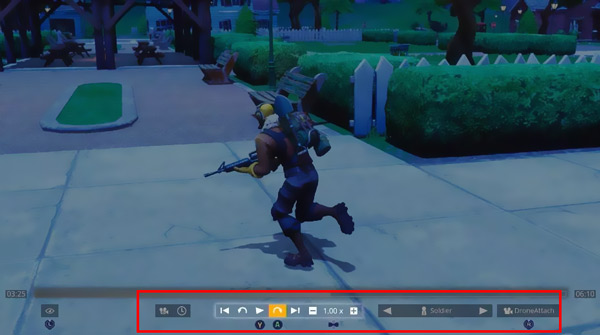
चरण दो।जब आप Fortnite रीप्ले खोलने के लिए "प्ले" बटन पर क्लिक करते हैं, तो आप ऑनलाइन प्लेयर के माध्यम से रिकॉर्डिंग को समायोजित भी कर सकते हैं। चूंकि रिप्ले 360-डिग्री में रिकॉर्ड किए जाते हैं, आप वांछित चरित्र चुन सकते हैं और पहले या तीसरे व्यक्ति के परिप्रेक्ष्य से कैमरा कोण बदल सकते हैं। इसके अलावा, आप प्लेबैक गति को समायोजित कर सकते हैं, स्क्रीन को ज़ूम इन/आउट कर सकते हैं, आदि।
Fortnite रिप्ले आपके कंप्यूटर पर सेव नहीं हो रहा है Fortnite रिकॉर्डिंग को केवल इंटरनेट पर चलाया जा सकता है क्योंकि यह वास्तविक समय में नेटवर्क ट्रैफ़िक को पढ़ता है। इस प्रकार, अपने कंप्यूटर पर Fortnite रिकॉर्डिंग को सहेजने के लिए, आपको Fortnite Replays को वीडियो के रूप में रिकॉर्ड करना होगा।
अग्रिम पठन
विंडोज़/मैक पर फ़ोर्टनाइट रिप्ले रिकॉर्ड करने का सबसे अच्छा तरीका
हालाँकि सभी गेम रिकॉर्डिंग Fortnite Replays में सहेजी जाएंगी, आप उन्हें डाउनलोड नहीं कर सकते या उन्हें सोशल मीडिया प्लेटफॉर्म पर अपलोड नहीं कर सकते। इस प्रकार, आपको Fortnite रिप्ले को रिकॉर्ड करने की आवश्यकता है AnyRec Screen Recorder आपके कंप्युटर पर। यह फ़ुल-स्क्रीन, चुनिंदा क्षेत्रों या एक निश्चित विंडो के साथ वीडियो रिकॉर्ड करने के लिए तीन मोड प्रदान करता है।

रिकॉर्ड Fortnite विंडोज / मैक पर बिना किसी अंतराल के आसानी से रिप्ले करता है।
अनुकूलित क्षेत्रों के साथ स्क्रीन पर कब्जा करने में सक्षम।
आउटपुट वीडियो प्रारूप, गुणवत्ता और रिज़ॉल्यूशन को समायोजित करें।
हॉटकी किसी भी समय रिकॉर्डिंग प्रारंभ/रोकें/बंद करने के लिए।
सीपीयू और जीपीयू त्वरण आपको आसानी से रिकॉर्डिंग करते हैं।
सुरक्षित डाऊनलोड
सुरक्षित डाऊनलोड
स्टेप 1।अपने कंप्यूटर पर AnyRec स्क्रीन रिकॉर्डर डाउनलोड करें और लॉन्च करें। Fortnite रीप्ले के वीडियो रिकॉर्ड करने के लिए मुख्य इंटरफ़ेस पर "वीडियो रिकॉर्डर" बटन पर क्लिक करें।

चरण दो।Fortnite रीप्ले चलाने के बाद, पूरी स्क्रीन रिकॉर्ड करने के लिए "पूर्ण" बटन पर क्लिक करें या Fortnite रीप्ले के वांछित क्षेत्र का चयन करने के लिए "कस्टम" बटन पर क्लिक करें। फिर "सिस्टम साउंड" टॉगल बटन पर क्लिक करें और वॉल्यूम को वांछित मान पर समायोजित करें।

चरण 3।आउटपुट सेटिंग्स बदलने के लिए, आपको "प्राथमिकताएं" मेनू पर क्लिक करना चाहिए और बाईं ओर "आउटपुट" टैब पर क्लिक करना चाहिए। फिर, आप निर्यात वीडियो प्रारूप, गुणवत्ता और फ्रेम दर को बदल सकते हैं। उच्च गुणवत्ता बनाए रखने के लिए बेहतर होगा कि आप 60 एफपीएस चुनें। इसके अलावा, आप अपनी आवश्यकता के अनुसार हॉटकीज़ को संशोधित कर सकते हैं। "ओके" बटन पर क्लिक करने के बाद, आपको फ़ोर्टनाइट रिप्ले की रिकॉर्डिंग शुरू करने के लिए "आरईसी" बटन पर क्लिक करना चाहिए।

चरण 4।पॉपिंग-अप विंडो में, आप किसी भी समय "स्टॉप" बटन पर क्लिक कर सकते हैं। फिर आप रिकॉर्डिंग के अतिरिक्त हिस्सों को क्लिप कर सकते हैं और अपने कंप्यूटर पर Fortnite रीप्ले को सहेजने के लिए "सहेजें" बटन पर क्लिक कर सकते हैं।
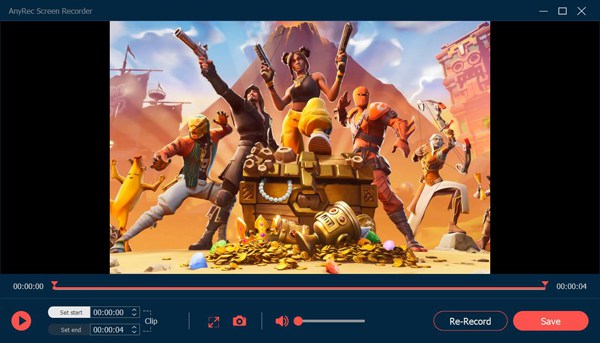
इसके अलावा, यह Fortnite रिप्ले रिकॉर्डर एक डिज़ाइन किया गया गेम रिकॉर्डर भी प्रदान करता है जो कर सकता है रिकॉर्ड फ़ोर्टनाइट गेम्स बिल्ट-इन रीप्ले मोड की तुलना में उच्च गुणवत्ता और एफपीएस के साथ। इस प्रकार, आप AnyRec स्क्रीन रिकॉर्डर के माध्यम से खेलते समय Fortnite को आसानी से रिकॉर्ड करने के लिए हॉटकी का उपयोग कर सकते हैं।
सुरक्षित डाऊनलोड
सुरक्षित डाऊनलोड
फ़ोर्टनाइट रीप्ले रिकॉर्ड करने के अक्सर पूछे जाने वाले प्रश्न
-
1. मेरे Fortnite रिप्ले अपने आप क्यों डिलीट हो जाते हैं?
Fortnite Replays केवल 100 रिकॉर्डिंग तक सहेज सकता है, और पूर्व रिकॉर्डिंग स्वचालित रूप से मिट जाएगी। इसके अलावा, संस्करण अपडेट होने के बाद Fortnite रिप्ले को हटा दिया जाएगा, इसलिए आप समय पर आवश्यक Fortnite रिप्ले को बेहतर तरीके से रिकॉर्ड करेंगे।
-
2. Fortnite रिप्ले को ऑनलाइन फ्री में कैसे रिकॉर्ड करें?
किसी भी सॉफ्टवेयर को डाउनलोड किए बिना Fortnite रिप्ले को मुफ्त में ऑनलाइन रिकॉर्ड करने के लिए, आपको AnyRec फ्री स्क्रीन रिकॉर्डर पर भरोसा करना चाहिए। यह चयनित क्षेत्र को मूल उच्च गुणवत्ता में रिकॉर्ड करने में आपकी सहायता करेगा। यह गेम रिकॉर्डिंग का भी समर्थन करता है बिना किसी अंतराल के.
-
3. क्या मैं अपने मोबाइल पर Fortnite रिप्ले देख सकता हूँ?
हाँ आप कर सकते हैं। हालाँकि Fortnite रिप्ले केवल इंटरनेट पर सहेजे जाते हैं, आप Fortnite रिप्ले को MP4 प्रारूप में रिकॉर्ड कर सकते हैं और उन्हें अपने फ़ोन में फैला सकते हैं। फिर आप बिल्ट-इन वीडियो प्लेयर के माध्यम से आसानी से अपने Android/iOS पर Fortnite रिप्ले खेल सकते हैं।
निष्कर्ष
इस लेख को पढ़ने के बाद, आप जान गए होंगे कि Fortnite में ऑटोमैटिक रिकॉर्डिंग तो होती है, लेकिन आप रीप्ले डाउनलोड और सेव नहीं कर सकते। इसलिए, आपको AnyRec स्क्रीन रिकॉर्डर मुफ़्त में डाउनलोड करना चाहिए। Fortnite में रिप्ले रिकॉर्ड करें उच्च गुणवत्ता के साथ। इस तरह, आप अपने हाइलाइट्स अपने दोस्तों के साथ साझा कर सकते हैं या YouTube पर दिलचस्प बातचीत अपलोड कर सकते हैं।
सुरक्षित डाऊनलोड
सुरक्षित डाऊनलोड



