
लोकप्रिय

AnyRec Screen Recorder
हर पल को कैद करें। एक पेशेवर की तरह रिकॉर्डिंग करें।
सुरक्षित डाऊनलोड
3DS गेमप्ले रिकॉर्ड करने के 3 तरीके (कैप्चर कार्ड के साथ या उसके बिना)

आधुनिक कंसोलों के विपरीत जिनमें सुविधाजनक शेयर बटन होते हैं, 3DS गेमप्ले को कैप्चर करना मुश्किल है, क्योंकि निंटेंडो ने आपके रोमांच को साझा करना आसान नहीं बनाया है। वास्तव में, यदि आपने इसे करने का तरीका खोजने में समय बिताया है, तो 3DS गेमप्ले रिकॉर्ड करेंआपको शायद कुछ महंगे सुझावों का सामना करना पड़ा होगा। आपकी मदद के लिए, आज की पोस्ट में Nintendo 3DS गेमप्ले को स्क्रीन रिकॉर्ड करने के तीन सबसे अच्छे तरीके बताए गए हैं। साथ ही, आपको परफेक्ट रिकॉर्डिंग के लिए टिप्स और आम समाधान भी मिलेंगे।
गाइड सूची
फिजिकल कैप्चर कार्ड का उपयोग करके 3DS गेमप्ले रिकॉर्ड करें बिना कैप्चर कार्ड के पीसी पर 3DS गेमप्ले रिकॉर्ड करें बाहरी कैमरे या फ़ोन से 3DS गेमप्ले को कैप्चर करें बेहतर 3DS गेमप्ले रिकॉर्डिंग के लिए टिप्स 3DS गेमप्ले रिकॉर्डिंग से जुड़ी आम समस्याएं और उनके समाधानफिजिकल कैप्चर कार्ड का उपयोग करके 3DS गेमप्ले रिकॉर्ड करें
3DS पर बिना किसी रुकावट के गेम खेलने के लिए आपको एक फिजिकल कैप्चर कार्ड की आवश्यकता होगी। इस तरीके से आप दोनों स्क्रीन का बेदाग, हाई-डेफिनिशन वीडियो सीधे अपने पीसी पर देख सकते हैं। कंसोल पर कैमरा लगाने के बजाय, कैप्चर कार्ड 3DS हार्डवेयर से वीडियो सिग्नल को कैप्चर कर लेगा।
कैप्चर कार्ड का उपयोग करके 3DS गेमप्ले को कैप्चर करने का तरीका यहाँ बताया गया है:
स्टेप 1। Loopy mods जैसा कोई इंटरनल कैप्चर कार्ड इंस्टॉल करें। फिर, अपने 3DS के पीछे दिए गए USB या USB-C पोर्ट का उपयोग करके कंसोल को अपने कंप्यूटर के किसी खाली USB पोर्ट से कनेक्ट करें।
चरण दो। फिर, कैप्चर कार्ड निर्माता द्वारा विकसित विशिष्ट व्यूअर सॉफ़्टवेयर को इंस्टॉल करें ताकि सिग्नल को डिकोड किया जा सके और दोनों स्क्रीन को आपके मॉनिटर पर प्रदर्शित किया जा सके। इसे लॉन्च करें और अपना 3DS चालू करें।
चरण 3। अब दोनों स्क्रीन दिखाई देनी चाहिए। लेआउट को समायोजित करने के लिए सॉफ़्टवेयर की सेटिंग्स का उपयोग करें। 3DS कैप्चर कार्ड यूएसबी के माध्यम से वीडियो प्रसारित करें लेकिन ध्वनि के लिए एक अलग केबल की आवश्यकता होती है, इसलिए अपने कंप्यूटर के पोर्ट में 3.5 मिमी सहायक केबल का उपयोग करके अपने ऑडियो को रूट करें।
चरण 4। अपना पसंदीदा रिकॉर्डिंग सॉफ़्टवेयर, जैसे OBS Studio, खोलें। एक नया "विंडो कैप्चर" स्रोत जोड़ें और अपना 3DS व्यूअर सॉफ़्टवेयर चुनें। फ़्रेम को समायोजित करें और "रिकॉर्डिंग शुरू करें" बटन पर क्लिक करें।
बिना कैप्चर कार्ड के पीसी पर 3DS गेमप्ले रिकॉर्ड करें
क्या यह आपके लिए कुछ ज़्यादा ही मुश्किल था? खैर, आप कैप्चर कार्ड के बिना भी 3DS गेमप्ले रिकॉर्ड कर सकते हैं। आप अपने पीसी पर एक ज़्यादा आसान तरीका अपना सकते हैं, और इसके लिए आपको लैग-फ्री स्क्रीन रिकॉर्डर की ज़रूरत होगी। इसके लिए, AnyRec Screen Recorder इसकी अनुशंसा की जाती है। यह एक बेहद हल्का, पेशेवर स्तर का टूल है जो आपके पीसी के प्रदर्शन को प्रभावित किए बिना तेज़ गति वाले गेमप्ले को संभालता है। चाहे आप 3DS एमुलेटर रन रिकॉर्ड कर रहे हों या अपने फिजिकल कंसोल से दो स्क्रीन मिरर कर रहे हों, यह सॉफ्टवेयर एक विश्वसनीय डिजिटल वीसीआर है।

अपनी सक्रिय विंडो पर लॉक करें और 1080p या 4K में 60FPS की सुचारू गति से रिकॉर्डिंग करें।
बिना किसी नुकसान के ऑडियो सिंक्रोनाइज़ेशन के साथ अपने आंतरिक सिस्टम ऑडियो और माइक को एक साथ कैप्चर करें।
कस्टम क्षेत्र का चयन, दोनों स्क्रीन को पूरी तरह से कैप्चर करना, या केवल एक पर ध्यान केंद्रित करना।
एक्सपोर्ट करने से पहले वीडियो का पूर्वावलोकन करें और अतिरिक्त हिस्सों को हटाने के लिए उसे ट्रिम करें।
सुरक्षित डाऊनलोड
सुरक्षित डाऊनलोड
स्टेप 1। अपना 3DS एमुलेटर लॉन्च करें या वायरलेस स्ट्रीमिंग विंडो खोलें। फिर, अपने कंप्यूटर पर AnyRec स्क्रीन रिकॉर्डर शुरू करें। मुख्य मेनू से "गेम रिकॉर्डर" बटन चुनें।

चरण दो। अपने 3DS गेम को चलाने के लिए एमुलेटर या विंडो चुनने के लिए "गेम चुनें" ड्रॉपडाउन का उपयोग करें। गेम ऑडियो के लिए "सिस्टम साउंड" चालू करें, और यदि आप अपनी खुद की कमेंट्री जोड़ना चाहते हैं तो "माइक्रोफ़ोन" सक्षम करें।
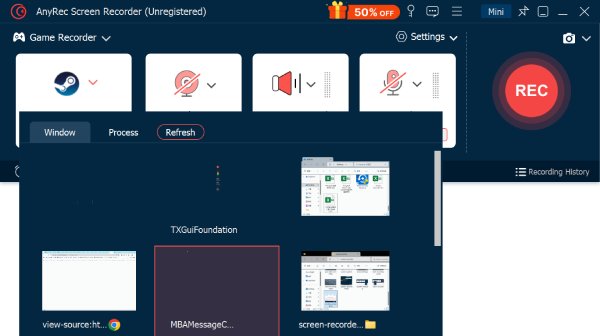
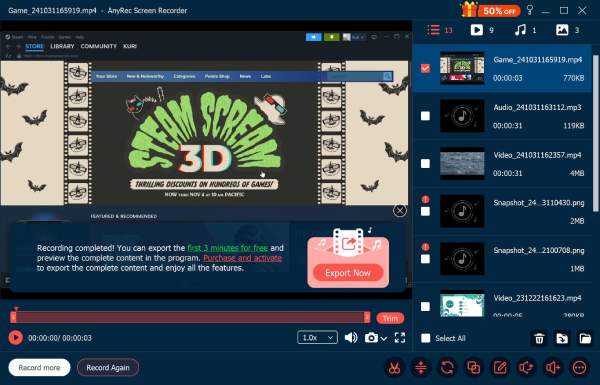
चरण 3। तैयार होने पर "REC" बटन पर क्लिक करें। अपना गेम सामान्य रूप से खेलें। बाद में, "Stop" बटन पर क्लिक करें, अपना वीडियो देखें और उसमें से आपत्तिजनक हिस्सों को काट दें। अपनी उच्च-गुणवत्ता वाली फ़ाइल को निर्यात करने के लिए "Save" बटन पर क्लिक करें।
बाहरी कैमरे या फ़ोन से 3DS गेमप्ले को कैप्चर करें
3DS गेमप्ले रिकॉर्ड करने के लिए आप चीज़ों को सरल रखना चाहेंगे। इसलिए, एक बाहरी कैमरा या फ़ोन सेटअप का उपयोग करने का प्रयास करें। धुंधले वीडियो के बारे में सोचने से पहले, एक सावधानीपूर्वक कैमरा गेमप्ले का आनंद लेने और उसे साझा करने का एक बेहतरीन तरीका है। (या आप थर्ड-पार्टी टूल्स की मदद से धुंधले वीडियो को मैन्युअल रूप से साफ़ कर सकते हैं।) सबसे साफ़ रिकॉर्डिंग प्राप्त करने का तरीका यहाँ दिया गया है:
स्टेप 1। अपने स्मार्टफोन या कैमरे को तिपाई पर लगाएं और उसे अपने कंसोल के ऊपर या सामने रखें। फिर, अपने 3DS को फिसलने से रोकने के लिए उसके नीचे एक मैट बिछाकर या किसी अन्य चीज़ का उपयोग करके उसे सुरक्षित कर लें।
चरण दो। इसके बाद, रोशनी को इस तरह नियंत्रित करें कि कोई परावर्तन न हो। फिर, अपने फोन का कैमरा खोलें और सुनिश्चित करें कि वह आपके 3DS स्क्रीन पर केंद्रित हो।
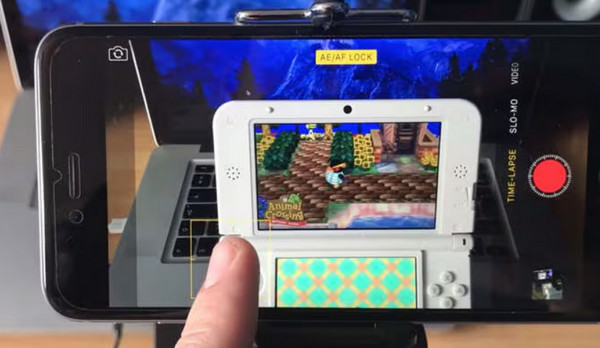
चरण 3। जब सब कुछ तैयार हो जाए, तो अपने कैमरे पर "रिकॉर्ड" बटन दबाएं और गेम खेलना शुरू करें! सुनिश्चित करें कि रिकॉर्डिंग में गेम की आवाज़ साफ़ सुनाई दे।
बेहतर 3DS गेमप्ले रिकॉर्डिंग के लिए टिप्स
अब जब आप जान गए हैं कि 3DS गेमप्ले को कैसे रिकॉर्ड किया जाता है, तो इसे बेहतर दिखाने और इसकी आवाज़ को बेहतर बनाने के तरीके सीखें। बेहतरीन टूल्स का इस्तेमाल करने के बावजूद, कभी-कभी सेटिंग्स की वजह से आपकी रिकॉर्डिंग में लैग आ सकता है। अपनी 3DS रिकॉर्डिंग को बेहतर बनाने के लिए नीचे दिए गए टिप्स को आजमाएं।
- केवल गेम विंडो को ही रिकॉर्ड करें। अपने रिकॉर्डिंग सॉफ़्टवेयर को हमेशा अपनी पूरी डिस्प्ले के बजाय अपनी विशिष्ट गेम विंडो या ऐप को कैप्चर करने के लिए सेट करें।
- भूखे रहने वाले बैकग्राउंड प्रोग्राम बंद करें। 3DS पर स्ट्रीमिंग के लिए सिस्टम संसाधनों की अधिक आवश्यकता होती है, इसलिए बैकग्राउंड में चल रहे उन सभी ऐप्स को बंद कर दें जो अधिक संसाधन इस्तेमाल करते हैं। RAM और CPU को खाली करने से रिकॉर्डर को स्थिर गेमप्ले रिकॉर्ड करने के लिए पर्याप्त जगह मिल जाएगी।
- अपने गेम और माइक्रोफोन ऑडियो को संतुलित करें। अपने ऑडियो लेवल को एडजस्ट करें, चाहे वो माइक्रोफोन का हो या गेम के इंटरनल ऑडियो का। सुनिश्चित करें कि आपकी आवाज़ गेम के संगीत के साथ दमदार सुनाई दे।
- 10 सेकंड की टेस्ट रिकॉर्डिंग चलाएं। गेम खेलना शुरू करने से पहले, 10 सेकंड का एक छोटा सा वीडियो रिकॉर्ड कर लें। गेम खेलें, माइक में बोलें और फिर वीडियो को दोबारा देखें ताकि रिकॉर्डिंग खत्म होने के बाद आपको यह पता न चले कि आपका माइक म्यूट था या वीडियो में काली स्क्रीन आ गई थी।
3DS गेमप्ले रिकॉर्डिंग से जुड़ी आम समस्याएं और उनके समाधान
3DS रिकॉर्डिंग में कभी-कभी कुछ परेशान करने वाली समस्याएं आ सकती हैं। लैग, ऑडियो का न आना और वीडियो की खराब गुणवत्ता आम समस्याएं हैं। अच्छी बात यह है कि कुछ सेटिंग में छोटे-मोटे बदलाव करने से अक्सर समस्या हल हो जाती है।
1. गेमप्ले में लैग है। आपका वाई-फाई राउटर भारी मात्रा में वीडियो डेटा को संभालने में असमर्थ हो सकता है।
इस समस्या को हल करने के लिए, अपने 3DS को राउटर के पास ले जाएं या अपने पीसी को सीधे राउटर से कनेक्ट करें ताकि वायरलेस बैंडविड्थ खाली हो सके। अपने स्ट्रीमिंग क्लाइंट (जैसे स्निकरस्ट्रीम) की NTR सेटिंग्स में QTM को बंद कर दें ताकि टिप स्क्रीन को अधिक प्रोसेसिंग पावर मिल सके।
2. गेम में कोई ऑडियो नहीं है। आप संभवतः यूएसबी या वायरलेस स्ट्रीम का उपयोग करके रिकॉर्डिंग कर रहे हैं, जो केवल वीडियो सिग्नल प्रसारित करता है।
इस समस्या को हल करने के लिए, अपने 3DS के हेडफोन जैक से अपने कंप्यूटर के पोर्ट में 3.5mm की ऑक्सिलरी केबल लगाएं। अपने रिकॉर्डिंग सॉफ़्टवेयर में, ऑडियो इनपुट कैप्चर को उस विशिष्ट पोर्ट पर सुनने के लिए सेट करें।
3. वीडियो धुंधला या पिक्सेलेटेड है। 3DS का नेटिव रेजोल्यूशन बहुत कम है, जो आधुनिक मॉनिटर पर स्ट्रेच करने पर धुंधला दिखाई देता है।
इस समस्या को ठीक करने के लिए, ग्राफ़िक्स सेटिंग में जाकर रिज़ॉल्यूशन बढ़ाएँ। यदि आप फिजिकल कैमरा का उपयोग कर रहे हैं, तो अपने कैमरे का फ़ोकस 3DS स्क्रीन पर लॉक करें।
4. रिकॉर्डिंग ऐप फ्रेम छोड़ रहा है। आपका रिकॉर्डिंग सॉफ्टवेयर सीपीयू पावर के लिए बहुत सारे कार्यों से जूझ रहा है।
इस समस्या को ठीक करने के लिए, अपने रिकॉर्डर की सेटिंग में जाएं और फॉर्मेट को MP4 में बदलें और सुनिश्चित करें कि हार्डवेयर एक्सेलरेशन चालू है। एमुलेटर के लिए, इसकी सेटिंग में V-Sync को बंद करें और अपने GPU के कंट्रोल पैनल के माध्यम से इसे चालू करें।
निष्कर्ष
यह सब चुनने के बारे में है 3DS गेमप्ले रिकॉर्डिंग ऐसा तरीका चुनें जो आपके बजट, सुविधा और केबलों के प्रति आपके धैर्य के अनुकूल हो! शुरुआत में यह थोड़ा जटिल लग सकता है, लेकिन सही लाइटिंग बैलेंस और सही ऑडियो कनेक्शन के साथ, आप 3DS गेमप्ले को सफलतापूर्वक रिकॉर्ड कर सकते हैं। और कैप्चर कार्ड से जुड़ी सभी समस्याओं से बचने के लिए, इसका उपयोग करें। AnyRec Screen Recorderइसे इसकी आधिकारिक वेबसाइट से डाउनलोड करें और बिना किसी परेशानी के अपने गेम विंडो और क्रिस्टल-क्लियर ऑडियो को रिकॉर्ड करें।
सुरक्षित डाऊनलोड
सुरक्षित डाऊनलोड
संबंधित आलेख:
हमारे लेखक के बारे में




