लोकप्रिय

AnyRec Blu-ray Player
पीसी और मैक पर ब्लू-रे और डीवीडी चलाएं। हर बारीकी को सुनें।
सुरक्षित डाऊनलोड
क्या Xbox ब्लू-रे कलेक्शन चलाता है - एक विस्तृत गाइड

क्या Xbox ब्लू-रे डिस्क चलाता है?कई कंसोल गेमर्स सोचते हैं कि क्या उनके डिवाइस का इस्तेमाल गेम खेलने के अलावा किसी और काम के लिए भी किया जा सकता है, जैसे कि अपनी फ़िल्मों का कलेक्शन देखना। आखिर, आप Xbox में Blu-ray डिस्क डाल सकते हैं। सवाल यह है कि क्या Xbox Blu-ray डिस्क को पढ़ और चला सकता है? यह पोस्ट इसका विस्तृत जवाब देती है। आपके पास Xbox का कोई भी मॉडल हो, आपको यहाँ जवाब मिल जाएगा। यह जानने के लिए आगे पढ़ें कि क्या आप Xbox One जैसे डिवाइस को Blu-ray प्लेयर के रूप में इस्तेमाल कर सकते हैं।
गाइड सूची
क्या Xbox ब्लू-रे डिस्क चलाता है: विस्तृत उत्तर एक्सबॉक्स ब्लू-रे प्लेबैक के लिए डिस्क क्षेत्र कोड समर्थित Xbox मॉडल पर Blu-ray कैसे चलाएं ब्लू-रे चलाने के लिए Xbox का रीजन कोड कैसे बदलें Xbox के क्षेत्र प्रतिबंधों के बिना ब्लू-रे डिस्क कैसे चलाएंक्या Xbox ब्लू-रे डिस्क चलाता है: विस्तृत उत्तर
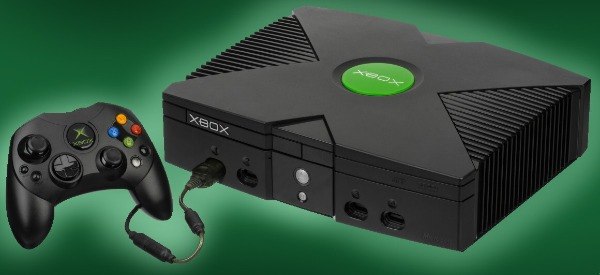
क्या Xbox ब्लू-रे डिस्क चला सकता है? यह निर्भर करता है। अलग-अलग Xbox मॉडल ब्लू-रे डिस्क चलाने के लिए अलग-अलग स्तर की सहायता प्रदान करते हैं। सीधे शब्दों में कहें तो, वर्तमान में केवल Xbox One S और Xbox One X ही DVD, ब्लू-रे और 4K UHD डिस्क सहित सभी प्रकार की डिस्क चलाने में सक्षम हैं। अन्य मॉडल अलग-अलग स्तर की सहायता प्रदान करते हैं। यह जानने के लिए कि आपका Xbox ब्लू-रे डिस्क चला सकता है या नहीं, आप नीचे दिए गए चार्ट को देख सकते हैं।
| एक्सबॉक्स मॉडल | ब्लू-रे डिस्क | 4K यूएचडी ब्लू-रे | डीवीडी | नोट्स |
| एक्सबॉक्स 360 | नहीं | नहीं | हां | यह डीवीडी फिल्में और एक्सबॉक्स 360 के साथ संगत गेम डिस्क चलाता है। |
| एक्सबॉक्स वन | हां | नहीं | हां | यह स्टैंडर्ड ब्लू-रे और डीवीडी फिल्मों को सपोर्ट करता है। |
| एक्सबॉक्स वन एस | हां | हां | हां | यह 4K अल्ट्रा एचडी ब्लू-रे मूवी डिस्क को सपोर्ट करता है। |
| एक्सबॉक्स वन एक्स | हां | हां | हां | यह 4K अल्ट्रा एचडी ब्लू-रे मूवी डिस्क को सपोर्ट करता है। |
| एक्सबॉक्स सीरीज़ एस | नहीं | नहीं | नहीं | यह केवल डिजिटल कंसोल है; यह फिजिकल डिस्क नहीं चला सकता। |
| एक्सबॉक्स सीरीज एक्स | हां | हां | हां | डिस्क से लैस मॉडल ब्लू-रे, 4K यूएचडी ब्लू-रे और डीवीडी फिल्मों को सपोर्ट करते हैं। |
एक्सबॉक्स ब्लू-रे प्लेबैक के लिए डिस्क क्षेत्र कोड
अगर आपका Xbox मॉडल Blu-ray को सपोर्ट करता है, तो आप डिस्क चलाना शुरू कर सकते हैं। लेकिन इससे पहले एक बात का ध्यान रखें। अन्य उपकरणों की तरह, Xbox पर भी क्षेत्र कोड की पाबंदियां लागू होती हैं। सीधे शब्दों में कहें तो, आपकी डिस्क और आपका Xbox एक ही क्षेत्र में होने चाहिए। डीवीडी/ब्लू-रे क्षेत्रअगर डिस्क का क्षेत्र मेल नहीं खाता है, तो कॉपीराइट सुरक्षा के कारण डिस्क नहीं चलेगी। आमतौर पर, ब्लू-रे के तीन क्षेत्र होते हैं। आप नीचे दी गई तालिका देखकर अपने Xbox और ब्लू-रे डिस्क के क्षेत्र का पता लगा सकते हैं।
| ब्लू-रे क्षेत्र | देश/क्षेत्र |
| क्षेत्र ए | उत्तरी अमेरिका, दक्षिण अमेरिका, जापान, दक्षिण कोरिया |
| क्षेत्र बी | यूरोप, मध्य पूर्व, अफ्रीका, ऑस्ट्रेलिया, न्यूजीलैंड |
| क्षेत्र सी | जापान, दक्षिण कोरिया, ताइवान और हांगकांग को छोड़कर एशिया |
समर्थित Xbox मॉडल पर Blu-ray कैसे चलाएं
यदि आपका Xbox मॉडल और क्षेत्र कोड एक ही है, तो आप अपने Blu-ray संग्रह का आनंद लेने के लिए तैयार हैं। Xbox Store में एक बिल्ट-इन Blu-ray प्लेयर उपलब्ध है। आप इसे बिना खरीदे सीधे Store से डाउनलोड कर सकते हैं। इसके बाद, Blu-ray डिस्क डालकर अपने Xbox One को Blu-ray प्लेयर के रूप में उपयोग करें।
स्टेप 1।समर्थित Xbox मॉडल लॉन्च करें और "होम" पेज के अंतर्गत स्टोर पर जाएं।
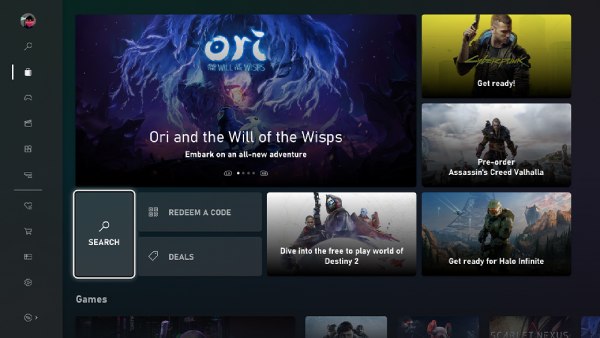
चरण दो।"ब्लू-रे प्लेयर" सॉफ़्टवेयर खोजें और पाएं। यह एक आधिकारिक टूल है, इसलिए इसके लिए आपको भुगतान नहीं करना पड़ेगा। सॉफ़्टवेयर इंस्टॉल करें।
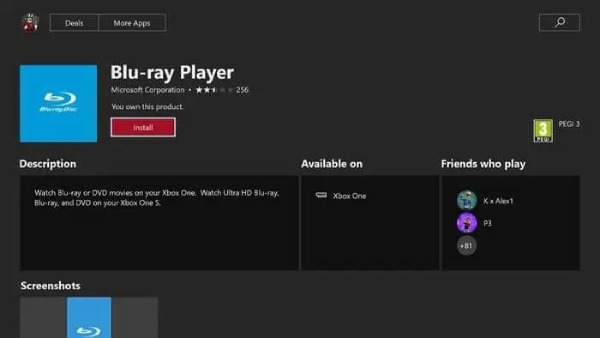
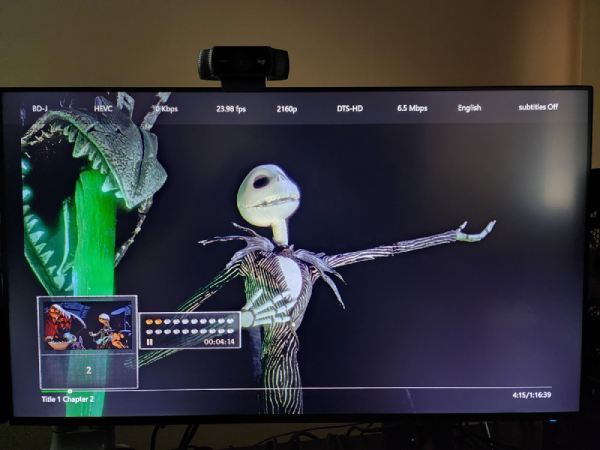
चरण 3।अब, ब्लू-रे डिस्क डालें और एक्सबॉक्स स्वचालित रूप से ब्लू-रे सामग्री चलाना शुरू कर देगा।
ब्लू-रे चलाने के लिए Xbox का रीजन कोड कैसे बदलें
यह हमेशा निराशाजनक होता है जब आपको पता चलता है कि आपका Xbox ब्लू-रे डिस्क चला सकता है लेकिन क्षेत्र कोड प्रतिबंधों के कारण नहीं चला सकता। सौभाग्य से, Xbox आपको अपना क्षेत्र और इलाका बदलने की सुविधा देता है। पारंपरिक ब्लू-रे प्लेयर्स (जो आमतौर पर आपको क्षेत्र को 5 बार तक बदलने की अनुमति देते हैं) के विपरीत, Xbox आपको जितनी बार चाहें उतनी बार अपना क्षेत्र बदलने की अनुमति देता है। यदि आप नहीं जानते कि यह कैसे करना है, तो इसे जल्दी से बदलने के लिए नीचे दिए गए चरणों का पालन करें। डीवीडी और ब्लू-रे प्लेबैक।
स्टेप 1।अपने Xbox कंसोल में लॉग इन करें। फिर, अपने Xbox कंट्रोलर पर "Xbox" बटन दबाकर आगे बढ़ें।
चरण दो।"प्रोफ़ाइल और सिस्टम" टैब के अंतर्गत, "सेटिंग्स" बटन पर क्लिक करें और फिर "सिस्टम" बटन पर क्लिक करें।
चरण 3।अपना नया क्षेत्र चुनने के लिए, ड्रॉप-डाउन सूची प्रदर्शित करने हेतु "भाषा और स्थान" बटन पर क्लिक करें। नया क्षेत्र चुनने के बाद, "पुनः आरंभ करें" बटन पर क्लिक करें।
चेतावनीकृपया Xbox क्षेत्र बदलने से पहले अच्छी तरह सोच-विचार कर लें। क्षेत्र बदलने से आपकी Microsoft 365 सदस्यता अनुपलब्ध हो सकती है। इसके अलावा, प्रत्येक बार क्षेत्र बदलने पर तीन महीने की प्रतीक्षा अवधि लागू होती है। यदि आपका खाता निलंबित है या आप कानूनी रूप से नाबालिग हैं, तो भी आपको क्षेत्र बदलने से रोका जा सकता है (नियम प्रत्येक देश में अलग-अलग होते हैं)।
Xbox के क्षेत्र प्रतिबंधों के बिना ब्लू-रे डिस्क कैसे चलाएं
भले ही आपका Xbox ब्लू-रे डिस्क चला सकता है, लेकिन क्षेत्र बदलना थोड़ा मुश्किल हो सकता है, क्योंकि इससे Xbox की अन्य सुविधाओं पर असर पड़ सकता है। इसलिए, हम ब्लू-रे डिस्क के संग्रह का आनंद लेने के लिए एक समर्पित ब्लू-रे प्लेयर का उपयोग करने की पुरजोर सलाह देते हैं। AnyRec Blu-ray Player इसके लिए यही सबसे अच्छा विकल्प है।
लॉसलेस ब्लू-रे प्लेबैक और एनवीडिया हार्डवेयर एक्सेलरेशन।
ब्लू-रे डिस्क चलाने के लिए कोई क्षेत्र कोड प्रतिबंध नहीं है।
डॉल्बी ट्रूएचडी से लैस स्टीरियो साउंड इफेक्ट्स प्रदान करें।
ब्लू-रे फिल्में देखते समय झटपट एक तस्वीर ले लें।
सुरक्षित डाऊनलोड
सुरक्षित डाऊनलोड
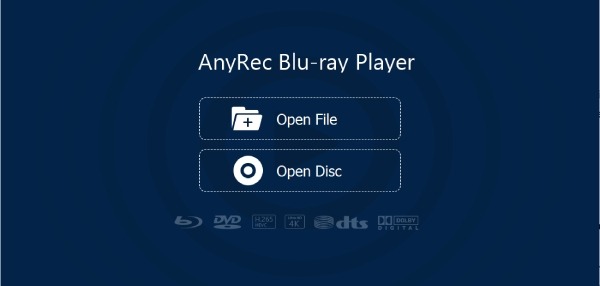
स्टेप 1।ब्लू-रे डिस्क डालने के बाद AnyRec ब्लू-रे प्लेयर लॉन्च करें। मुख्य इंटरफ़ेस पर, "डिस्क खोलें" बटन पर क्लिक करें।
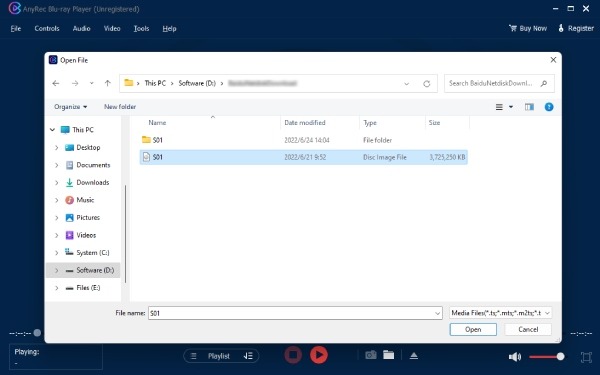
चरण दो।पॉप-अप विंडो में सभी ब्लू-रे डिस्क प्रदर्शित होंगी। सही डिस्क का चयन करने के बाद, "खोलें" बटन पर क्लिक करें।
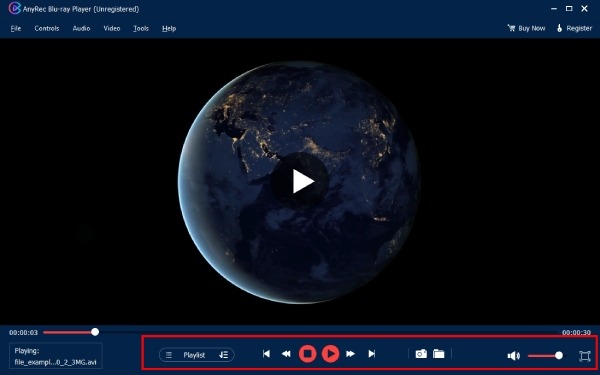
चरण 3।अब ब्लू-रे मूवी चलना शुरू हो जाएगी। आप कंट्रोल पैनल से प्लेबैक को नियंत्रित कर सकते हैं।
निष्कर्ष
क्या Xbox ब्लू-रे डिस्क चला सकता है?इस प्रश्न का उत्तर आपके Xbox मॉडल पर निर्भर करता है। यदि आपका मॉडल ब्लू-रे प्लेबैक को सपोर्ट करता है, तो आपको क्षेत्र कोड जैसी विभिन्न पाबंदियों के बारे में भी जानकारी होनी चाहिए। यदि आप बिना किसी पाबंदी के ब्लू-रे कंटेंट का आनंद लेना चाहते हैं, तो आप इसका उपयोग कर सकते हैं। AnyRec Blu-ray Player बिना किसी प्रयास के हाई-डेफिनिशन वीडियो तक पहुंच प्राप्त करने के लिए।
सुरक्षित डाऊनलोड
सुरक्षित डाऊनलोड
संबंधित आलेख
हमारे लेखक के बारे में