
12 מחזירי הווידאו המומלצים ביותר ליצירת סרטונים פופולריים

כשאתה גולש בפיד החדשות שלך ומשהו מושך את תשומת לבך; אתה רוצה לנסות לקפוץ לטרנד. יצירת סרטון כבוד זה בדיוק מה שאתה צריך, וזה תמיד מביא כמה אפקטים מצחיקים. לפיכך, אתה צריך את מהפך הווידאו הטוב ביותר בשוק כדי לעזור לך. בפוסט זה, אתה עומד להכיר את היפוכי וידאו הטובים ביותר עבור Windows ו-Mac. אתה יכול לבחור את הטובים ביותר באמצעות התכונות המוצעות. בואו ניכנס לזה.
רשימת מדריכים
השוואה בין 12 משחקי וידאו היפוך במחשב/באינטרנט מהפך וידאו עוצמתי לנסיעה לאחור בצורה שוטפת במחשב/מק iCloudPlayer - הפיכת סרטונים בקלות בתוך נגן הווידאו עורך וידאו Videopad - מקיף אך מורכב בהיפוך וידאו היפוך וידאו חינמי של VSDC עם טכנולוגיית מעקב תנועה Pinnacle Studio - היפוך וידאו יצירתי עם היפוך בלחיצה אחת iMovie - הפעלה הפוכה עובדת היטב עם אייפון 6 היפוכי וידאו מקוונים נוחים שכדאי לנסות שאלות נפוצות לגבי היפוכי וידאו להפעלת סרטונים לאחורהשוואה בין 12 משחקי וידאו היפוך במחשב/באינטרנט
ישנם כמה תוכנות להיפוך וידאו שהן חינמיות וטובות מספיק. אבל אם אתם רוצים את התוצאה הטובה ביותר עבור הסרטון שלכם, עליכם לשקול את תוכנת ההיפוך הזמינה למכשיר שלכם או חבילות עם תכונות חשובות. אתם יכולים לעיין בטבלה זו לקבלת סקירה מהירה של התכונות שלהם.
| תוֹכנָה | מערכות נתמכות | מאפיינים | הגבלת גודל הקובץ |
| AnyRec Video Converter | Windows, Mac | סרטון הפוך תוך מספר שניות באיכות גבוהה. | אין הגבלת גודל קובץ. |
| נגן iCloo | Windows | לספק ניתוח מצלמות וידאו במהירות גבוהה. | השמעה של 10 שניות בגרסה החינמית. |
| עורך וידאו של VideoPad | Windows, Mac | תכונות מקצועיות לעריכת וידאו. | אין הגבלת גודל קובץ. |
| עורך וידאו חינם VSDC | Windows | ספק תכונות חיוניות כמו Chromakey להסרת רקע. | אין הגבלת גודל קובץ. |
| iMovie | Mac | עורך וידאו מובנה עבור מכשירי אפל. | אורך סרטון 60 דקות. |
| סטודיו Pinnacle | Windows | אפשר לערוך סרטוני 4K ו-360°. | אורך סרטון 10 דקות. |
| אזגיף | Windows, Mac | תמיכה בפורמטים מרכזיים כמו MP4, AVI, WebM וכו'. | מקסימום קובץ עד 100MB. |
| קאפווינג | Windows, Mac | כלים נגישים כמו מגביר נפח, מעברים חלקים וכו'. | מגבלת קבצים של 250MB. |
| מהפך וידאו מקוון - Media.io | Windows, Mac | מהירות הפוך סיפקה מהירות וידאו גבוהה ואיטית. | מגבלת קבצים של 100MB. |
| פאוטון | Windows, Mac | מעולה לעריכת סרטונים באיכות גבוהה. | אורך וידאו של 45 שניות עבור הגרסה החינמית. |
| קיזואה | Windows, Mac | יכולת למזג קטעי וידאו, תמונות ואחרים בקליפ אחד. | מגבלת קבצים של 100MB. |
| קליפשאמפ | Windows, Mac | שתף בקלות קבצי וידאו ל-YouTube ולפלטפורמות חברתיות אחרות. | אין הגבלת גודל קובץ. |
מהפך וידאו עוצמתי לנסיעה לאחור בצורה שוטפת במחשב/מק
AnyRec Video Converter הוא כלי הכל באחד הכולל תכונות רבות לעריכת וידאו. בתור מהפך וידאו, זה מאפשר לך להעלות קבצים בכל פורמט קובץ. הוא תומך בפורמטי וידאו חשובים רבים כמו MOV, MKV, WMV, HEVC, MP4 ועוד. בכמה קליקים בלבד, תוכל להפוך סרטונים ולשתף אותם בפלטפורמות מדיה חברתית.

תומך בפורמטי וידאו מרובים לפלט וקלט, כגון MP4, MOV ועוד.
תצוגה מקדימה בזמן אמת זמינה לאחר השמעה לאחור, עם ייצוא ללא סימן מים.
מגיע עם סט כלי עריכה לחיתוך מיידי או יישום פילטר.
התאם אישית פרמטרי וידאו כמו קצב פריימים וקצב סיביות כדי להבטיח פלט באיכות גבוהה.
הורדה מאובטחת
הורדה מאובטחת
כיצד להשתמש ב-AnyRec Video Converter כדי להפוך סרטון:
שלב 1.התקן והפעל את התוכנה במכשיר שלך. לחץ על כפתור "ארגז כלים" במסך הראשי. לאחר מכן מצא את "היפוך וידאו".

שלב 2.לחץ על "הוסף קבצים" כדי לייבא קובץ וידאו. ניתן להפוך את סרטון הווידאו על ידי התאמת מיקומי ההתחלה והסיום של סרגל הזמן, או להשתמש ישירות ב"הגדר התחלה/סיום".

אם אתם מחפשים כלי עריכה אחרים, לחצו על "ארגז כלים", "MV" ו"קולאז'" כדי לבדוק. תוכלו להוסיף מוזיקת רקע, להחיל אפקטים או פילטרים, וליצור סימן מים מותאם אישית. יתר על כן, תוכלו להגדיל את הרזולוציה, להפחית רעידות וידאו, למטב את הבהירות ועוד.

שלב 3.לאחר שתהיו מרוצים מהשינויים, לחצו על "שמירה אל" כדי לבחור תיקיית יעד. לבסוף, לחצו על "ייצוא" כדי להתחיל בהיפוך הווידאו.
הורדה מאובטחת
הורדה מאובטחת
iCloudPlayer - הפיכת סרטונים בקלות בתוך נגן הווידאו
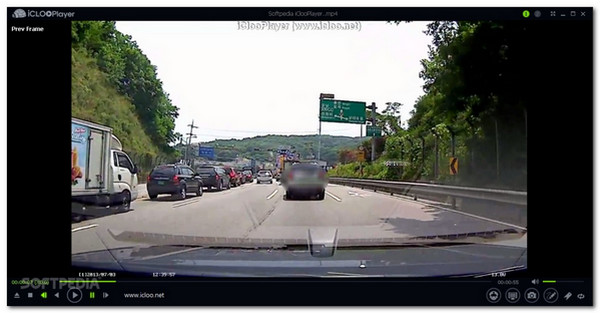
הדבר הטוב ביותר בכלי זה הוא שהוא גם נגן וידאו וגם מהפך וידאו. נקודת המכירה שלו היא ל הפעל סרטון הפוך מבלי להמיר אותו. הכלי הזה עובד היטב עם אנשים שרוצים לנתח משהו בסרטון. זה לא נופל כאשר אתה רוצה לשמור את הסרטון שלך הפוך.
- יתרונות
- הפוך קטע וידאו מסגרת-אחר-פריים ללא המרה.
- סמן סרטון בסימניות כאשר אתה יוצא מהכלי.
- חסרונות
- סימן מים לסרטון הווידאו ההפוך.
עורך וידאו Videopad - מקיף אך מורכב בהיפוך וידאו
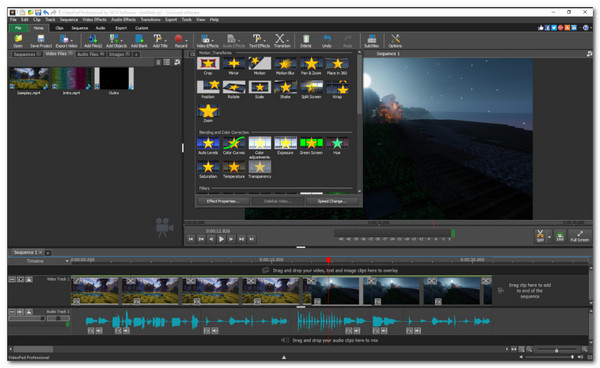
אתה יכול לנסות את הגרסה החינמית של VideoPad Video Editor ב-Windows או Mac. כדי לחוות את גדולתו, צריך לרכוש את גרסת ה-Pro, שהיא רק $39.95 (מהדורה ביתית). כאשר תבטל את הנעילה של גרסת המקצוענים, תוכל בקלות קטעי וידאו הפוכים, ערוך אודיו וערוך סרטוני 2D או 3D במהפך הווידאו הזה.
- יתרונות
- כוונן עדין צבע אפקטים חזותיים אחרים.
- שיתוף ישיר ליוטיוב ולפלטפורמות חברתיות אחרות.
- חסרונות
- מורכב מדי למתחילים.
היפוך וידאו חינמי של VSDC עם טכנולוגיית מעקב תנועה
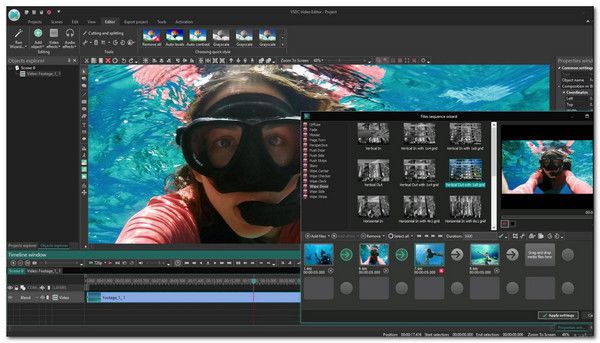
אם אינך רוצה לבזבז כסף על מנוי להיפוך וידאו, נסה את עורך וידאו חינם VSDC. הכלי מצויד בתכונות שבוודאי ישפרו וייפות את הסרטון ההפוך שלך. למרות שהממשק של מהפך הווידאו נראה מסובך, הוא קל יותר ממה שהוא נראה, כך שתוכל ללמוד לנווט בו תוך זמן קצר.
- יתרונות
- השתמש במעקב אחר תנועה עבור מסלול התנועה של אובייקט.
- הקלט קריינות בזמן אמת.
- חסרונות
- אין האצת חומרה בגרסה החינמית.
Pinnacle Studio - היפוך וידאו יצירתי עם היפוך בלחיצה אחת
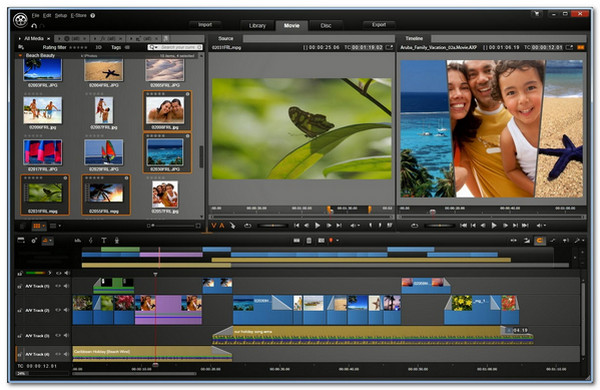
מהפך הווידאו הזה קיים כבר הרבה מאוד זמן ומתעדכן בתכונות חזקות. סיבה טובה לבחירה במהפך הווידאו הזה היא שיש לו שלוש גרסאות: Studio, Studio Plus ו-Studio Ultimate. אתה יכול להחליט לשדרג לאחת מהגרסאות הללו לאחר שניסית את הכלי ההפוך הפנטסטי שלו בגרסת הניסיון החינמית.
- יתרונות
- בחר קליפים בציר הזמן כדי להפעיל אותם אחורה בלחיצה אחת.
- תמיכה בהתאמת מהירות השמעה במהלך השמעה לאחור.
- קטעי וידאו שעברו רינדור הפוך נשארים חלקים עם גמגום מינימלי או דה-סנכרון אודיו-ויזואלי.
- חסרונות
- בקרת היפוך ברמת המסגרת מוגבלת.
- אודיו הפוך עלול להכניס רעש, מה שידרוש עיבוד נפרד של רצועת שמע.
- לוגיקה הפוכה קבועה ללא עיוות זמני מורכב או אלגוריתמים זורמים.
iMovie - הפעלה הפוכה עובדת היטב עם אייפון
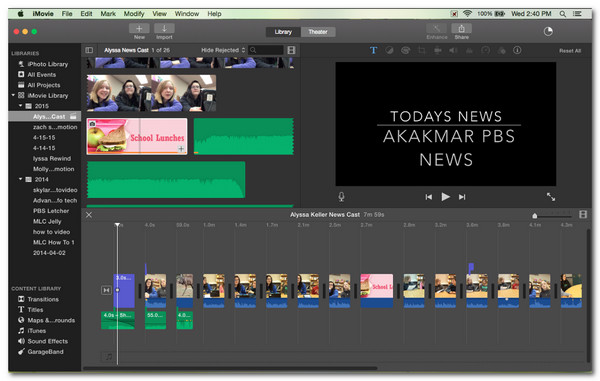
עורך וידאו זה הוא מהפך וידאו ברירת מחדל עבור משתמשי Mac. אם אתה משתמש ב-Mac, אתה לא צריך ללכת רחוק כדי לחפש מהפך וידאו טוב. פשוט ייבא את הווידאו קליפ שברצונך להפוך, וזה ייקח רק כמה לחיצות כדי להשיג את מה שאתה צריך. יתר על כן, אתה יכול לקצץ, לסובב, ו חיתוך סרטונים ב-iMovie.
- יתרונות
- עובד בצורה חלקה עם תכונות כמו חיתוך, פיצול והוספת מוזיקת רקע.
- פועל ביציבות עם תאימות מצוינת למכשירי iOS.
- חסרונות
- אינו תומך בתכונות מתקדמות כגון עקומות מהירות נגינה לאחור.
- מעבד סרטונים מקודדים במיוחד ביעילות נמוכה.
- תומך במגוון מוגבל של פורמטים של קבצים.
 האץ והאט סרטון עם iMovie
6 היפוכי וידאו מקוונים נוחים שכדאי לנסות
1. אזגיף
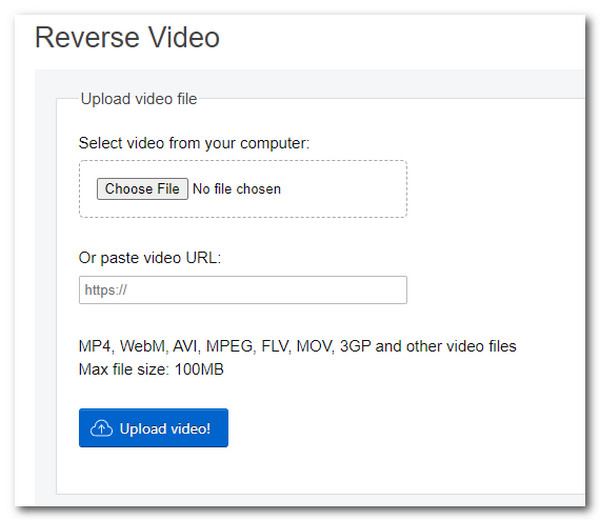
Ezgif הוא מהפך וידאו מקוון המאפשר לך להפוך סרטון YouTube על ידי הדבקת כתובת URL. זה מאפשר לך לייבא וידאו עם פורמטים כגון MPEG, MOV, 3GP, WebM (get עורך וידאו של WebM), AVI ועוד. עם זאת, עליך להיות מודע לכך שהיפוך הווידאו המקוון איטי מאוד בעיבוד הווידאו ההפוך. ודא שיש לך חיבור יציב בכל פעם שאתה משתמש ב-Ezgif.
- יתרונות
- ממשק פשוט.
- מציע כלי עריכת וידאו רבים.
- חסרונות
- תהליך ממושך.
2. קאפווינג
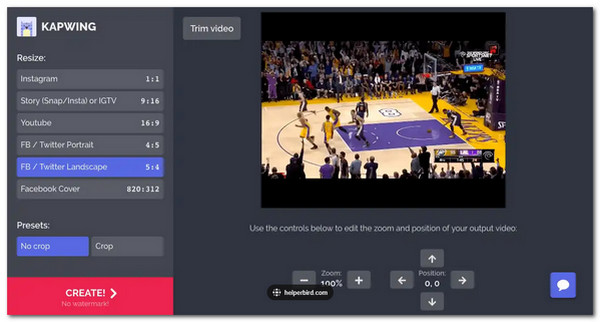
בדומה ל-Ezgif, Kapwing הוא מהפך וידאו מקוון המצויד בכלים מועילים. אתה יכול להשתמש במהפך הווידאו המקוון על ידי הרשמה, ותוכל ליהנות מהפונקציות הפנטסטיות שלו להיפוך או עריכת וידאו. יתר על כן, אתה יכול ליצור אנימציות GIF או ממים ב-Kapwing. עם זאת, אתה יכול להעלות רק קליפים בגודל קובץ של 250MB (להקטין גודל וידאו גדול באינטרנט).
- יתרונות
- תהליך ייצוא מהיר.
- סרטון הפוך באיכות גבוהה.
- חסרונות
- הוחל סימן מים.
3. מהפך וידאו מקוון – Media io
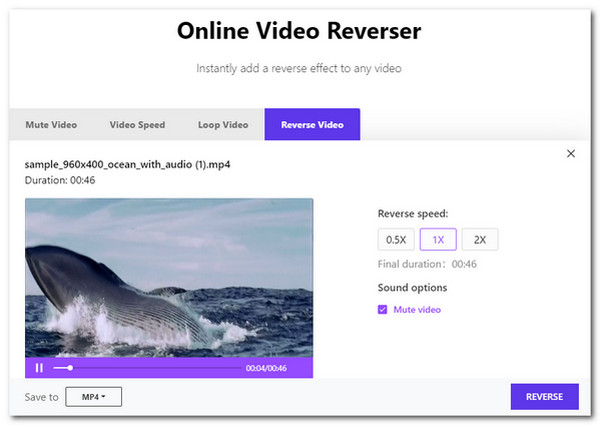
מהפך וידאו מקוון זה שנוצר על ידי המדיה הוא עוד כלי פשוט. הכלי מוקדש רק להיפוך וידאו עם כמה כלי עריכה בסיסיים הכלולים כמו מהירות, אפשרויות סאונד, שינוי פורמט ועוד. אם מהפך וידאו בעל מראה מורכב לא מחבב אותך, מהפך וידאו מקוון זה בשבילך.
- יתרונות
- הפוך סרטון בכמה קליקים.
- ידידותי למשתמש.
- חסרונות
- תהליך שמירה ויצוא איטי.
4. פאוטון
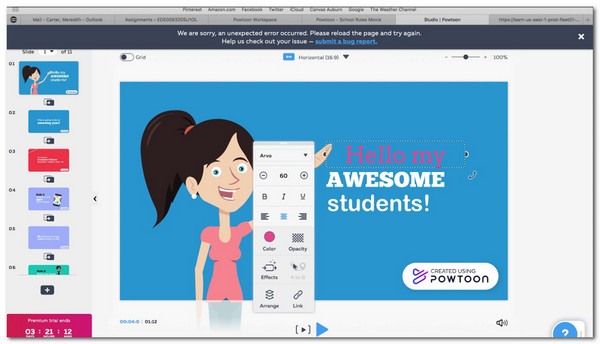
התאם אישית את הסרטון שלך לפני שתהפוך אותו לאחור עם Powtoon. מהפך הווידאו המקוון הזה עובד היטב עם מתחילים ואינו מבזבז את זמנכם ללמוד אותו. פונקציות מצוינות מחכות לך לבצע היפוך וידאו ושיתוף ישירות לפייסבוק, אינסטגרם, Snapchat ועוד. צור יותר סרטונים הפוכים באיכות גבוהה עם Powtoon.
- יתרונות
- ממשק אינטואיטיבי.
- הפק תוכן באיכות גבוהה כמו הדרכות סרטוני וידאו הפוכים.
- חסרונות
- מאפשר אורך וידאו של 45 שניות בלבד.
5. קיזואה
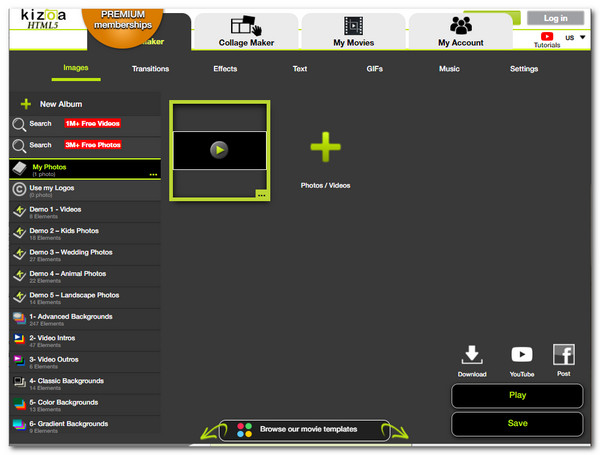
מהפך וידאו מקוון רב עוצמה כמו Kizoa צריך להיות בעל מיליוני סרטונים ותמונות להוסיף לסרטון ההפוך. אתה יכול להשתמש באופן חופשי בתמונות רק על ידי חיפוש דרך האתר. זה גם מספק הגדרות לשיפור איכות הווידאו עד 4K (יוקרתי 1080p עד 4K). מה שכן, אתה יכול לייפות על ידי החלת אפקטים ומסננים.
- יתרונות
- אוסף ענק של תכונות ואפקטים.
- מיזוג וידאו, תמונות, מדיה אחרת לקובץ אחד.
- חסרונות
- הממשק נראה מיושן.
6. קליפצ'מפ
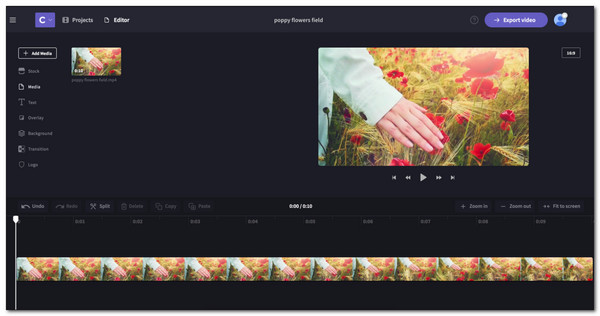
ClipChamp הוא מהפך וידאו מקוון מקצועי המספק תכונות מיוחדות לאלפי משתמשים. אתה יכול להשתמש בגרסת הניסיון החינמית של ClipChamp ולראות כיצד הוא אידיאלי להיפוך וידאו. כמובן, אתה עדיין יכול להפוך וידאו עם כלי עריכה בסיסיים כגון חיתוך, חיתוך ושיתוף ישיר לפלטפורמות מדיה חברתית.
- יתרונות
- עובד היטב עם כל מכשיר.
- ידידותי למשתמש.
- חסרונות
- סימן מים כלול.
שאלות נפוצות לגבי היפוכי וידאו להפעלת סרטונים לאחור
-
מהו מהפך הווידאו הטוב ביותר עבור אנדרואיד?
יש אפליקציות להיפוך וידאו אתה יכול לשקול לנסות, כגון PowerDirector, VivaVideo, Reverse Movie Reverse Backwards, Reverse Video Player, ועוד.
-
האם אפשר להפוך כתוביות עם וידאו?
למרבה הצער לא. אם זו הכתובית החיצונית CC, אתה לא יכול להפוך אותה. ועבור הכתוביות המוטבעות, אתה יכול להפוך את זה לגמרי רק בסדר שגוי.
-
איך עובד היפוך וידאו?
זה פשוט: מהפך וידאו מחליף את נקודת ההתחלה והסיום של סרטון וידיאו ומפעיל אותו מסגרת-אחר-פריים. לפיכך, אם אתה צופה בכוס מים והיא חוזרת לכוס, הסרטון ההפוך נראה כמו קסם.
סיכום
כעת, לאחר שבדקת את היפוכי וידאו המומלצים ביותר, אתה יכול להשתמש באחד מהם ככלי ראשי או חלופה. בין 12 היפוכי הווידאו הטובים ביותר, AnyRec Video Converter קיבל את הגב. ניתן לראות את התכונות החזקות שלו אפילו בגרסת הניסיון החינמית. אין מגבלת גודל קובץ וסרטונים הפוכים באיכות גבוהה ניתן למצוא רק ב-AnyRec Video Converter.
הורדה מאובטחת
הורדה מאובטחת



