
פופולרי

AnyRec Video Converter
המרה ועריכה של וידאו מהירות פי 120. ללא המתנה.
הורדה מאובטחת
[רשימה נבדקה] מכשירי היפוך וידאו אמינים עם אפקטים היפוכיים הטובים ביותר

איך להפוך סרטון? זוהי שאלה שעולה אצל יוצרים רבים שרק מתחילים להפיק וידאו. עם זאת, רבים מהכלים שתוכלו למצוא באינטרנט אינם יכולים לספק לכם תוצאות עריכה טובות; או שישנן נפילות פריימים והשהיות, או שהסאונד לא ברור. אם גם אתם מוטרדים מבעיית היפוך הווידאו, החדשות הטובות הן שאין צורך לדאוג. לאחר בדיקה, פוסט זה בחר עבורכם שישה כלים שונים שיעזרו לכם להפוך את הסרטון שלכם. כעת תוכלו להתחיל לקרוא כדי למצוא את זה שמתאים לכם.
רשימת מדריכים
למה אתה צריך מהפך וידאו ליצירת סרטונים גורמים שיש לקחת בחשבון בעת בחירת מהפך וידאו מהפך הווידאו החזק ביותר עבור Windows ו-Mac 5 היפוכי וידאו מקוונים מובילים שתוכלו לסמוך עליהםלמה אתה צריך מהפך וידאו ליצירת סרטונים
לפני שאתם מחפשים עורך וידאו הפוך מתאים עבורכם, אולי תרצו להבין מדוע אתם זקוקים לכלי כזה. במילים פשוטות, הוא יכול לספק לכם תוצאות מצוינות ליצירת אפקטים מיוחדים מעניינים ומרתקים. דמיינו שכאשר אתם צריכים ליצור מתח כדי לחשוף תוצאה ידועה, הפעלה לאחור יכולה לספק לכם תהליך הפוך מושלם. באמצעות עורך וידאו הפוך, תוכלו ליצור מגוון אפקטים מיוחדים, כולל אך לא רק:
1. צור אפקטים במדיה חברתית
כשאתם יוצרים סרטון ברשתות חברתיות, אפקט ההפעלה ההפוכה יכול בקלות לעזור לסרטון שלכם להפוך ויראלי. אפקט ההפעלה ההפוכה יכול ליצור תחושה של היפוך זמן, ולהוסיף אלמנט סוריאליסטי לסרטון שלכם. אתם יכולים להחיל אפקט זה על קטעים כמו ריקוד ומוזיקה כדי למשוך את תשומת ליבם של הצופים ולהדגיש את הנקודות המרכזיות בסרטון.
2. תקן או השתמש שוב בסרטונים קיימים
מהפך וידאו מאפשר לך למקסם את החיסכון והשימוש החוזר בצילומי הווידאו שלך. ניתן להפוך סרטון וידאו ישן לחדש לחלוטין לאחר שעבר אפקט הפוך. במיוחד כאשר אתה נתקל במצב בלתי צפוי שבו הסצנות מוקלטות בסדר שגוי, ניתן להכניס לתוכו סרטון הפוך בצורה חלקה, מה שיגרום לסידור הצילומים שלך להיראות ללא שגיאות ויזואליות.
3. ניתוח תנועת וידאו
משתמשים רבים נהנים לצלם ולהעלות סרטונים דינמיים, כולל צורות שונות כמו ספורט ואנימציות. עבור תמונות נעות מהירות ומהירות אלו, קשה לצופים לתפוס את כל הפרטים בצפייה אחת. על ידי מתן קטעי הפעלה מרובים וחוזרים ונשנים למשתמשים, הם יכולים לצפות ולהעריך בקפידה את הרגעים הנפלאים הללו.
גורמים שיש לקחת בחשבון בעת בחירת מהפך וידאו
איך אפשר לבחור כלי היפוך וידאו מקוון חזק כשאתה לא יודע כיצד להפוך סרטון בפירוט? יש לקחת בחשבון מספר גורמים חשובים. אם אינך מכיר את תהליך עריכת הווידאו, תוכל להשתמש בגורמים המרכזיים הבאים כקריטריונים לבחירת הכלים שלך. אם כלי היפוך קליפים יכול לעמוד ברוב התנאים הבאים, אז זוהי בהחלט בחירה טובה. אם אינך רוצה לחפש ולחפש אותו בעצמך, תוכל פשוט לקרוא את הסעיפים הבאים כדי לנסות כמה אפשרויות אמינות.
1. פורמטי וידאו
עבור כלי להעלאת וידאו מעולה, אחת התכונות החשובות ביותר שלו כיום היא היכולת לתמוך בפורמטי וידאו מרובים. בשל מגוון ציוד הצילום והדרישות המשתנות של פלטפורמות שונות לפורמטי העלאת וידאו, לעיתים תזדקקו לפורמטי וידאו שונים. הדרישות הבסיסיות ביותר כוללות פורמטים כגון MP4, MOV, AVI, MKV וכן הלאה. אם יש לכם דרישות נוספות, אנא אשרו האם הכלי שבחרתם יכול לתמוך בהן.
2. איכות וידאו
כשאתם מעלים סרטון וידאו לרשתות חברתיות, הבהירות שלו היא גורם מכריע שקובע האם הצופים יכולים לראות כל פרט. עורך הווידאו ההפוך שבחרתם צריך להיות מסוגל לשמור על פרמטרים שונים של סרטון המקור, כגון רזולוציה, קצב פריימים וקצב סיביות, תוך מתן אפקט הפוך.
3. אפשרויות שמע
בהתבסס על משוב ממשתמשים רבים, לרבים מההיפוכי וידאו החינמיים שאינם חזקים מספיק יש פגם משמעותי הקשור לאפקטים הקוליים. אנשים רבים טוענים שהם יכולים לשלוט רק בסרטון אך לא לכוון את הצליל, מכיוון שהוא הופך להיות לא ברור או נעלם בעת השמעה הפוך. בקרת שמע מקיפה צריכה לכלול אפשרויות כגון היפוך בו זמנית של השמע בזמן השמעת הווידאו, השתקה מוחלטת של הצליל המקורי, או היפוך וידאו בלבד מבלי היפוך השמע.
4. אין סימן מים
סימני מים הם גם שיקול חשוב. כלי הפעלה הפוכה רבים של וידאו מקוון יוסיפו אוטומטית סימן מים לסרטון שלכם לאחר הפעלת אפקט ההפעלה ההפוכה. זה ישפיע במידה רבה על האיכות הוויזואלית של הסרטון שלכם ויגרום לצופים להרגיש שהוא לא מקצועי מספיק. לכן, כלי ללא סימני מים הוא חשוב ביותר.
מהפך הווידאו החזק ביותר עבור Windows ו-Mac
בהתחשב בכל הגורמים הללו, AnyRec Video Converter הוא תוכנת היפוך הווידאו הטובה ביותר שתוכלו למצוא. היא תומכת בעד 1000 פורמטי וידאו נפוצים ונדירים, וגם מאפשרת לכם להפיק את הקליפים שלכם באיכות הווידאו המקורית לאחר מתן אפקט השמעה הפוכה. במהלך תהליך זה, מתאפשרת גם שליטה מדויקת על הצליל. לבסוף, בעת הייצוא, הסרטון שלכם לא יתווסף עם סימן מים, כך שתוכלו להשתמש בו בראש שקט מוחלט.

תמיכה בפורמטי וידאו מרובים, כגון MP4, MOV ועוד.
תצוגה מקדימה בזמן אמת זמינה לאחר השמעה לאחור.
ייצוא וידאו ללא סימן מים.
כוונן את אפקטי השמע במהלך תהליך הצבת סרטון בכיוון הפוך.
התאם אישית את קצב הפריימים וקצב הסיביות של הווידאו כדי להבטיח פלט באיכות גבוהה.
הורדה מאובטחת
הורדה מאובטחת
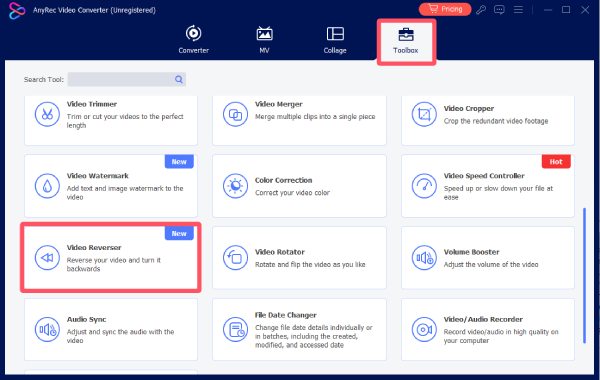
שלב 1.הפעילו את AnyRec Video Converter ולחצו על כפתור "Video Reverser" תחת הכרטיסייה "Toolbox".
שלב 2.לחץ על כפתור "הוסף קבצים" כדי לייבא את הסרטון שלך. כדי לקבוע את החלק שברצונך להפוך, לחץ כדי להתאים את ההתחלה והסוף.
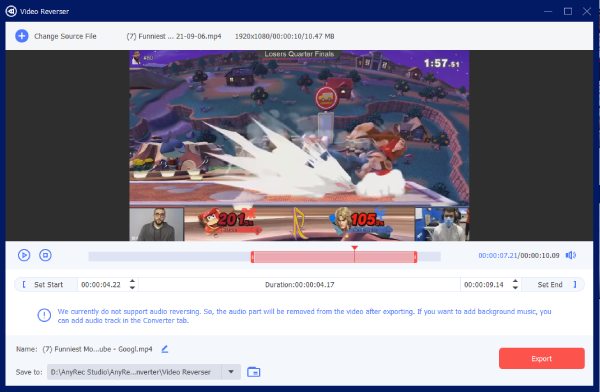
שלב 3.לבסוף, לחצו על כפתור "ייצוא" כדי להחיל את האפקט ההפוך, והקובץ יישמר אוטומטית.
5 היפוכי וידאו מקוונים מובילים שתוכלו לסמוך עליהם
עבור משתמשים שרוצים להפוך סרטונים במהירות, כלי היפוך וידאו מקוון מאפשר לכם להשיג מטרה זו ישירות בדפדפן שלכם. למרות שהיעילות של רוב הכלים המקוונים אינה טובה במיוחד, עדיין ישנם כמה שניתן לסמוך עליהם.
1. אזגיף
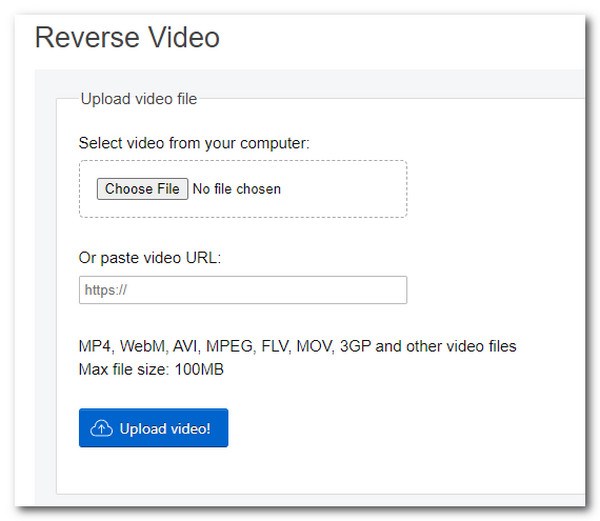
משתמשים שעובדים לעתים קרובות עם קבצי GIF בוודאי מכירים את Ezgif. עם זאת, ייתכן שאינכם יודעים שהוא יכול לעשות יותר מאשר רק לטפל בקבצי GIF - הוא גם תומך בהיפוך קבצי וידאו במגוון פורמטים נפוצים. למרות שהוא יחסית איטי, תוכנת ה-Ezgif הזו קלה מאוד לשימוש כל עוד אתם פועלים לפי המדריך.
- יתרונות
- התפעול וההדרכה פשוטים ואינטואיטיביים.
- תמיכה בפורמטי וידאו נפוצים מרובים.
- הדבק את כתובת ה-URL של הסרטון כדי להפעיל אותו הפוך.
- חסרונות
- רק קבצים בגודל של עד 100MB נתמכים.
- אין אפשרויות עריכה נוספות.
- לעתים קרובות יש פרסומות בדף.
2. קאפווינג
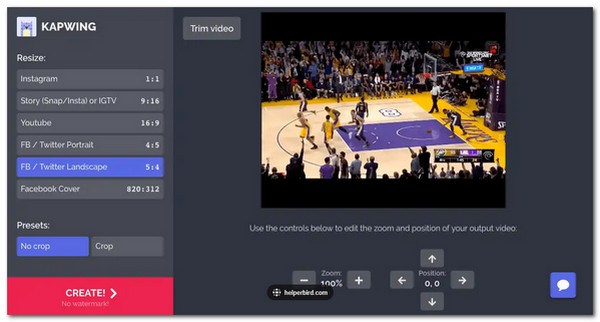
אם תהליך ההרשמה אינו בעייתי עבורכם, Kapwing יהיה כלי נהדר להמרת וידאו. כשאתם משתמשים בכלי זה כדי להחיל את אפקט ההפוך, תגלו שסופקו גם מספר כלי עריכה בסיסיים נוספים, המאפשרים לכם לבצע פוסט-פרודקשן פשוט.
- יתרונות
- שינוי גודל של סרטונים כדי לעמוד בדרישות של פלטפורמות שונות.
- התאמה חופשית של מיקום מסך הווידאו.
- תהליך ייצוא מהיר עבור סרטונים הפוכים.
- חסרונות
- רק סרטונים בגודל של 250MB או פחות נתמכים.
- עליך להתחבר כדי להשתמש בזה הפעל סרטון הפוך.
- סימני מים יתווספו במהלך תהליך הייצוא.
3. מדיה IO
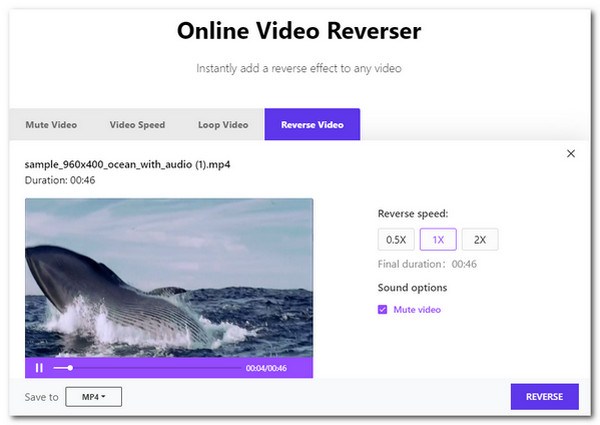
ניתן להתייחס ל-Media.io כאל אחד מכלי היפוך הקליפים הנוחים ביותר. זה מבוסס פשוט על שליטה תפעולית מוגבלת, מה שאומר שלא ניתן לבחור חלק ספציפי בתוך קליפ להרצה אחורה. במילים אחרות, לאחר שתעלו סרטון, הוא ינגן את כל הסרטון בכיוון ההפוך. אם תרצו להפעיל קטע מסוים בכיוון ההפוך מלא, Media.io היא אפשרות נוחה.
- יתרונות
- העלאה וייצוא פשוטים יספיקו כדי להשלים את ההיפוך.
- תמיכה ביכולת לשנות את קצב ההיפוך.
- ניתן להשתיק את הסרטונים באמצעות אפשרות הצליל.
- חסרונות
- ניתן להפעיל את קובץ הווידאו המלא רק הפוך.
- תהליך הרצה אחורה של הסרטון יהיה מעט איטי.
- פורמטי הווידאו הנתמכים מוגבלים יחסית.
4. פאוטון
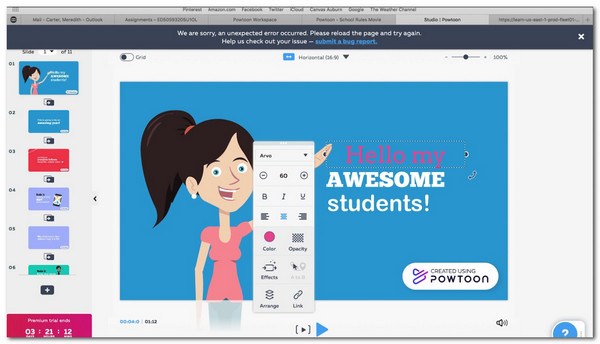
אם אתם מתחילים בעריכת וידאו, Powtoon הוא אופציה קלה לעריכת וידאו מתחילים. תוכלו להשתמש בכלי עריכה שונים כדי להתאים אישית את הסרטון שלכם לפני שאתם מנגנים אותו הפוך. השימוש בכלים אלה כמעט ואינו דורש עלות לימוד, מכיוון שההוראות והתפעול שלהם אינטואיטיביים מאוד. יתר על כן, אחד היתרונות המשמעותיים של עורך וידאו הפוך זה הוא שהוא מאפשר למשתמשים לשתף ישירות סרטונים הפוכים ברשתות החברתיות.
- יתרונות
- מגוון כלי עריכה מסופקים.
- לטפח את הסרטון שלך כמו מקצוען.
- תצוגה מקדימה כדי לצפות באפקט ההפעלה לאחור של הסרטון.
- חסרונות
- ניתן להעלות רק סרטונים באורך של עד 45 שניות.
- הוא משמש לעתים קרובות יותר ככלי ליצירת שקופיות.
- כלי בתשלום דורש מחיר גבוה יותר.
5. קיזואה
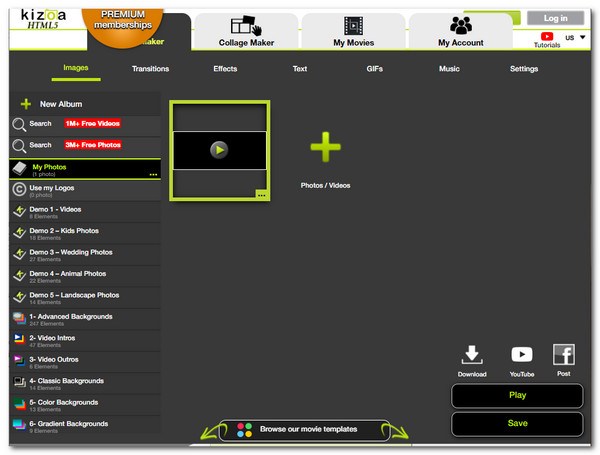
האם אתם מרגישים שההשראה שלכם לצילום וידאו אזלה, למרות שאתם יודעים איך להריץ סרטון אחורה? אז אתם יכולים להעיף מבט ב-Kizoa. כלי הרצה אחורה רב עוצמה זה מציע לכם ספריית מדיה עשירה מאוד, הכוללת מיליוני תמונות וסרטונים. לאחר שמצאתם את אלה שאתם אוהבים, תוכלו פשוט לשלב אותם בסרטון שלכם.
- יתרונות
- אוסף ענק של תכונות ואפקטים.
- יש סרטוני הדרכה אינטואיטיביים ביוטיוב.
- להתיר שדרוג 1080p ל-4K עבור הסרטון ההפוך שלך.
- חסרונות
- הניתוח עלול להיות קצת מסובך.
- עבר זמן מה מאז העדכון האחרון.
- הממשק נראה מיושן.
סיכום
6 אמינים היפוכי וידאו מוצגים עבורכם בפוסט זה. תוכלו לבחור בהתאם לצרכים שלכם. יש לציין כי כלים מקוונים תמיד כוללים מגבלות מכיוון שהם פועלים בהתאם לדפדפן. אם אתם רוצים את החוויה הטובה ביותר בעת הרצה אחורה של הסרטון, תוכלו להוריד ולנסות AnyRec Video Converter בחינם.
הורדה מאובטחת
הורדה מאובטחת
מאמרים קשורים
אודות המחבר שלנו




