
פופולרי

AnyRec Video Converter
המרה מהירה של TS ל-MP4 בשניות.
הורדה מאובטחת
מדריך להמרת TS ל-MP4: 5 כלים יעילים לשימוש בשנת 2025

קבצי TS בדרך כלל נראים בהקלטות, שידורים ומקורות סטרימינג, אך הם לא תמיד תואמים לרוב המכשירים או הנגנים. ייתכן שלא תצליחו להפעיל קבצי TS עם נגנים נפוצים. אם אינכם רוצים להתקין נגן TS, תוכלו... להמיר קבצי TS ל-MP4 במקום זאת. פעולה זו מבטיחה הפעלה חלקה יותר ושיתוף נוח יותר מכיוון ש-MP4 הוא פורמט נתמך באופן אוניברסלי. המדריך של היום משתף חמישה כלים יעילים להמרת TS ל-MP4, מתוכנות שולחן עבודה ועד כלים מקוונים מהירים. בחרו כאן את השיטה המתאימה ביותר לתהליך העבודה שלכם.
רשימת מדריכים
המרת קבצי TS ל-MP4 ללא אובדן איכות כיצד להשתמש ב-VLC כדי להמיר קבצי TS ל-MP4 המרה של קבצי TS ל-MP4 בעזרת FFmpeg המרה חינמית של TS ל-MP4 עם CloudConvert המרת TS ל-MP4 אונליין עם Convertioהמרת קבצי TS ל-MP4 ללא אובדן איכות
כאשר ברצונך להפוך סרטוני TS לפורמט MP4, השתמש בכלי אמין כמו AnyRec Video Converter מבטיח תוצאות חלקות ואיכותיות. מכיוון שקבצי TS גדולים ואינם נתמכים באופן נרחב בנגנים, פלטפורמות ומכשירים, המרת TS ל-MP4 הופכת את ההפעלה, השיתוף וההעלאה להרבה יותר קלים. בעזרת כלי המרה זה, ניתן להמיר קבצים תוך שמירה על צלילותם המקורית. מלבד קבצי TS ו-MP4, הוא מכסה מגוון רחב של פורמטים כמו MOV, AVI, MKV, MP3, FLAC ועוד. תהליך ההמרה פועל מהר משמעותית הודות להאצת GPU מתקדמת, מה שמפחית את זמן ההמתנה אפילו עם מספר גדול של קבצי TS.

המרת קבצי TS ל-MP4 ולפורמטים רבים אחרים גם ב-Windows וגם ב-Mac.
תומך בהמרות TS אצווה תוך שמירה על איכות וידאו גבוהה.
משתמש בהאצת GPU כדי להאיץ המרות ולקצר את זמן ההמתנה.
מספק כלי עריכה מובנים כמו חיתוך, גזירה, מיזוג ועוד.
הורדה מאובטחת
הורדה מאובטחת
שלב 1.פתחו את AnyRec Video Converter במחשב שלכם. לחצו על כפתור "הוספת קבצים". ייבאו את קובץ הווידאו TS שברצונכם להמיר.

שלב 2.לאחר מכן, לחצו על התפריט הנפתח "פורמט" שליד הקובץ שהעליתם. החליקו לקטע "וידאו" ובחרו "MP4" כפורמט הפלט שלכם.

אם אתם זקוקים להגדרות ספציפיות, לחצו על כפתור "פרופיל מותאם אישית" כדי לשנות פרמטרים כמו רזולוציה, קצב פריימים, קצב סיביות ועוד.

שלב 3.הגדירו את תיקיית הפלט בממשק הראשי. הגדירו את שם הקובץ במידת הצורך. לבסוף, לחצו על כפתור "המר הכל" כדי להתחיל את ההמרה מקובץ .ts לקובץ .mp4.

הורדה מאובטחת
הורדה מאובטחת
כיצד להשתמש ב-VLC כדי להמיר קבצי TS ל-MP4
נגן המדיה VLC יכול להיות נגן המדיה החינמי שלך מ-TS ל-MP4 בפלטפורמות מרובות. בשל היותו חוצה פלטפורמות ותמיכתו במגוון רחב של פורמטים, הוא נותר האהוב ביותר להמרות מהירות. בואו נראה את... המרה של VLC ל-MP4.
שלב 1.פתחו את נגן המדיה VLC. לחצו על כפתור "מדיה" בחלק העליון. לאחר מכן לחצו על האפשרות "המר/שמור".
שלב 2.משם, לחצו על כפתור "הוסף", בחרו את קובץ ה-TS שלכם, ולאחר מכן לחצו על כפתור "המר/שמור" כדי להמשיך.
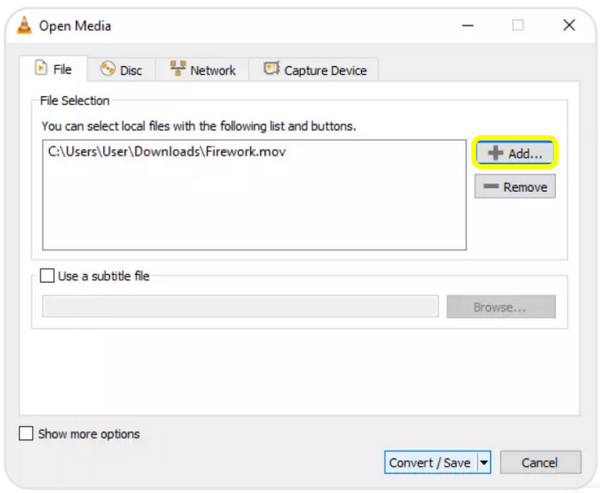
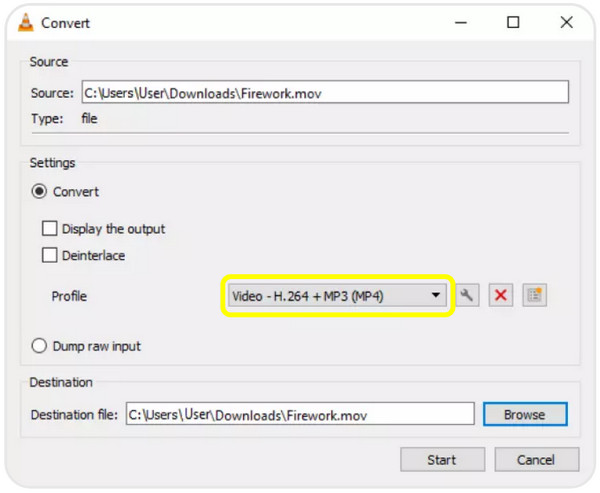
שלב 3.לאחר מכן, בחרו "וידאו - H.264 + MP3 (MP4)" כפרופיל, הגדירו את מיקום הפלט שלכם ולאחר מכן לחצו על כפתור "התחל" כדי להתחיל את המרת TS ל-MP4.
המרה של קבצי TS ל-MP4 בעזרת FFmpeg
נעבור לפתרון שורת פקודה להמרת TS ל-MP4, הנה FFmpeg. גישה זו מומלצת מאוד לכל מי שמחפש שליטה מדויקת באיכות הווידאו, קודקים ופרמטרים מתקדמים. למרות שזה נראה טכני בהתחלה, FFmpeg היא אפשרות משכנעת להמרה לאחר שלומדים את היסודות.
שלב 1.התקן את FFmpeg על המערכת שלך וודא שהוא נגיש דרך שורת הפקודה.
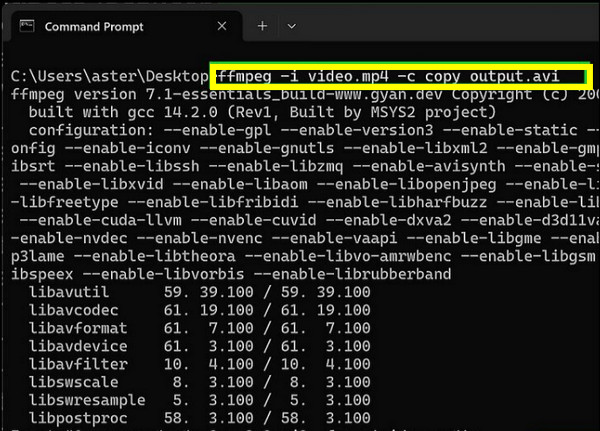
שלב 2.פתחו "שורת פקודה" במחשב שלכם והזינו את הפקודה הבסיסית: ffmpeg -i input.ts output.mp4.
שלב 3.אנא המתן לסיום ההמרה. סרטון ה-MP4 שלך יופיע בדיוק באותו מיקום אלא אם כן תציין מיקום אחר.
המרה חינמית של TS ל-MP4 עם CloudConvert
CloudConvert הוא ממיר מקוון מ-TS ל-MP4 עבור משתמשי מחשב ונייד כאחד. ניתן להמיר קבצי TS מהכונן המקומי, מ-Google Drive, מ-Dropbox או מ-URL. בנוסף, ניתן להתאים את רזולוציית הווידאו, הקודק, קצב הסיביות ועוד.
- יתרונות
- מאפשר המרת אצווה עבור קבצי TS רבים.
- מבטיח פלט באיכות גבוהה.
- ניתן לגשת אליו מכל מכשיר עם דפדפן.
- חסרונות
- העלאת קבצי וידאו גדולים לוקחת זמן.
- למשתמשים בחינם יש מגבלת המרה יומית.
שלבים:
- 1. בקרו באתר CloudConvert בדפדפן שבחרתם.
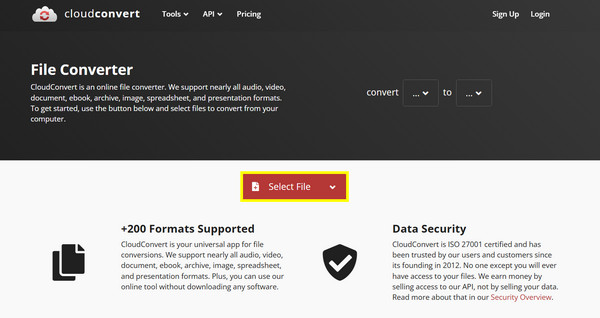
- 2. לחצו על כפתור "בחר קובץ" כדי להעלות את קובץ ה-TS שלכם.
- 3. בחרו "MP4" כפורמט הפלט שלכם, לאחר מכן כוונו את הגדרות הווידאו אם תרצו לפני לחיצה על כפתור "המר".
המרת TS ל-MP4 אונליין עם Convertio
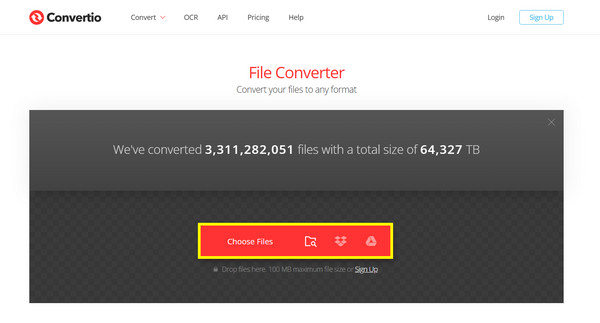
בנוסף, ממיר חינמי נוסף מ-TS ל-MP4 הידוע במהירותו, הוא Convertio. הוא מתמקד בהמרות מהירות ופשוטות, מה שהופך אותו למצוין למתחילים או למשתמשים שצריכים רק החלפת פורמטים פשוטה. לכן, נסו את Convertio במקום לשנות את שם TS ל-MP4.
- יתרונות
- מהירות המרה מהירה לקבצים קטנים.
- עובד מהדפדפן.
- ידידותי ביותר עם ממשק נקי.
- חסרונות
- אפשרויות התאמה אישית מעט מתקדמות.
- לגרסה החינמית יש מגבלת גודל של 100 מגה-בייט.
שלבים:
- 1. חפשו את Convertio בדפדפן שלכם.
- 2. לחצו על "בחר קבצים" כדי להעלות את קובץ הווידאו TS שלכם.
- 3. לאחר מכן, בחר "MP4" כפורמט הפלט שלך.
- 4. לחצו על כפתור "המר" והמתנו לסיום התהליך.
סיכום
במיוחד כשיש לך כמה שיטות יעילות לבחור מהן, המרות TS ל-MP4 לא יהיה מסובך יותר. בין אם אתם מעדיפים ממיר קבצי TS עשיר בתכונות לשולחן העבודה, פתרון שורת פקודה או ממיר TS מהיר ומקוון, לכל גישה כאן יש ייחודיות משלה למצבים שונים. אם אתם רוצים את התוצאות האמינות והאיכותיות ביותר, AnyRec Video Converter היא בחירה מצוינת, המספקת ביצועים מהירים ואיכותיים והגדרות גמישות לכולם, הן למתחילים והן למשתמשים מתקדמים.
הורדה מאובטחת
הורדה מאובטחת



