

כיצד להעביר קבצים מאנדרואיד למחשב עם/בלי USB

טכנולוגיית הסמארטפונים ממשיכה להתפתח, אך סיכוני אבטחה עדיין קיימים בכל הנוגע לאחסון. לכן, עליכם להעביר קבצים ממכשיר האנדרואיד שלכם למחשב כדי לפנות מקום אחסון ולמנוע אובדן של קבצים חשובים. העברת נתונים באמצעות כבל USB יכולה להיות גוזלת זמן רב! מאמר זה יציג 7 שיטות מהירות ונוחות, יחד עם הוראות מפורטות שלב אחר שלב, שיעזרו לכם להעביר קבצים בקלות ממכשיר האנדרואיד שלכם ל-Windows.
רשימת מדריכים
הדרך המהירה ביותר להעביר אצווה של קבצי אנדרואיד למחשב שימוש ב-USB כדי להעביר קבצי אנדרואיד למחשב ישירות שימוש ב-Google Drive כדי לסנכרן קבצי אנדרואיד למחשב העברת קבצי אנדרואיד למחשב דרך Phone Link צור OneDrive כדי להוריד קבצי אנדרואיד למחשב פתח את בלוטות' כדי לשלוח נתוני אנדרואיד למחשב טיפים אפשריים נוספים להעברת קבצי אנדרואיד למחשב FAQsהדרך המהירה ביותר להעביר אצווה של קבצי אנדרואיד למחשב
כדי להעביר אצווה של קבצים מאנדרואיד למחשב במהירות, השתמש AnyRec PhoneMover עכשיו. השתמשו בו כדי לגבות את כל הקבצים החיוניים מאנדרואיד 16/15/14 ו-iOS 18 למחשב שלכם. הממשק האינטואיטיבי שלו מציג לכם רשימה מסווגת של קבצי מדיה המאורגנים כתמונות, מוזיקה, סרטונים, אנשי קשר וכו'. יתר על כן, הוא מספק תכונות נוספות, כולל ממיר HEIC ויוצר צלצולים, שיכולים לעזור לכם לנהל בקלות את נתוני האנדרואיד.

העברת קבצים מאנדרואיד למחשב מבלי לאבד את האיכות או הנתונים במהלך התהליך.
אפשר איתור ומחיקה מהירים של קבצים כפולים כדי לפנות שטח אחסון נוסף.
חבר מכשירים להעברת נתונים באמצעות USB וקודי QR מותאמים אישית.
מסוגל לסווג את הקובץ ולהעביר את כל הסרטונים או התמונות כרצונך.
הורדה מאובטחת
שלב 1.הפעילו את AnyRec PhoneMover ופתחו את טלפון האנדרואיד שלכם. השתמשו בכבל USB או בקוד QR כדי לחבר את המכשירים. ודאו ששני המכשירים מחוברים לאותו רשת Wi-Fi.
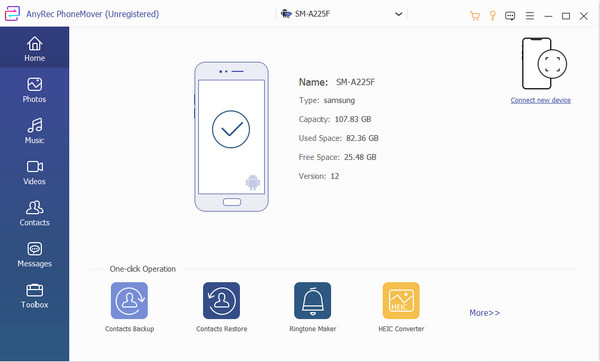
שלב 2.לאחר החיבור המוצלח, תראו את פרטי הטלפון שלכם ב-PhoneMover. לחצו על סוג הקובץ הרצוי בחלונית השמאלית וסמנו את תיבת הסימון כדי להתחיל בהעברה.
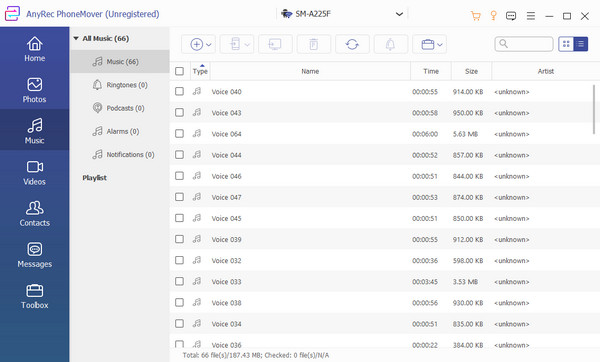
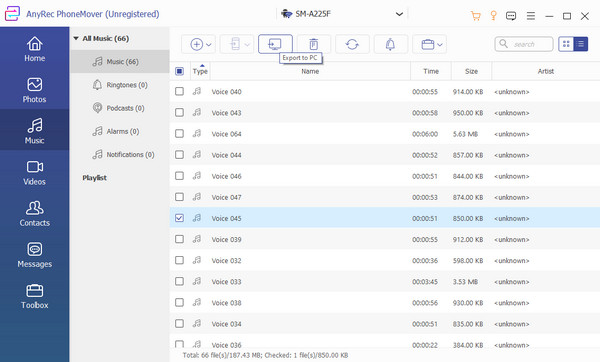
שלב 3.לאחר הבחירה, לחצו על כפתור "ייצוא למחשב". לאחר מכן, כל הקבצים שנבחרו יאוחסנו בנתיב התיקייה המוגדר כברירת מחדל. ניתן גם לשנות את הנתיב המיועד על ידי מעבר לתפריט "העדפות".
שימוש ב-USB כדי להעביר קבצי אנדרואיד למחשב ישירות
עם כבל ה-USB מהמכשיר הנייד שלך, תוכל להעביר ללא מאמץ קבצים מאנדרואיד למחשב. עם זאת, הכבל שבו אתה משתמש יקבע את מהירות ההעברה, אז וודא שאתה משתמש במארח תואם עבור שני המכשירים.
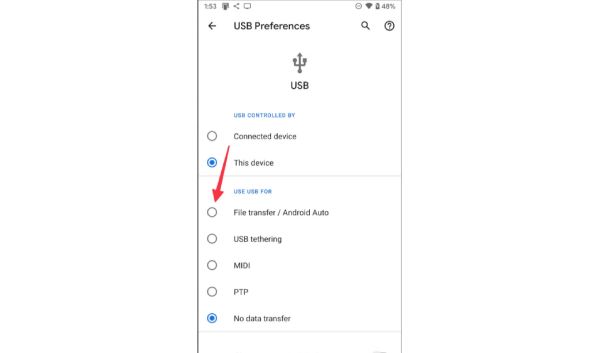
שלב 1.חברו את כבל ה-USB מהטלפון שלכם ליציאת המחשב. כאשר תופיע הודעה מהטלפון, הקישו על כפתור "רדיו" שליד האפשרות "העברת קבצים/אנדרואיד אוטו".
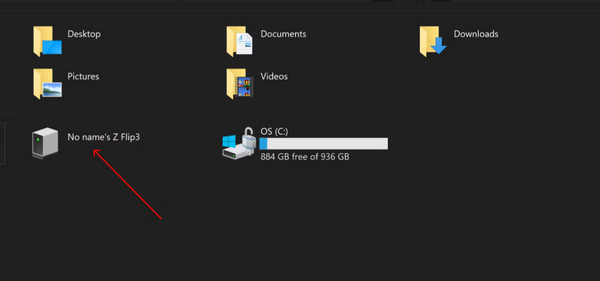
שלב 2.לאחר שיופיע חלון חדש על הצג שלך, עבור אל "סייר הקבצים" ונווט אל התיקיה "מחשב זה". מצא את התיקיה עם שם הטלפון שלך. ואתה יכול להעתיק ולהדביק את כל הקבצים הרצויים מאנדרואיד למחשב האישי שלך.
שימוש ב-Google Drive כדי לסנכרן קבצי אנדרואיד למחשב
גוגל דרייב מגיע עם 15 ג'יגה-בייט של שטח אחסון כברירת מחדל. ניתן לגשת לחשבון שלך ממגוון מכשירים, כולל מחשב אישי או מק. כמובן שהוא גם עוזר לך להעביר קבצים מאנדרואיד למחשב בו זמנית. ותוכל באופן אוטומטי... שמור את התמונות והסרטונים שלך בגוגל. להלן השלבים כיצד לעשות זאת:
שלב 1.הפעל את Google Drive בטלפון שלך והקש על כפתור הפלוס מהחלק התחתון של המסך. הקש על כפתור "העלה" כדי להמשיך.
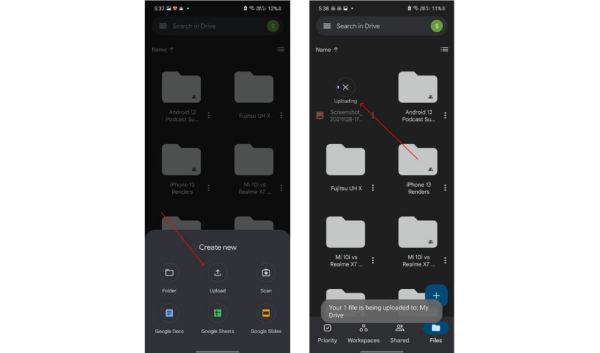
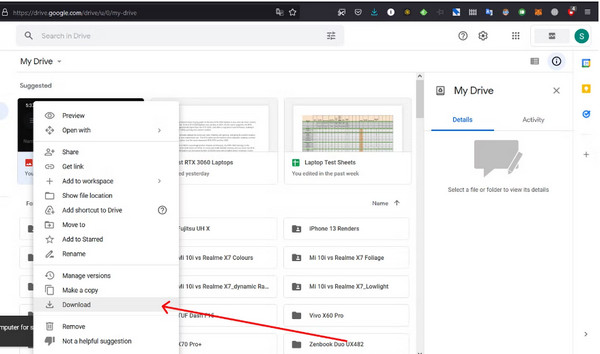
שלב 2.בחר את כל הקבצים שברצונך לייבא. עבור אל אתר Google Drive במחשב שלך והיכנס לאותו חשבון. לחץ על כפתור "הורד" כדי לשמור את הקבצים.
העברת קבצי אנדרואיד למחשב דרך Phone Link
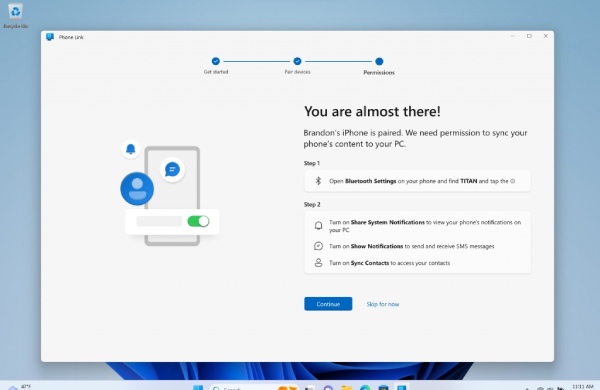
Phone Link היא אפליקציה שפותחה על ידי מיקרוסופט המחברת את הטלפון שלך למחשב באמצעות Bluetooth או Wi-Fi. משתמשים יכולים לגשת לגלריית התמונות של הטלפון שלהם כדי להעתיק או לגרור ולשחרר תמונות למחשב שלהם במהירות. הדרישה המינימלית למחשבים היא Windows 10, בעוד שמכשירי אנדרואיד חייבים להיות בעלי מערכת הפעלה מתקדמת יותר מ-Android 9.0.
שלב 1.במכשיר האנדרואיד שלך, בחר את הקבצים שברצונך לשתף והקש על כפתור "שתף". לאחר מכן הקש על "קישור ל-Windows - שלח למחשב".
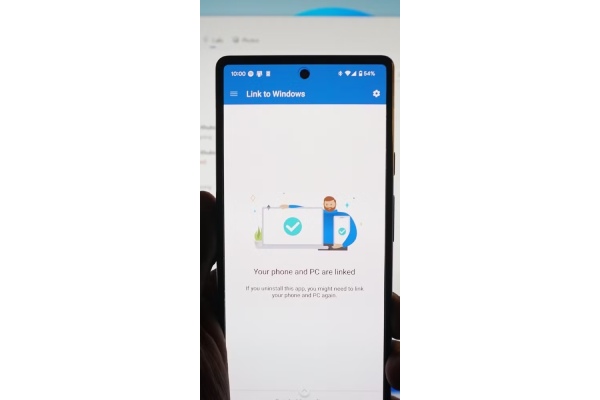
שלב 2.בדף רשימת המכשירים, לחץ על המחשב המחובר כדי להתחיל לשתף. לאחר שהשיתוף הסתיים בהצלחה, תופיע הודעת קישור טלפון במחשב.
שלב 3.לחץ על ההודעה כדי לפתוח את הקובץ או את תיקיית האחסון שלו. כל הקבצים שהתקבלו נשמרים בתיקיית Phone Link המוגדרת כברירת מחדל.
צור OneDrive כדי להוריד קבצי אנדרואיד למחשב
החלק הטוב ביותר עבור משתמשי OneDrive הוא נפח אחסון של 1TB לקבצים, ומכיוון שזוהי תוכנת ברירת מחדל עבור Windows 11/10, הרבה יותר קל להעביר קבצים מאנדרואיד למחשב. רק ודאו שאתם מנויים של Microsoft 365 כדי לקבל את שטח האחסון. ואם יש לכם סרטון גדול לאחסון, תוכלו לכווץ סרטונים גדולים מדי ולאחר מכן להעלות אותם. בצעו את ההוראות הבאות כיצד להעביר קבצי אנדרואיד:
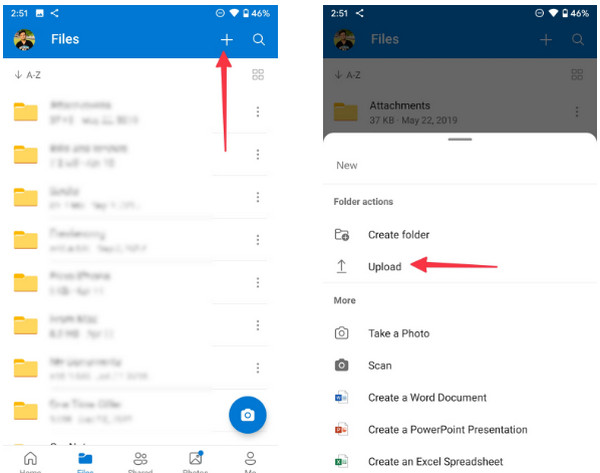
שלב 1.התקן את אפליקציית OneDrive בטלפון שלך. היכנס עם האישורים שלך של Microsoft.
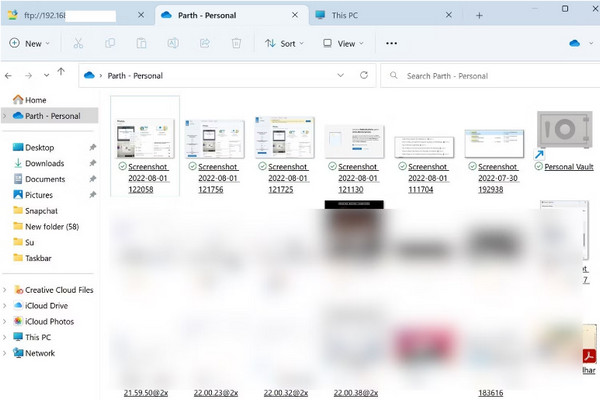
שלב 2.הקש על כפתור "הוסף" ובחר באפשרות העלאה. לאחר מכן, פתח את "סייר הקבצים" ובחר בתיקייה OneDrive. אתה יכול גם ללחוץ על מקשי Windows ו-E במקלדת כדי לפתוח את התוכנית.
שלב 3.תראה את קבצי האנדרואיד שהועברו בתיקייה, מוכנים לשימוש על שולחן העבודה.
פתח את בלוטות' כדי לשלוח נתוני אנדרואיד למחשב
פתרון נוסף להעברת קבצים מאנדרואיד 16/15/14 למחשב הוא Bluetooth אם אין לכם כבל USB תואם. עם זאת, קחו בחשבון שמהירות ההעברה איטית יותר מהשיטה הראשונה ומהווה אלטרנטיבה יוצאת דופן רק עבור קבצים בגדלים קטנים.
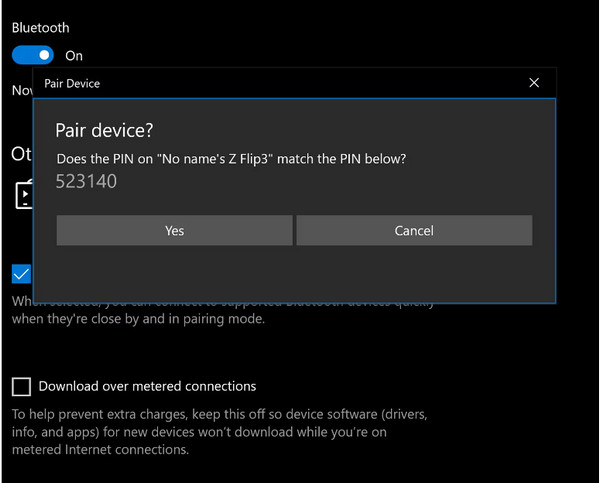
שלב 1.הפעל את תכונת ה-Bluetooth במחשב האישי ובטלפון שלך. אתה יכול למצוא את התכונה מלוח ההתראות במכשיר הנייד שלך ומשורת המצב במחשב שלך.
שלב 2.Bluetooth יחפש את ההתקן להתאמה. זה יבקש ממך לבדוק את הסיכה שתואמת לשני המכשירים.
שלב 3. אתר את הקובץ שברצונך להעביר מהטלפון שלך, הקש על כפתור "שתף" ובחר באפשרות "Bluetooth". המתן עד שתהליך ההעברה יסתיים.
טיפים אפשריים נוספים להעברת קבצי אנדרואיד למחשב
1. העברת נתוני אנדרואיד באמצעות דוא"ל
שימוש בדוא"ל להעברת קבצים מאנדרואיד למחשב הוא גם דרך מהירה! ניתן לשלוח את הקבצים הרצויים ישירות לאנדרואיד שלכם 16/15/14/13 ולהוריד אותם מאוחר יותר. עם זאת, לרוב שירותי הדוא"ל יש מגבלות גודל, כמו 25MB עבור Gmail, Outlook ו-20MB עבור Foxmail. אם יש לכם רק כמה תמונות או מסמכים קטנים להעביר, נסו זאת.
2. השתמש בכרטיס SD כדי להעביר קבצים מאנדרואיד למחשב
אם אינך רוצה לחכות זמן רב בעת העברת קבוצת נתונים, תוכל פשוט להוציא את כרטיס ה-SD מהאנדרואיד שלך ולהשתמש בו להעברה מבלי להעסיק את הטלפון שלך. מה שאתה צריך הוא מתאם כרטיס SD לחיבור למחשב שלך. לאחר מכן, כמו בשיטות לעיל, תוכל לקרוא את כל הנתונים מכרטיס ה-SD במחשב Windows.
FAQs
-
מהן הסיבות לכשל בהעברת קבצים מאנדרואיד למחשב?
ישנן סיבות רבות לכשל בהעברת קבצים. האחד, כבל ה-USB שהשתמשת בו כנראה אינו תואם למחשב שלך. היציאות במחשב נייד מבדילות בין מערכת הפעלה וגרסאות. שנית, זה יכול להיות חיבור אינטרנט איטי, מה שהופך את ההעברה לבלתי אפשרית לביצוע. לבסוף, העברת קבצים גדולים עלולה להתקדם בטעות.
-
האם ניתן להעביר קבצים מאנדרואיד 16/15/14 למקבוק?
כן. הדרך הקלה ביותר להעביר קבצים מאנדרואיד ל-Mackbook היא באמצעות כבל USB. לחלופין, תוכל להשתמש ב-Bluetooth להעברת קבצים.
-
מהי הדרך הקלה ביותר להעביר קבצים מאנדרואיד לאנדרואיד?
הדרך הנפוצה ביותר להעביר קבצים היא באמצעות Bluetooth. אבל אם אתם רוצים לעשות זאת במהירות, השתמשו באפליקציה של צד שלישי.
סיכום
עם כל הפתרונות שהוכנו בפוסט זה, אתה יכול להעביר קבצים מאנדרואיד למחשב ללא בעיות. אבל אם אתה לא אוהב את התהליך האיטי או מקבל שגיאה עבור כבלי USB לא תואמים, AnyRec PhoneMover הוא הפתרון שאתה מחפש. הורד אותו היום והעבר קבצים ללא הגבלה!
הורדה מאובטחת



