
שנה את מהירות הווידאו בקלות: 5 בקרי המהירות המובילים באינטרנט

כשאתם יוצרים רילים, קליפים בטיקטוק או סרטוני יוטיוב קצרים, שדרוג קצב התוכן שלכם הוא הכרחי. העברה מהירה של חלקים מיותרים שומרת על מעורבות הקהל, בעוד שהילוך איטי מדגיש את הצילומים הטובים ביותר שלכם. במדריך זה נסקור את הכלים המקוונים הטובים ביותר שיעזרו לכם. להאיץ את הסרטונים שלך באינטרנט בְּחוֹפְשִׁיוּת.
רשימת מדריכים
למה אתה צריך לשנות את מהירות הווידאו 5 הכלים המובילים להאצת סרטונים באינטרנט 1. EZGIF 2. קאפווינג 3. קלידאו 4. FlexClip 5. קליפשאמפ מחליף מהירות וידאו הטוב ביותר להאצת או האטת סרטונים כיצד לבחור את בקר מהירות הווידאו הנכוןלמה אתה צריך לשנות את מהירות הווידאו
שינוי מהירות הסרטון היא דרך פשוטה להפוך את הסרטונים שלך למרתקים, יעילים ומתאימים יותר למצבים שונים.
- חסכו זמן בצפייה בסרטונים ארוכיםהאצת סרטונים שימושית להדרכות, הרצאות ופגישות ארוכות. ניתן לעיין במהירות בתוכן מבלי לפספס מידע חשוב.
- צור תוכן מרתק יותרהתאמת מהירות הסרטון יכולה להוסיף אפקטים יצירתיים ולהפוך קליפים לפופולריים ברשתות חברתיות כמו יוטיוב, טיקטוק או אינסטגרם.
- הדגש פרטים חשובים. הילוך איטי עוזר לצופים להתמקד בתנועה מהירה, נקודות עיקריות, מדריכים או פעולות ספציפיות שקשה לראות במהירות רגילה.
- לשפר את קצב הסרטונים. לפעמים סרטון עשוי להרגיש משעמם או חפוז מדי. שינוי המהירות יכול לשפר את הזרימה הכללית ולהפוך את חוויית הצפייה לנוחה יותר.
5 הכלים המובילים להאצת סרטונים באינטרנט
מחפש דרך פשוטה להאיץ את הסרטון שלך? 5 תוכנות מחליפי הווידאו המקוונות הטובות ביותר האלה יכולות לעזור לך להאיץ או להאט סרטונים ישירות מהדפדפן שלך.
1. EZGIF
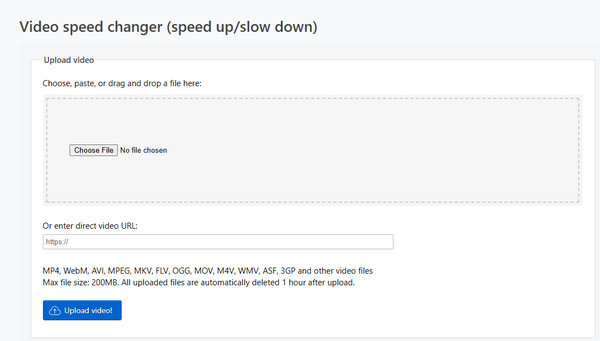
EZGIF הוא עורך וידאו ותמונות מקוון קל משקל. הוא לא רק מאיץ קבצי וידאו מפי 0.5 ויותר באינטרנט, אלא גם משנה את המהירות של GIF מונפשים, WebP, APNG, MNG, AVIF. הוא תומך בפורמטים מרובים של וידאו, כולל GIF מונפש, WebP, APNG, MNG ועוד. ניתן להעלות את הסרטון או להקליד את כתובת האתר ישירות, להמיר סרטונים ל-GIF ולערוך את הסרטונים שלכם כמו שינוי גודל, חיתוך, מיזוג או היפוך.
מגבלות:
- גודל קובץ הווידאו המרבי שלו הוא 200 מגה-בייט.
- זמן ההעלאה הזה איטי יחסית, וייתכן שייקח לאתר מספר שניות להגיב.
2. קאפווינג
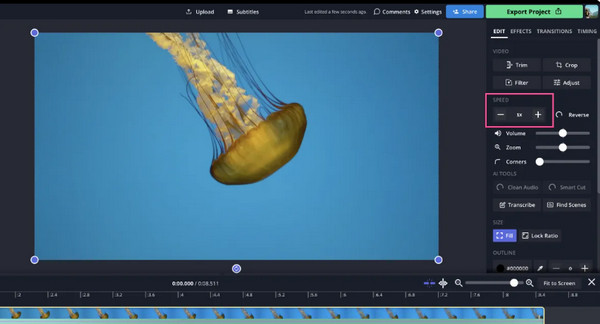
Kapwing הוא עורך וידאו מקוון רב-תכליתי המועדף על יוצרי מדיה חברתית. בקר מהירות וידאו זה תומך בפורמטים פופולריים של קבצי וידאו, כולל AVI, MP4, MOV ו-3PG. הוא מאפשר לך להאיץ וידאו מקוון עד פי 4 או להאט את המהירות עד פי 0.25. Kapwing מכיל אלפי נכסים מובנים, כולל כתוביות, אודיו נקי, שכבות-על, תבניות וכלי עריכה, המאפשרים לך ללטש את הקליפים שלך בקלות.
מגבלות:
- עליך ליצור חשבון לפני השימוש.
- ייצוא 1080P/4K ותכונות מתקדמות דורשים גרסה בתשלום.
3. קלידאו
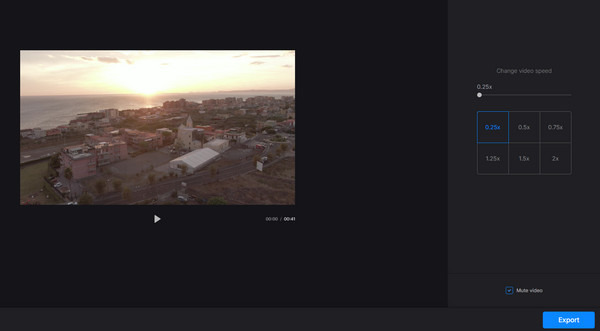
בקר מהירות הווידאו Clideo מתאים למשתמשים המעוניינים בכלי נקי ופשוט. ניתן להעלות סרטונים ממכשירים, גוגל דרייב או דרופבוקס ולשנות את המהירות מ-0.25x ל-4x. הוא מספק גם 6 אפשרויות מהירות מוגדרות מראש (0.25x, 0.5x, 0.75x, 1,25x, 1,75x, 2x) כדי שתוכלו להגדיר את המהירות במהירות. הממשק מדויק מאוד והתפעול קל. ניתן לבחור לשמור את הצליל בסרטון, להשתיק אותו או לשנות את פורמט הפלט שלו כדי לייצא אותו.
מגבלות:
- אפשרויות כוונון המהירות מוגבלות.
- פחות תכונות עריכה בהשוואה ל-Kapwing ו-FlexClip.
4. FlexClip
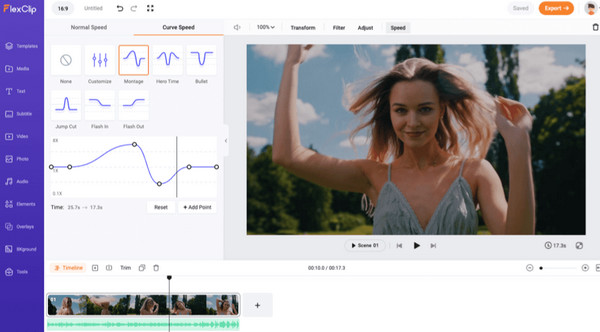
FlexClip הוא עורך וידאו המופעל על ידי בינה מלאכותית המאפשר לך להגדיל בקלות את מהירות הווידאו או להאט את הווידאו באינטרנט. לאחר העלאת סרטונים מקבצים מקומיים, טלפונים, OneDrive או Google Drive, תוכל להגדיר את המהירות מ-0.2x עד 8x. או פשוט הקלד את משך הסרטון הרצוי, ו-FlexClip יתאים אוטומטית את מהירות ההפעלה בהתאם. FlexClip כולל גם תכונת עקומת מהירות, המסייעת לך ליצור שינויי מהירות דינמיים לאורך הסרטון. FlexClip מספק כלים שימושיים רבים, וניתן בקלות למזג, לחתוך, לפצל, להפוך, להקטין את גודל הקובץ, וחקור אפקטים כדי ליצור סרטונים מדהימים.
מגבלות:
- תכונות מתקדמות דורשות מנוי בתשלום.
- כלי זה עשוי להרגיש מוגזם עבור משתמשים שרוצים רק להאיץ סרטונים באינטרנט.
5. קליפשאמפ
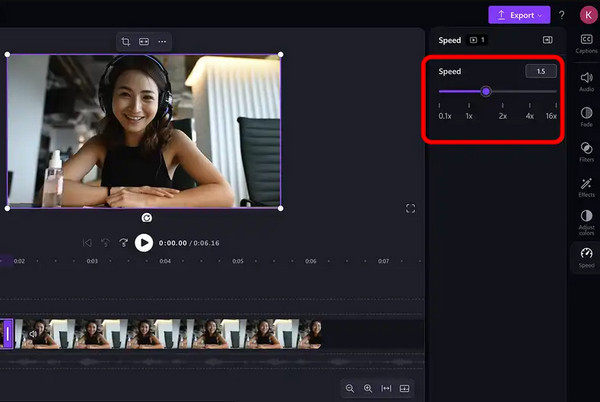
קליפצ'מפ הוא עורך וידאו מקוון של מיקרוסופט המיועד למשתמשי Windows. הוא יכול להריץ וידאו קדימה עד פי 16 או להאט אותו עד פי 0.1. טווח המהירויות רחב יותר מאשר תוכנות אחרות לשינוי מהירות וידאו מקוונות. ניתן גם להזין את המהירות הרצויה ישירות. הוא גם מספק כלי עריכה שונים, כך שתוכלו... הוסף טקסט, מוזיקה, מדבקות, מעברים, תבניות ועוד תוכן יצירתי כדי להתאים אישית את הקליפים שלך.
מגבלות:
- נדרש חשבון מיקרוסופט לשימוש.
- מותאם בעיקר למשתמשי Windows.
מחליף מהירות וידאו הטוב ביותר להאצת או האטת סרטונים
אם אתם עורכים לעתים קרובות סרטונים ארוכים או שיש לכם דרישה גבוהה לאיכות וידאו, ייתכן שתצטרכו בקר מהירות וידאו לשולחן העבודה. זמין עבור Windows PC ו-Mac, AnyRec Video Converter הוא כלי מקצועי לשינוי מהירות וידאו שיכול להגדיל את מהירות הווידאו עד פי 8 וליצור הילוך איטי חלק עד פי 0.125. הוא מציע גם סט מלא של כלי עריכה, המאפשרים לך לחתוך, לסובב סרטונים, להחיל פילטרים, להתאים אודיו, להוסיף כתוביות ולהמיר סרטונים בין פורמטים שונים.

האצה או האטה של סרטונים מ-0.125x עד 8x.
תמיכה ב-1000+ פורמטי פלט וקלט וידאו.
שמור על האיכות המקורית וייצוא ברזולוציה גבוהה.
כולל 20+ כלים מובנים לעריכה נוחה.
הורדה מאובטחת
הורדה מאובטחת
איך להאט את הקצב של סרטון בעזרת AnyRec:
שלב 1.הפעילו את התוכנה ולחצו על "ארגז כלים" מהתפריט העליון. לאחר מכן, גלולו מטה ובחרו "בקר מהירות וידאו".

שלב 2.לחצו על כפתור "הוסף" כדי להעלות את הסרטון שלכם, או גררו ושחררו אותו לתוך התוכנה. כעת, תוכלו להגדיר את המהירות מ-0.125X עד 8X.

שלב 3.לחלופין, ניתן ללחוץ על כפתור "פלט" כדי להתאים אישית את פורמט הווידאו, המקודד, הרזולוציה וקצב הפריימים.
שלב 4.בחר נתיב שמירה ולחץ על "ייצוא" כדי לשמור את השינויים.
כיצד לבחור את בקר מהירות הווידאו הנכון
הטבלה הבאה מספקת סקירה מהירה של ששת הכלים המומלצים:
| כְּלִי | פּלַטפוֹרמָה | טווח כוונון מהירות | הכי טוב בשביל |
| EZGIF | באינטרנט | פי 0.5 עד מהיר יותר | שינויי מהירות מהירים עבור סרטונים קצרים וקבצי GIF |
| קאפווינג | באינטרנט | פי 0.25 עד פי 4 | כוונון מהירות בעזרת כלי עריכה |
| קלידיאו | באינטרנט | פי 0.25 עד פי 4 | התאמות מהירות פשוטות |
| FlexClip | באינטרנט | פי 0.2 עד פי 8 | סרטוני מדיה חברתית יצירתיים |
| קליפשאמפ | חלונות מקוונים | 0.1x עד 16x | בקרות מהירות חזקות ב-Windows |
| AnyRec Video Converter | שולחן עבודה (Windows, Mac) | 0.125x עד 8x | כוונון מהירות באיכות גבוהה |
סיכום
בעזרת הכלים המקוונים שהזכרנו לעיל, תוכלו בקלות לשנות את מהירות הווידאו ולשפר את הסרטונים שלך בכמה לחיצות בלבד. אם אתה רוצה לשפר את איכות הווידאו שלך ללא הגבלות, נסה ממיר מהירות מקצועי למחשב שולחני כמו AnyRec Video Converter - זה עשוי להביא לך הפתעה נעימה!
מאמרים קשורים
אודות המחבר שלנו




