
סקירה מקיפה של ScreenFlow עם 5 האלטרנטיבות הטובות ביותר

האם ScreenFlow, מועדף בקרב משתמשי מק, שווה לנסות אותו בזכות התכונות שלו? בהתבסס על ביקורות משתמשים קיימות המדגישות את היתרונות והחסרונות שלו, האם יש אלטרנטיבה מושלמת? מאמר זה יסביר זאת. סקירת ScreenFlow's תכונות ויכולות, יחד עם חמש חלופות מעשיות המתאימות למשתמשי Windows ו-Mac כאחד.
רשימת מדריכים
סקירת תכונות, יתרונות וחסרונות של ScreenFlow למה לחפש חלופות ל-ScreenFlow? 5 חלופות ל-ScreenFlow עבור Windows ו-Mac השוואה וסיכום של ScreenFlow וחלופותסקירת תכונות, יתרונות וחסרונות של ScreenFlow
ScreenFlow היא תוכנת הקלטת מסך ועריכת וידאו הכל-באחד שתוכננה במיוחד עבור macOS. היא משלבת צילום מסך, הקלטת מצלמה, צילום אודיו ועריכת וידאו בתהליך עבודה אחד. היא יכולה להקליט בו זמנית אודיו מהמצלמה וממערכת במהלך הצילום, ולעבור ישירות לממשק עריכת ציר הזמן לעריכה לאחר ההקלטה. בסך הכל, היא מתאימה במיוחד ליצירת תוכן הדרכה כגון הדרכות תוכנה, הרצאות קורסים מקוונות וסרטוני הדגמה של מוצרים.
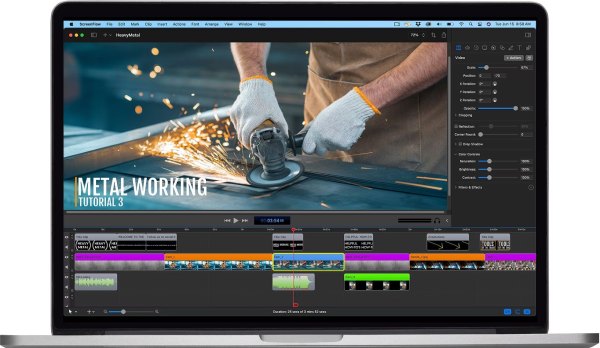
תכונות הקלטת מסך
ScreenFlow יכול להקליט בו זמנית פעילות מסך, הזנות מצלמה, שמע מיקרופון וצלילי מערכת, ותומך בהקלטה סינכרונית מרובת ערוצים.
תכונות עריכת וידאו
ScreenFlow משלבת כלי עריכת וידאו מקיפים, כולל חיתוך, פיצול, מעברים, אפקטים של אנימציה, הוספת כתוביות ופונקציות זום. ניתן להשלים את הפוסט-פרודקשן כולו באותה תוכנה לאחר ההקלטה.
הדגשת ותאורים של פעולת המסך
התוכנה מציעה סימון בלחיצת עכבר, תצוגת קלט במקלדת, אפקטי הגדלה, צורות ביאור וכלי טקסט להמחשה ברורה של תהליכים תפעוליים.
עיבוד ואופטימיזציה של אודיו
ScreenFlow תומך בכוונון עוצמת קול, הפרדת שמע, הפחתת רעשי רקע וניהול רב-ערוצי. משתמשים יכולים לעבד שמע של מיקרופון וצלילי מערכת באופן עצמאי.
למה לחפש חלופות ל-ScreenFlow?
דרישות תאימות פלטפורמה
ScreenFlow תומך רק ב-macOS, כלומר משתמשי Windows או Linux אינם יכולים להשתמש בו. צוותים חוצי פלטפורמות או כאלה שצריכים לעבוד על פני מערכות הפעלה שונות עשויים להזדקק לכלים התואמים למערכות מרובות.
שימוש במשאבים וביצועים
ScreenFlow צורך משאבי מערכת משמעותיים (מעבד, זיכרון) בעת הקלטת תוכן ברזולוציה גבוהה ורב-ערוצי. משתמשים עם חומרה ישנה יותר עשויים למצוא תוכנה קלה יותר מתאימה יותר.
צרכי עריכה מקצועיים יותר
בעוד ש-ScreenFlow מציעה תכונות מובנות חזקות להקלטה ועריכה של מסך, עומק העריכה והשליטה המדויקת שלה אינם מתאימים לתוכנות עריכת וידאו מקצועיות ליוצרים מקצועיים.
שידור חי ויכולות אינטראקטיביות
המיקוד העיקרי של ScreenFlow הוא הקלטה ועריכה, ולא שידור חי. עבור משימות הדורשות שידור חי, אינטראקציה בזמן אמת והקלטה סימולטנית, פלטפורמות כמו OBS התומכות בשניהם מתאימות יותר.
5 חלופות ל-ScreenFlow עבור Windows ו-Mac
אם אתם מחפשים חלופות ל-ScreenFlow, סעיף זה מציג חמישה כלי הקלטת מסך שיכולים לשמש כתחליפים ראויים. על ידי בחינת חמשת כלי הקלטת המסך הללו התואמים למערכות Windows ו-Mac כאחד. לאחר הכרת היתרונות והחסרונות שלהם, תוכלו לבחור את האפשרות הטובה ביותר להחליף את ScreenFlow.
1. מקליט מסך AnyRec
האלטרנטיבה השימושית הראשונה ל-ScreenFlow היא AnyRec Screen Recorderכלי זה, התואם ל-Windows ול-Mac, יכול ללכוד כל פעילות על המסך במחשב שלכם. הוא תומך בהקלטת מסך המחשב כולו, חלק מסוים וחלון פעיל. יתר על כן, הוא מקליט את המסך שלכם ללא הגבלות, סימני מים או השהיה, אפילו בגרסה החינמית. בנוסף, תוכלו להקליט פעילות על המסך ברזולוציית 4K ו-60 פריימים לשנייה, ולספק פלט באיכות גבוהה.
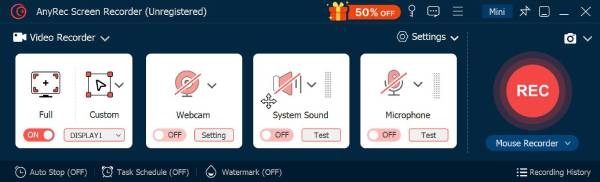

תמיכה בציור בזמן אמת ומאפשרת הוספת הערות במהלך ההקלטה.
עם עורך מתקדם, תוכלו לחתוך או לחתוך חלקים לא רצויים מההקלטות שלכם.
המר את הסרטונים המוקלטים שלך לכל פורמט שתרצה לשלוח או לשתף אותם בקלות.
מצויד במקליט טלפון, תוכלו להקליט במכשירי iOS ואנדרואיד באיכות גבוהה.
הורדה מאובטחת
הורדה מאובטחת
2. OBS Studio (Windows/Mac/Linux)
אם אתם מחפשים אלטרנטיבה מוכרת יותר ל-ScreenFlow, סטודיו OBS זה בדיוק מה שאתם צריכים. OBS יכול להקליט פעילות מסך ותוכן ממקורות שונים, והוא גם מאפשר לכם לשתף ולפרסם את הסרטונים המוקלטים שלכם בפלטפורמות כמו YouTube ו-Twitch. הוא מאפשר לכם להתאים את פלטי הסטרימינג וההקלטה, מה שהופך אותו מתאים למשתמשים עם צרכי סטרימינג חי. אתם יכולים לשנות את קצב הסיביות של הפלט, המקודד וקצב הסיביות של האודיו. עם זאת, אם אתם מתחילים, ייתכן שתמצאו את הכלי הזה מעט מורכב.
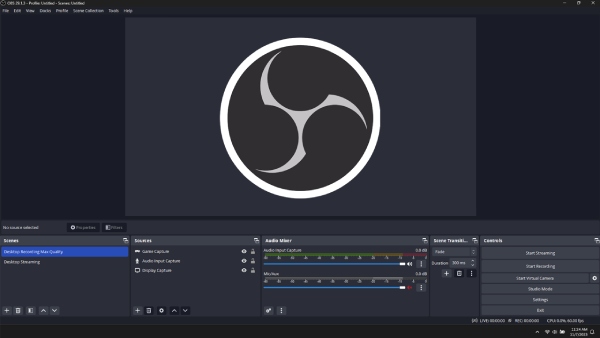
- יתרונות
- הקלט בו זמנית את המסך, המצלמה, האודיו, החלון או קטעי המשחק שלך.
- תומך בסצנות מותאמות אישית וניהול רב-ערוצי.
- תומך בשידור חי.
- חסרונות
- הממשק וההגדרות מורכבים.
- הוא אינו תומך בתכונות עריכה כגון חיתוך ומעברים.
3. ScreenPal (Windows/Mac)
כלי נוסף שתוכלו להשתמש בו כחלופה ל-ScreenFlow הוא ScreenPal. כלי זה קל הרבה יותר לשימוש מ-ScreenFlow, שחולק את אותן תכונות. כלי זה מציע ממשק פשוט וקל להבנה. אחת היכולות שלו היא להקליט את המסך שלכם באמצעות מצלמת רשת ומיקרופון פעיל לצורך קריינות. הוא כולל גם עורך וידאו המאפשר לכם להוסיף טקסט, צורות ותמונות בחינם. יתר על כן, הוא מציע קבצי מדיה מסוג Stock שתוכלו להחיל על ההקלטות שלכם.
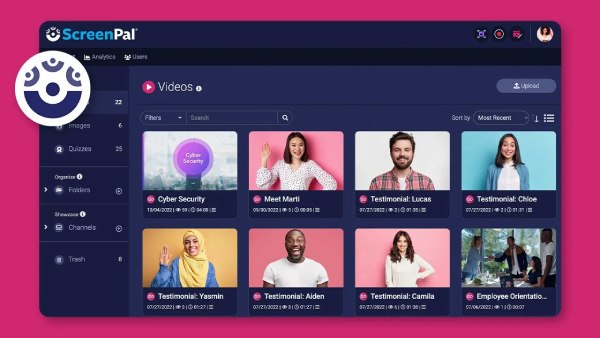
- יתרונות
- עיצוב הממשק נקי ופשוט.
- תמיכה בפלטפורמות מרובות, כולל Windows, macOS, iOS ואנדרואיד.
- מאפשר העלאת סרטונים, אירוחם ושיתוף ישיר ברשתות חברתיות.
- חסרונות
- תכונות עריכה מתקדמות מוגבלות.
- לגרסה החינמית יש מגבלות זמן על הקלטות ותכונות אחרות.
4. Snagit (Windows/Mac)
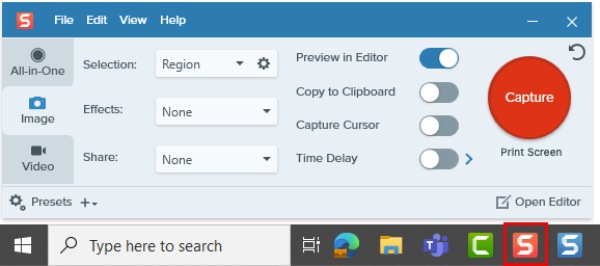
אם פספסתם את Snagit כחלופה ל-ScreenFlow, זה ממש חבל. אותו הדבר בסקירת Snagit חל על כלי הקלטת המסך שהוזכרו לראשונה; Snagit נועד גם להקליט את המסך כולו ומסך גלילה עבור נושאים ארוכים. בנוסף, הוא תומך גם בלכידת תמונה לתמונה במהלך הקלטת מסך. יתר על כן, הוא מצויד בלכידות מסך בזמן אמת, חותמות גרפיות, תבניות מוכנות ועוד, שתוכלו להחיל על ההקלטות שלכם.
- יתרונות
- פעולות הצילום וההקלטה מהירות ביותר.
- זה לא רק תומך בהקלטת מסך אלא גם מציע תכונות עשירות של צילום מסך, כלי ביאור ולכידת גלילה.
- חסרונות
- יכולות עריכת וידאו מוגבלות.
- תוכנן בעיקר לסרטונים קצרים וצילומי מסך, אך אינו מתאים לסרטונים ארוכים.
5. נול (Windows/Mac)
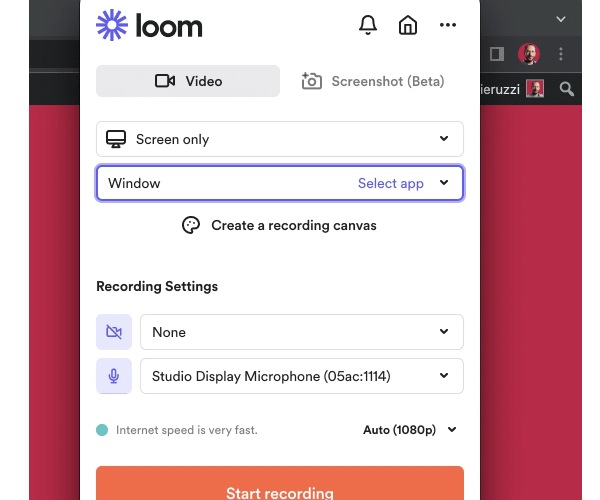
אחרון חביב הוא ה-Loom. זהו כלי הקלטת מסך שקל יותר לשימוש מ-ScreenFlow. כלי זה מקליט בו זמנית את המסך, המצלמה והמיקרופון שלך. יתר על כן, למרות פשטותו, הוא מאפשר לך לשתף את ההקלטות שלך עם נמענים באמצעות קישור. הם יכולים לצפות בהן מבלי ליצור או להיכנס לחשבון.
- יתרונות
- מעלה באופן אוטומטי הקלטות לענן ויוצר קישורים הניתנים לשיתוף.
- תמיכה במספר פלטפורמות ואפילו עובדת עם הרחבות דפדפן.
- חסרונות
- תכונות העריכה והאפקטים מוגבלות.
- תוכניות חינמיות לרוב מגבילות את משך ההקלטה ואת מספר ההקלטות.
השוואה וסיכום של ScreenFlow וחלופות
| רזולוציית הקלטה מקסימלית | אפשרויות קצב פריימים | פלט פורמטי וידאו | יכולות הקלטת שמע | |
| ScreenFlow | עד 5K | בדרך כלל >30 פריימים לשנייה; תלוי ברענון המסך (5K/60 פריימים לשנייה נפוץ) | MP4, ProRes, GIF | תומך במיקרופון + שמע מערכת בו זמנית |
| AnyRec Screen Recorder | עד 3840×2160 (4K) עם יחסי גובה-רוחב מותאמים אישית | 12–60 פריימים לשנייה | MP4, MOV, WMV, AVI, MKV, GIF | תומך במערכת + מיקרופון; קצב דגימה ניתן להתאמה אישית |
| סטודיו OBS | ניתן להתאמה אישית, תומך ב-4K/8K בהתאם לחומרה | ניתן להתאמה אישית על ידי המשתמש (נפוץ: 30/60 פריימים לשנייה, יכול להיות גבוה יותר בהתאם לחומרה) | FLV, MP4, MOV, MKV, TS וכו'. | ערבוב אודיו רב-ערוצי, רב-מקורות |
| ScreenPal | פשוט: הקלטה במסך מלא/חלון; מקסימום מדויק לא ידוע | פשוט: קצב פריימים חלק בסיסי; ערכים מדויקים לא ידועים | MP4, FLV, AVI, GIF | תומך במיקרופון + שמע מערכת |
| Snagit | פשוט: הקלטה במסך מלא/חלון; מקסימום מדויק לא ידוע | פשוט: בעיקר לסרטוני הדרכה, 30 פריימים לשנייה נפוצים | MP4 (בעיקר) | תומך במיקרופון + שמע מערכת |
| נוֹל | פשוט: בעיקר 1080p; גרסאות מסוימות עשויות להגביל | עד 30/60 פריימים לשנייה; קצב סיביות עשוי להגביל את האיכות | MP4 (קידוד ענן) | תומך במיקרופון + שמע מערכת (עיבוד אוטומטי בענן) |
לאילו תרחישים הם מתאימים ביותר?
- • ScreenFlow / AnyRec → הדרכות מקצועיות או סרטוני הדגמה
- • סטודיו OBS → הקלטה גמישה גבוהה ושידור חי
- • סקריןפאל / לום שיתוף מהיר ומדריכים קלילים
- • Snagit → תיעוד עם צילומי מסך וקטעי הדרכה קצרים
סיכום
לאחר קריאת המאמר האחרון סקירת ScreenFlow, תראו כמה כלי זה עוצמתי. אם חסרונות אלה מפריעים לכם בשימוש בכלי זה, תוכלו לבחור מבין החלופות המוצעות של ScreenFlow שלדעתכם יענו על צרכי הקלטת המסך שלכם! אבל ביניהן, ה- AnyRec Screen Recorder הכלי הוא הבחירה הטובה ביותר! הורד אותו עכשיו ונסה הקלטת מסך ללא הגבלה.
הורדה מאובטחת
הורדה מאובטחת
אודות המחבר שלנו




