

צילומי מסך של Roblox: 6 דרכים לצלם צילומי מסך ולמצוא אותם

צילום צילומי מסך של רובלוקס זוהי דרך נהדרת לשמור את הרגעים הטובים ביותר, כמו הצגת האווטאר שלך, הבניינים שלך או ההישגים שלך. מכיוון שהמשחק זמין במספר פלטפורמות, קיימות מספר דרכים ללכוד את פעילות Roblox שלך. בין אם במחשב, אייפון או אנדרואיד, החלקים הבאים כאן כדי להראות לך דרכים לצלם צילומי מסך של Roblox. מפונקציית צילום המסך המובנית הפשוטה ביותר ועד אפליקציות עוצמתיות, שמור את רגעי המשחק הטובים ביותר שלך עוד היום!
רשימת מדריכים
צילום מסך של Roblox עם פונקציות הצילום המובנות שלו כלי קל לצילום מסך של Roblox ללא השהייה איך לצלם מסך של רובלוקס באייפון צילום מסך של Roblox באנדרואיד בצורה יעילהצילום מסך של Roblox עם פונקציות הצילום המובנות שלו
ניתן להשתמש בתכונת הצילום בתוך המשחק כדי לצלם צילומי מסך ישירות ב-Roblox. בהמשך, ניתן לשמור את הרגעים בתוך המשחק במצלמת המכשיר או לשתף אותם.
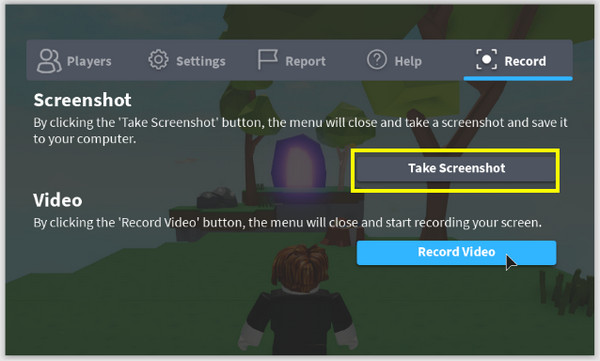
שלב 1.פתחו את Roblox והיכנסו למשחק שברצונכם לצלם. לחצו על מקש "הדפס מסך" במחשב שלכם, או השתמשו ב"תפריט Roblox".
שלב 2.מהתפריט, לחצו על האפשרות "הקלטה" ולאחר מכן בחרו "צילום מסך".
שלב 3.לאחר מכן, Roblox ישמור את התמונה באופן אוטומטי, ותוכלו לצפות בה על ידי לחיצה על "פתח תיקייה" לאחר שתסיים.
כלי קל לצילום מסך של Roblox ללא השהייה
לדרך גמישה וחזקה יותר ללכוד צילומי מסך של Roblox, AnyRec Screen Recorder היא אלטרנטיבה מצוינת להסתמכות בלבד על כלי הלכידה המובנה. מקליט זה מעניק לכם שליטה רבה יותר, אפשרויות לכידה נוספות ופלט באיכות גבוהה. כאן, תוכלו לצלם צילומי מסך חדים וניתנים להתאמה אישית בכל נקודה במהלך המשחק, מבלי לעצור את הסשן. למרות תכונות רבות, התוכנה נותרת קלת משקל, קלה לשימוש ומושלמת למחשבים בעלי מפרט נמוך. בין אם אתם חוקרים באופן אגבי עולמות Roblox או מהווים תוכן למדיה חברתית, מקליט זה הוא בחירה חזקה לשדרוג חוויית צילום המסך שלכם.

צלם צילום מסך של המסך כולו, חלון Roblox נבחר או אזור מותאם אישית.
התאם אישית מקשי קיצור כדי ללכוד צילומי מסך של Roblox באופן מיידי תוך כדי משחק.
התאם את הרזולוציה, הפורמט והגדרות תמונה אחרות כדי לקבל את התוצאה הרצויה.
שמור צילומי מסך בפורמטים JPG, PNG ועוד, מבלי לאבד את איכות התמונה.
הורדה מאובטחת
הורדה מאובטחת
שלב 1.פתחו את AnyRec Screen Recorder, לאחר מכן הפעילו את Roblox. במסך התוכנה, לחצו על כפתור "Screen Capture". הסמן שלכם יהפוך לצלב. אנא לחצו וגררו אותו כדי לסמן את האזור שברצונכם ללכוד.

אם אתם מעדיפים, תוכלו גם להשתמש במקש הקיצור שהוקצה כדי להפעיל את תכונת צילום המסך באופן מיידי במהלך המשחק. תוכלו לצפות בו ב"הגדרות", ולאחר מכן בקטע "מקשי קיצור".

שלב 2.לאחר שתבחרו את אזור הצילום, התוכנה תצלם צילום מסך של Roblox באופן מיידי. לאחר מכן תועברו לעורך המובנה, שם תוכלו להוסיף הערות כמו טקסט, חצים, צורות וכו'.

שלב 3.לאחר סיום העריכה, לחצו על כפתור "שמור". בחרו את התיקייה שבה יישמר צילום המסך ובחרו את פורמט הקובץ. צילום המסך של Roblox יישמר לאחר מכן, מוכן לשיתוף.

הורדה מאובטחת
הורדה מאובטחת
איך לצלם מסך של רובלוקס באייפון
לאחר שלמדתם כיצד לצלם צילומי מסך של Roblox במחשב ללא השהיה, המשיכו לאפשרויות המכשיר הנייד, החל מהאייפון. צילום צילומי מסך של Roblox באייפון הוא פשוט, וניתן להשתמש בשיטת צילום המסך המובנית או בכל אפליקציה נוספת כדי לשפר את חוויית הצילום. הוא נתמך גם ב... להקליט משחק רובלוקס באמצעות כלים מובנים.
1. השתמשו בצילום המסך המובנה של האייפון
פונקציית צילום המסך המקורית של האייפון מאפשרת לך לשמור משחקי Roblox באמצעות כפתורים או מחוות. היא שומרת את התמונה באופן אוטומטי, ותוכל לערוך אותה מיד.
שלב 1.פתחו את Roblox ופנו לסצנה שברצונכם לצלם.
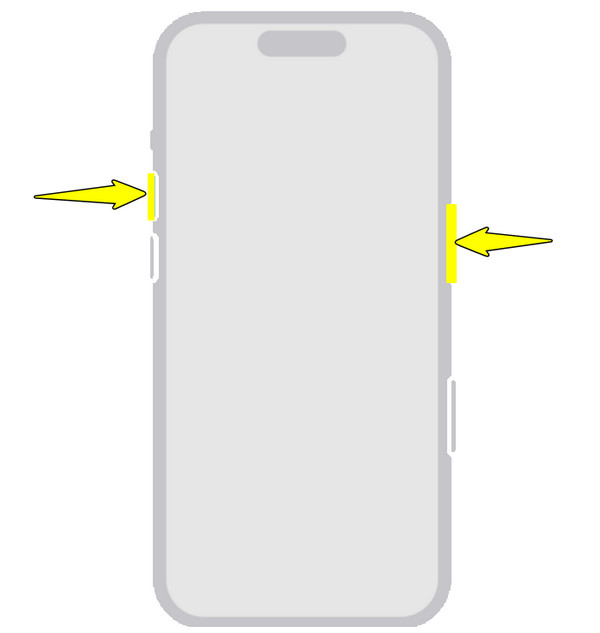
שלב 2.כעת, לחצו על כפתורי "הפעלה + הגברת עוצמת הקול" (כפתורי בית + הפעלה עבור מכשירי אייפונים ישנים יותר).
שלב 3.הקש על התצוגה המקדימה למטה כדי לערוך את התמונה או פשוט אפשר לה להישמר בספרייה שלך באופן מיידי.
2. צלם צילום מסך של Roblox באמצעות מקליט המסך Zight
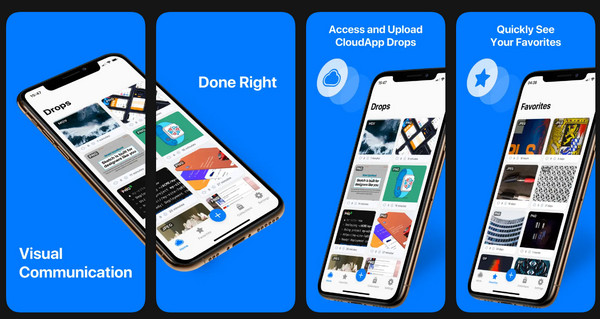
Zight היא אפליקציית iOS שמאפשרת לך לא רק להקליט את המסך שלך אלא גם מצלם צילומי מסך באייפוןלאחר מכן תוכלו להעלות או לשתף אותם בקלות מתוך האפליקציה.
שלב 1.פתחו את Roblox ועברו לרגע שברצונכם לצלם.
שלב 2.לאחר מכן, עבור ל-Zight וודא שאתה מעניק את כל ההרשאות הנדרשות. שם, הקש על האפשרות "צילום מסך".
שלב 3.לאחר מכן, תוכלו לערוך, לחתוך, להוסיף הערות או לסמן כל חלק בצילום המסך.
שלב 4.לאחר שתסיים, שמור אותו באחסון הענן או ישירות לספרייה שלך.
צילום מסך של Roblox באנדרואיד בצורה יעילה
מעבר לפתרונות אנדרואיד. כמו ב-iOS, אנדרואיד מספקת דרכים לצילום צילומי מסך של Roblox, באמצעות קיצור דרך מובנה לצילום מסך או אפליקציית צילום מסך ייעודית. ראה להלן את הדרכים בהן תוכל לבצע, בהתאם להעדפתך.
1. השתמש בצילום המסך המובנה של אנדרואיד
רוב טלפוני האנדרואיד כוללים פונקציית צילום מסך אוניברסלית שעובדת בכל אפליקציה, כמו Roblox. שיטה זו מציעה גישה מהירה וקלה לצילום צילומי מסך של Roblox.
שלב 1.הפעל את Roblox והכן את הסצנה שברצונך ללכוד.
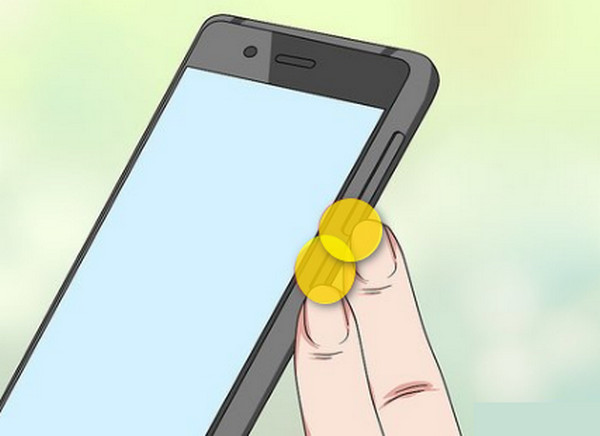
שלב 2.כעת, לחצו בבת אחת על "הפעלה + הנמכת עוצמת הקול" כדי ללכוד אותו באופן מיידי.
שלב 3.התמונה שצולמה תופיע כתצוגה מקדימה ותישמר בגלריה שלך.
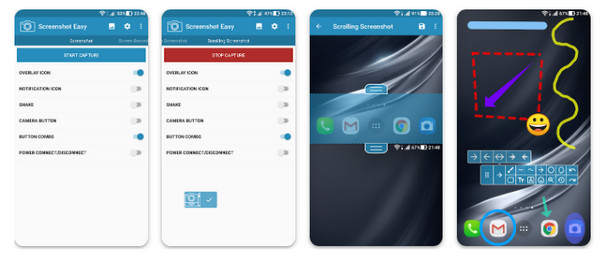
2. צלם צילום מסך של Roblox באמצעות Screenshot Easy
אפליקציית אנדרואיד ידועה, Screenshot Easy, כוללת מספר טריגרים לצילום כמו כפתורים צפים. בעזרתה, תוכלו לצלם צילומי מסך ב-Roblox בקלות ובקלות.
שלב 1.מהאפליקציה, הפעל את תכונת השכבה-על או הציפה.
שלב 2.לאחר מכן, הפעילו את Roblox ועברו לרגע שברצונכם ללכוד.
שלב 3.הקש על כפתור "מצלמה" כשתהיה מוכן.
שלב 4.בהמשך, ערוך את צילום המסך בתוך האפליקציה לפני השמירה.
סיכום
לכידת צילומי מסך של רובלוקס יכול להיות מהיר וקל עכשיו עם שש אפשרויות שונות אלה. מפונקציית צילום מסך מובנית ועד תוכנות מובנות לנייד ואפליקציות צד שלישי, יש גישה מתאימה ביותר לצרכים שלכם! כדי לקבל לכידת משחק וצילומי מסך מעולים, אתם יכולים להשתמש AnyRec Screen Recorderזה מספק לך צילומי מסך באיכות גבוהה, כלי הערות, מצבי צילום גמישים ועוד! תהנה משמירת הרגעים האהובים עליך מבלי להפריע למשחק שלך בעזרת תוכנה זו.
הורדה מאובטחת
הורדה מאובטחת



