
4 דרכים להקטין את גודל קובץ הווידאו באיכות גבוהה (מ-GB ל-MB)

לא משנה אם אתם משתפים סרטון בוואטסאפ, מעלים סרטון ליוטיוב או מצרפים סרטון כקובץ מצורף לדוא"ל, עליכם להבין את מגבלת גודל הקובץ ו... להקטין את גודל קובץ הווידאו כראוי. אחרת, אתם עלולים להיכשל או להיתקע בתהליך העברת הווידאו. דחיסת סרטונים היא קלה. אתם יכולים להשתמש במדחס וידאו, להמיר ל-MP4 (או פורמט אחר עם אובדן נתונים), ולהקטין את רזולוציית הווידאו כדי להפוך את הסרטון הזה לקטן מספיק. בצעו את השלבים הבאים כדי לדחוס סרטון תוך שמירה על איכות.
רשימת מדריכים
למה סרטונים כל כך גדולים 2 דרכים לדחוס סרטונים כדי להקטין את גודל הקובץ [Windows/Mac/Online/iPhone/Android] שנה פורמט וידאו כדי להקטין את גודל קובץ הווידאו התאם את הגדרות הווידאו כדי להקטין את הסרטוןלמה סרטונים כל כך גדולים
בדקו את הגורמים הבאים שהופכים את הסרטון שלכם לגדול מדי לשיתוף, העלאה או שמירה. כך תוכלו להקטין את גודל קובץ הווידאו מבלי לאבד איכות בהיבטים שונים.
- • פתרון הבעיה: רזולוציה גבוהה הופכת את קובץ הווידאו שלך לגדול. לדוגמה, אם אתה שדרוג וידאו 1080p ל-4K, גודל הקובץ שלו יהיה גדול פי 4 מבעבר.
- • קצב סיביות: קצב סיביות גבוה יותר מביא איכות וידאו גבוהה יותר. עם זאת, גם גודל קובץ הווידאו יהיה גדול בהרבה. לכן, בדוק אם אתה מצלם סרטונים עם קצב סיביות גבוה המוגדר כברירת מחדל.
- • פריימים לשנייה: סרטון של 120 פריימים לשנייה נראה חלק יותר מסרטון של 60 פריימים לשנייה. אבל גודל קובץ הווידאו יהיה כפול או אפילו משולש.
- • קודק: אם אתה להמיר H.264 ל-H.265/HEVC, ניתן להפחית את גודל קובץ הווידאו ב-40% ל-60% עם איכות ויזואלית דומה.
- • הגדרות שמע: אודיו לא דחוס או בעל קצב סיביות גבוה יכול להוסיף גודל נוסף לסרטון שלך.
- • אורך הסרטון: ככל שהסרטון שלכם ארוך יותר, כך גודל הקובץ שלו יהיה גדול יותר. סרטון של 10 דקות בהחלט גדול יותר מסרטון של דקה.
- • קטעי RAW או קטעי וידאו לא ערוכיםמצלמות מקצועיות מצלמות סרטוני RAW עם כל הפרטים בגודל קובץ עצום.
2 דרכים לדחוס סרטונים כדי להקטין את גודל הקובץ [Windows/Mac/Online]
ישנן שתי דרכים אופייניות להקטין את גודל קובץ הווידאו מבלי לקצץ או להתפשר על האיכות. ניתן להגדיר גודל קובץ רצוי או רמת איכות לפי אחוזים. על ידי כך, ניתן לדחוס סרטון של 1GB ל-10MB או אפילו קטן יותר במהירות.
דחיסת סרטון גדול ב-Windows וב-Mac [מ-4GB עד 10MB]
AnyRec Video Converter מספק אפשרויות מרובות לדחיסת וידאו. ניתן לגשת לארגז הכלים כדי לקבל את מדחס הווידאו המובנה. יתר על כן, ניתן להתאים הגדרות וידאו, לשנות פורמט וידאו, לחתוך קטעי וידאו לא רצויים ולבצע שינויים נוספים כדי להקטין את גודל קובץ הווידאו הגדול.

דחיסת סרטוני 4K מ-GB ל-MB לפי אחוזים או גודל קובץ מסוים.
רזולוציית וידאו נמוכה יותר, קצב סיביות, פריימים לשנייה, קודק, וגמישות רבה יותר או שימוש בהגדרות קבועות מראש.
המרת סרטונים באצווה לפורמטים עם אובדן נתונים במהירות גבוהה פי 120.
גזור, הסרת רעשים, הפחתת רעידות ועריכת סרטונים.
הורדה מאובטחת
הורדה מאובטחת
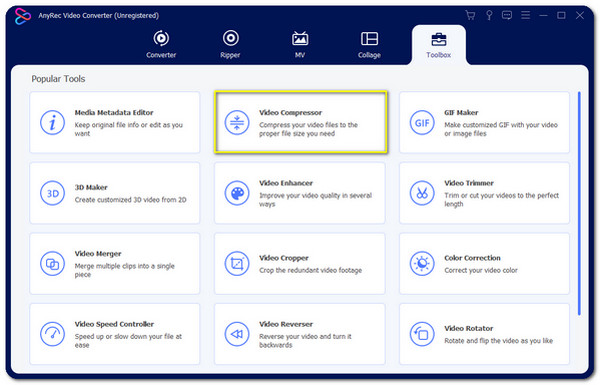
1. פתחו את AnyRec Video Converter. לחצו על כפתור "Toolbox" בחלק העליון. לאחר מכן לחצו על כפתור "Video Compressor".
2. העלו את הסרטון שלכם. ניתן להזין את גודל הקובץ הרצוי ליד "גודל". לחלופין, ניתן להזיז את המחוון כדי להתאים את אחוז דחיסת הסרטון.
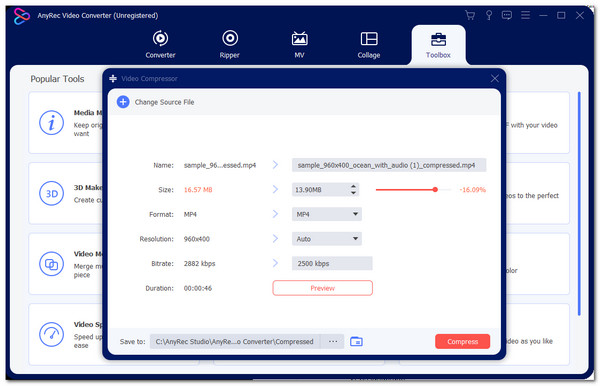
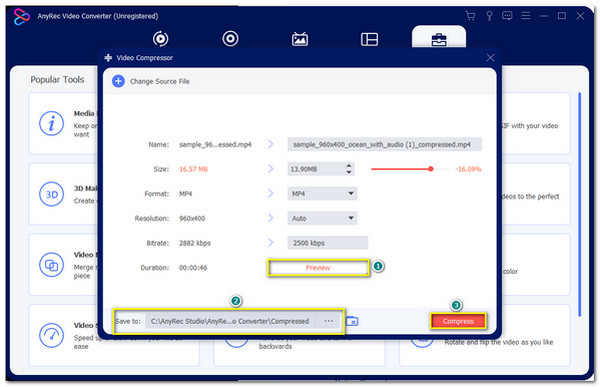
3. שנה את פורמט הווידאו, הפחת את רזולוציית הווידאו ואת קצב הסיביות במידת הצורך. ניתן לצפות בתצוגה מקדימה ולהגדיר את תיקיית היעד כאן. לאחר מכן, לחץ על כפתור "דחיסה" כדי להקטין את גודל קובץ הווידאו.
הקטנת גודל וידאו באינטרנט בחינם [עד 50MB]
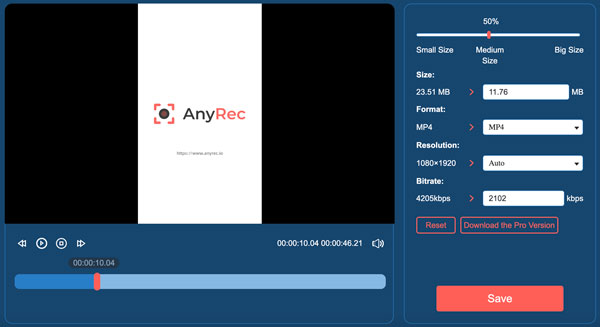
AnyRec מדחס וידאו חינם באינטרנט יכול לדחוס וידאו באינטרנט ללא אובדן איכות חזותית. פשוט העלה את הסרטון שלך. מאוחר יותר, מדחס הווידאו המקוון יוכל לזהות ולהציג אפשרויות קשורות להקטנת גודל הסרטון תוך שניות. ניתן להקטין עד 10 קבצי וידאו ביום בחינם. כל סרטון צריך להיות פחות מ-50MB. אם אתה רוצה דחיסת סרטונים עבור מיילים באייפון ובאנדרואיד, זוהי הבחירה החכמה.
- 1. לחצו על כפתור "העלה קובץ" כדי להוסיף את הסרטון שלכם.
- 2. הזז את המחוון כדי להתאים את גודל הסרטון לגודל קטן יותר. לחלופין, ניתן להזין את גודל הקובץ באופן ספציפי.
- 3. הגדר MP4 כפורמט פלט וידאו (מומלץ לדחיסת וידאו טובה יותר).
- 4. הפחת את רזולוציית הווידאו ואת קצב הסיביות.
- 5. לחצו על כפתור "שמור" כדי לדחוס וידאו בחינם באינטרנט.
שנה פורמט וידאו כדי להקטין את גודל קובץ הווידאו
כפי שצוין לעיל, ניתן להמיר וידאו לפורמט MP4 לקבלת גודל קובץ קטן יותר, שיתוף קל ותאימות טובה יותר. יתר על כן, מעבר לקודק וידאו מודרני יכול להפחית את גודל קובץ הווידאו ב-40% ל-80%. הנה כמה המלצות.
- • המרה ל-MP4 (H.265): זה יהיה קטן יותר ב-40% עד 60% מ-H.264 עם איכות דומה.
- • השתמש בפורמט AV1: AV1 יכול לאחסן קבצים בגודל קטן עוד יותר. רק ודא שהמכשיר שלך תומך בסרטוני AV1. אם לא, אתה יכול להמיר AV1 ל- MP4 כדי לפתור את בעיית חוסר התאימות.
אם אתם רק רוצים לשנות את פורמט הווידאו מפורמט ללא אובדן נתונים לפורמט עם אובדן נתונים באופן מקוון, תוכלו להשתמש בזה ממיר וידאו חינמיזה יכול להתמודד עם כל סוגי המרות הווידאו ל-MP4.
התאם את הגדרות הווידאו כדי להקטין את הסרטון
לאחר שימוש בשינוי גודל וידאו, ניתן להתאים את פרמטרי הווידאו כדי לשלוט בגודל קובץ הווידאו. שינויים קטנים אלה יכולים גם הם להקטין את גודל הסרטון ביעילות. אגב, ניתן להתייחס אליהם כטיפים מועילים להפחתת גודל הסרטונים בעתיד.
- • רזולוציית וידאו נמוכה יותר: הורדת רזולוציית 4K ל-1080p יכולה להפחית את גודל הקובץ עד 70%. סרטוני 4K הם בקבצים גדולים. ניתן להמיר 4K ל-1080p, 720p ואפילו 480p כדי להפחית את גודל הסרטון.
- • הפחת את קצב הביטים: התאם מקצב סיביות גבוה לקצב סיביות נמוך כדי לקבל קבצי וידאו קטנים יותר. איכות הווידאו עדיין יכולה להיות טובה.
- • הנמיך את קצב הפריימים: סרטונים ב-60FPS חלקים יותר מסרטונים ב-30FPS. גודל הקובץ שלהם גדול בהרבה מ-30FPS. ברוב המקרים, 30FPS היא בחירה פופולרית כקצב פריימים לסרטון. ניתן להמיר 60FPS ל-30FPS כדי להקטין את גודל הסרטון בערך ב-50%. כמובן, ניתן לדחוס את גודל הסרטון טוב יותר בהמרה מ-120FPS ל-60FPS או אפילו ל-30FPS.
סיכום
בעזרת מדחס וידאו אמין והגדרות דחיסה מתאימות, תוכלו לכווץ את גודל קובץ הווידאו עבור דוא"ל, אחסון ענן, מדיה חברתית ועוד. השתמש AnyRec Video Converter כדי להקטין את גודל סרטון MP4 מבלי לאבד איכות. יתר על כן, ניתן לערוך ולהמיר סרטונים עם הגדרות קבועות מראש פופולריות. לדוגמה, ניתן להקטין סרטון ולייצא אותו בפורמט תואם לאייפון בבת אחת. פשוט העלו את הסרטון שלכם וצמצמו את גודל קובץ הווידאו לאייפון, אנדרואיד ועוד.
הורדה מאובטחת
הורדה מאובטחת



