
איך להפעיל MOV ב-Windows וב-Mac ללא שגיאות [4 דרכים]

קובץ MOV יכול להיפתח בצורה מושלמת באייפון שלכם, אך מסרב להיפתח ב-Windows. ב-Mac, הוא עשוי להיפתח ב-QuickTime Player אך להיכשל בתוכנית אחרת. ייתכן גם שתקבלו סרטון MOV ללא קול, השמעה מגמגמת או מסך שחור. הסיומת .mov אינה תמיד הבעיה. MOV הוא קובץ מכיל שיכול להכיל רכיבי codec שונים של וידאו ואודיו. אם הנגן שלכם אינו תומך ברכיבי הcodec שבתוך הקובץ, ההפעלה עלולה להיכשל. כך תעשו זאת: הפעלת קבצי MOV ב-Windows וב-Mac.
רשימת מדריכים
כיצד להפעיל קבצי MOV ב-Windows כיצד לנגן קבצי MOV ב-Mac למה קובץ ה-MOV שלי לא מתנגן מה לעשות אם קובץ MOV לא מתנגןכיצד להפעיל קבצי MOV ב-Windows
קבצי MOV יכולים לעבוד ב-Windows ללא המרה, אך ההפעלה תלויה בקודקים בתוך הקובץ. מיקרוסופט מציינת ש-Windows עשוי לדרוש קודקים נוסף כאשר קובץ מדיה משתמש בפורמט שאינו כלול כברירת מחדל. HEVC/H.265 הוא דוגמה נפוצה אחת.
לכן, אם קובץ ה-MOV שלכם הגיע מאייפון, מצלמה או מכשיר Apple אחר, נסו את השיטות הבאות. התחילו עם סיומת HEVC אם הקובץ הוא הקלטת H.265. אם אתם רוצים נגן MOV שמטפל בפורמטים שונים מבלי לדרוש ניהול קודקים, השיטה השנייה נוחה יותר.
התקנת תוסף וידאו HEVC
הטוב ביותר עבור: קבצי MOV באייפון שמנגנים אודיו אך לא מציגים וידאו ב-Windows.
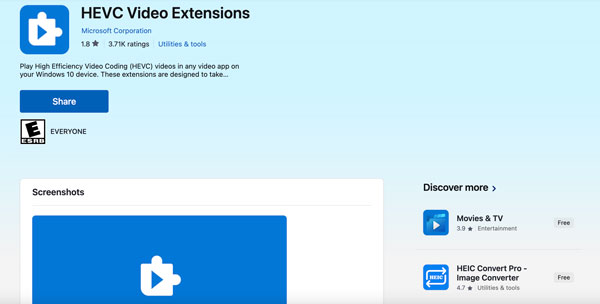
סרטוני אייפון חדשים רבים משתמשים ב-HEVC (H.265) כדי לשמור על גודל קבצים קטן יותר תוך שמירה על איכות תמונה גבוהה. Windows תומך ב-HEVC באמצעות קודק אופציונלי, במקום לכלול אותו בכל התקנה. מיקרוסופט מפרטת במפורש את הרחבת הווידאו HEVC כרכיב אופציונלי שמוסיף תמיכה ב-HEVC/H.265. נכון לעכשיו, ההרחבה רשומה כ-$0.99 בחנות מיקרוסופט.
שלב 1.עבור אל חנות מיקרוסופט. חפש את ההרחבה HEVC Video Extension. ודא שאתה בוחר את ההרחבה הרשמית במקום אפליקציות codec אחרות שאינן קשורות.
שלב 2.לחץ על כפתור המחיר והשלם את ההתקנה. נדרש $0.99 כדי לקבל את סיומת HEVC.
שלב 3.פתחו את קובץ ה-MOV שלכם ב-Windows Media Player או באפליקציית Windows אחרת המשתמשת בקודק המותקן.
אם קובץ ה-MOV שלך עדיין לא מציג צליל לאחר התקנת HEVC, ייתכן ש-HEVC אינו הבעיה היחידה. זרמי הווידאו והשמע בתוך קובץ MOV יכולים להשתמש בקודקים שונים. Windows מציין גם שקודקים חסרים או שאינם נתמכים עלולים לגרום לבעיות חוסר צליל, גמגום, קיפאון ובעיות הפעלה אחרות.
AnyRec Blu-ray Player
הכי טוב בשבילמשתמשים המעוניינים לפתוח MOV ופורמטי וידאו אחרים מבלי להתקין קודקים נפרדים.
אם אינך רוצה להבין באיזה קודק קובץ ה-MOV שלך משתמש, נגן מדיה ייעודי יכול להיות קל יותר. AnyRec Blu-ray Player תומך ב-MOV יחד עם MP4, MKV, AVI, WMV ו-HEVC. ניתן לפתוח סרטונים עם גרסאות MOV מבלי לבקש ממך להתקין שום דבר נוסף, כולל HEVC, H.264, ProRes, קטעי HDR ממצלמות חדשות יותר, והכל מתנגן ללא חבילת codec נפרדת.

הפעל את כל קבצי ה-MOV ב-Windows וב-Mac ללא קודקים נוספים.
תמיכה באודיו של Dolby ו-DTS (טוב יותר מנגני Windows בסיסיים).
טפל בסרטוני 4K UHD, דיסקי Blu-ray, DVD ותמונות ISO.
שלוט בגודל המסך, מהירות הווידאו ומצבי הפעלה נוספים.
הורדה מאובטחת
הורדה מאובטחת
שלב 1.פתחו את נגן ה-Blu-ray של AnyRec. לחצו על כפתור "פתח קובץ" כדי להוסיף את קבצי ה-MOV שלכם.
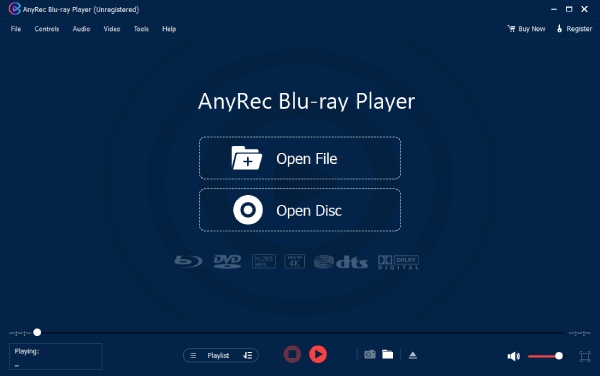
שלב 2.סרטון ה-MOV שלך יתחיל להתנגן באופן מיידי. התאם את מהירות ההפעלה ואת עוצמת הקול באמצעות האפשרויות התחתונות במידת הצורך.

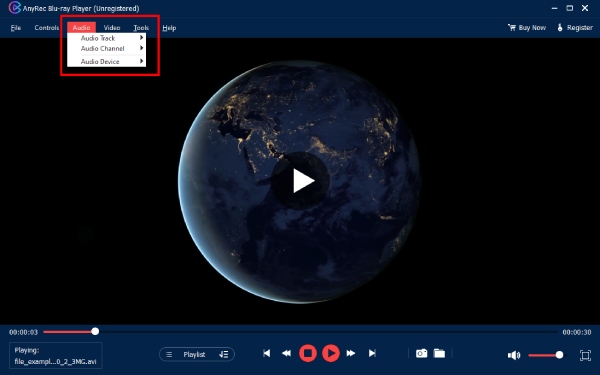
שלב 3.יתר על כן, ניתן לשנות את רצועת האודיו, ערוץ האודיו ועוד מהתפריטים הנפתחים העליונים "אודיו" ו"וידאו".
כיצד לנגן קבצי MOV ב-Mac
MOV הוא פורמט של אפל, כך שמק מטפל בו טוב יותר מחלונות ברוב הפעמים. אבל "טוב יותר" זה לא "תמיד". QuickTime עדיין נתקל בשילובי קודקים מסוימים, ואנשים מדווחים על בעיות חדשות המופיעות מיד לאחר עדכון macOS, כמו קובץ שהתנגן כשורה בשבוע שעבר שפתאום לא נפתח.
נגן QuickTime
הטוב ביותר עבור: משתמשי מק יכולים להפעיל קבצי MOV מבלי להתקין דבר.
MOV הוא קובץ ה-MOV של אפל. לכן, QuickTime מטפל היטב בקבצי MOV. בדרך כלל אין צורך להוריד דבר. ברוב המקרים, ניתן לפתוח ולהפעיל קטעי מצלמה, הקלטות מסך וקטעי H.264 או HEVC סטנדרטיים ישירות.
שלב 1.מצא את סרטון ה-MOV שברצונך לצפות בו.
שלב 2.לחצו עליו פעמיים. בחרו "QuickTime Player" מתפריט הלחיצה הימנית "פתח באמצעות".
שלב 3.השתמש בפקדים בתחתית החלון כדי להפעיל, להשהות, להריץ אחורה או קדימה את סרטון ה-MOV הזה.
שלב 4.אם עדיין יש בעיות בהפעלת קובץ ה-MOV, ניתן לבדוק קובץ זה באמצעות Movie Inspector של QuickTime.
QuickTime לא מובטח להפעיל כל קובץ MOV. אפל אומרת שפורמטים ישנים יותר או מיוחדים עשויים לדרוש תוכנה שונה. אם הקובץ פגום או משתמש בפורמט שאינו נתמך, ייתכן שתזדקק לתוכנות אחרות חלופות לנגן QuickTime.
נגן מדיה VLC
הטוב ביותר עבור: משתמשים שקובץ ה-MOV שלהם אינו פועל כראוי ב-QuickTime Player.
VLC היא אלטרנטיבה פופולרית כאשר QuickTime אינו יכול להתמודד עם סרטון מסוים. גרסת המק הנוכחית תומכת הן במחשבי מק מבוססי אינטל והן במחשבי מק מבוססי אפל סיליקון, ו-VideoLAN מספקת גם קובץ בינארי אוניברסלי. VLC היא חלופה חלופית כשאינך יכול לפתוח קובץ MOV ב-QuickTime Player.
שלב 1.הורד והתקן את גרסת VLC ל-Mac.
שלב 2.פתחו את VLC. לחצו על כפתור "פתח קובץ" מהרשימה הנפתחת "קובץ". עיינו וייבאו את סרטון ה-MOV שלכם.
שלב 3.התחל את ההפעלה ובדוק אם גם הווידאו וגם השמע פועלים כראוי.
למה קובץ ה-MOV שלי לא מתנגן
קובץ MOV יכול להיכשל מכמה סיבות. הסיומת עצמה היא לעיתים רחוקות הבעיה כולה. הקודקים בתוך הקובץ חשובים יותר. לדוגמה, MOV באייפון עשוי להשתמש HEVC/H.265, בעוד שקובץ MOV אחר משתמש ב-H.264 או ProRes. ייתכן שהנגן שלך תומך באחד מהם אך לא באחר. הנה סיבות אפשריות.
- קודק לא נתמך: ייתכן שהסרטון יציג מסך שחור, בעוד שהאודיו עדיין מתנגן. זה נפוץ בקבצי HEVC ב-Windows.
- קודק אודיו חסר: אם אתם רואים את הסרטון אך לא שומעים דבר, ייתכן שרצועת האודיו משתמשת בקודק שהנגן שלכם לא יכול לפענח.
- קובץ MOV פגום: אם הקובץ נכשל בכל נגן ומכשיר, הוא עלול להינזק. זה יכול לקרות לאחר העברה או הקלטה שהופרעו.
- וידאו בקצב סיביות גבוה או ProRes: קבצים גדולים ברזולוציית 4K, 8K או ProRes עלולים לגמגם במחשבים פחות חזקים. מהירות אחסון ופענוח חומרה יכולים גם הם להשפיע על ההפעלה.
- שחקן מיושן: ייתכן שנגן מדיה ישן יותר לא יתמוך כראוי בקודקים או בפורמטי וידאו חדשים יותר. כדאי לנסות לעדכן אותו לפני המרת הקובץ.
מה לעשות אם קובץ MOV לא מתנגן
התחל עם נגן מדיה אחר. אם נגן Blu-ray של AnyRec או VLC פותח את הקובץ, קובץ ה-MOV עצמו כנראה תקין.
לאחר מכן, בדקו את הקודק ועדכנו את הנגן שלכם. אם הקובץ צריך לעבוד על פני מספר מכשירים או תוכנות עריכה, המירו את MOV ל-MP4, רצוי H.264 עם אודיו AAC.
אם קובץ ה-MOV מופעל במקום אחד אך לא במקום אחר, באפשרותך המרת MOV ל-MP4 כדי לתקן את בעיות ההשמעה.
סיכום
בעיות בהפעלת קבצי MOV יכולות לנבוע מסיבות שונות. קודקוד שאינו נתמך, אודיו חסר, קובץ פגום או וידאו ProRes תובעני - כל אלה יכולים לגרום לבעיות. נסה נגן תואם כדי... פתיחת קבצי MOV ב-Windows וב-Mac לפני המרת כל דבר. אם אתם מפעילים באופן קבוע סרטונים בפורמט MOV, HEVC או באיכות גבוהה, AnyRec Blu-ray Player שווה לנסות. הוא תומך ב-MOV ו-HEVC, כמו גם בנגינת 4K ו-HDR ב-Windows וב-Mac. ניתן להשתמש בו גם עבור דיסקי Blu-ray, DVD וקבצי ISO מבלי לעבור לנגן אחר.
הורדה מאובטחת
הורדה מאובטחת
מאמרים קשורים
אודות המחבר שלנו




