
פופולרי

AnyRec Blu-ray Player
נגן Blu-ray ו-DVD במחשב האישי וב-Mac. שמע כל פרט.
הורדה מאובטחת
הפעלת Blu-ray מסחרי ובתוך בית במחשב (Windows 11/10/8/7)

דיסקים מסוג Blu-ray מסוגלים לאחסן סרטים איכותיים ברזולוציה גבוהה של עד 4K. אבל בימים אלה, זה כל כך מסובך... לנגן בלו-ריי במחשב, בהתחשב בכך שנגני מדיה גדולים אינם מסוגלים לנגן את הסרטונים האלה. דבר נוסף הוא כונן Blu-ray. האם ניתן לנגן סרטי Blu-ray בלעדיו? אם אתם רוצים לצפות בדיסקי Blu-ray באיכות גבוהה אבל לא יודעים איך לעשות זאת, המשיכו לגלול כדי לראות מה אתם צריכים כדי לנגן Blu-ray במחשב ואת נגן ה-Blu-ray הטוב ביותר שתוכלו להשיג עבור מחשב Windows.
רשימת מדריכים
מה אתה צריך כדי לנגן Blu-ray במחשב Windows הפעלת דיסקי Blu-ray מסחריים במחשב Windows הפעלת דיסקי Blu-ray תוצרת בית במחשב Windows שאלות נפוצות לגבי איך לנגן תקליטורי Blu-ray במחשבמה אתה צריך כדי לנגן Blu-ray במחשב Windows
מכיוון שסרטי Blu-ray נותנים לכולם הגדרה גבוהה של סרטים בטלוויזיה, ללא ספק תהיה לך חווית צפייה פנטסטית עם משפחה וחברים. אבל לפני כן, הנה הדברים שאתה צריך לשים לב אליהם כדי להפעיל Blu-ray במחשב ביעילות.
מנהל התקן Blu-ray
כעת, כדי לענות על השאלה בהתחלה, אין סיכוי שתוכל לנגן תקליטורי Blu-ray מבלי שיהיה לך כונן Blu-ray במחשב. אז, הדבר הזה ממלא תפקיד חיוני בהפעלת סרטי Blu-ray במחשב, מכיוון שאינך יכול להחליף אותו בכונן DVD. כונן ה-DVD משתמש בלייזר אדום כדי לקרוא את התקליטור, בעוד ש-Blu-ray דורש כונן כחול.
תוכנת נגן Blu-ray
בעקבות כונן ה-Blu-ray, אתה צריך גם נגן מדיה. כפי שהוזכר לעיל, רוב השחקנים מתקשים לקרוא את תקליטור ה-Blu-ray ואינם מסוגלים להשמיע אותם. התוכנה צריכה לכלול את הקודים הדרושים להפעלת Blu-ray. עם זאת, הדבר הזה לא יכול לנגן Blu-ray במחשב לבד; זה חייב לקבל סיוע של הנהג.
כונן Blu-ray ותוכנה צריכים להיצמד זה לזה כדי להפעיל Blu-ray במחשב ללא מאמץ. לגבי תוכנת נגן ה-Blu-ray, הקפד לבחור את התוכנה הנכונה מכיוון שמספר שחקנים בולטים נמצאים בשוק; איזה מהם הכי טוב? המשך בחלק הבא,
הפעלת דיסקי Blu-ray מסחריים במחשב Windows
לגבי הדרך הטובה ביותר לנגן Blu-ray במחשב, AnyRec Blu-ray Player אסור לפספס. זהו נגן חכם התומך בתקליטורי Blu-ray, תיקיות, כמו גם תקליטורי DVD וקבצי ISO. עם זה, אתה יכול לצפות לקנוניה של הכל-באחד עבור חוויית צפייה ביתית דמוית תיאטרון.
יתר על כן, התוכנית נועדה לנגן דיסקים מסחריים ותוצרת בית בכל אזור. אתה גם תבטיח מצב הפעלה חלק של סרטי ה-Blu-ray שלך במחשב ואפקטים אורקוליים באיכות גבוהה, מכיוון שאתה יכול להתאים אותם באמצעות פרמטרים מרובים.

מנגן תקליטורי Blu-ray, DVD וקבצי ISO ללא בעיה באיכות גבוהה.
תומך בסרטוני 4K UHD/1080 P עם אפקטים אודיו וחזותיים ללא הפסדים.
הרצה קדימה, כוונן את עוצמת הקול ועוד בעת הפעלת Blu-ray במחשב.
מאפשר לך לצלם סצנה ספציפית בסרט ה-Blu-ray שלך בלחיצה אחת.
הורדה מאובטחת
הורדה מאובטחת
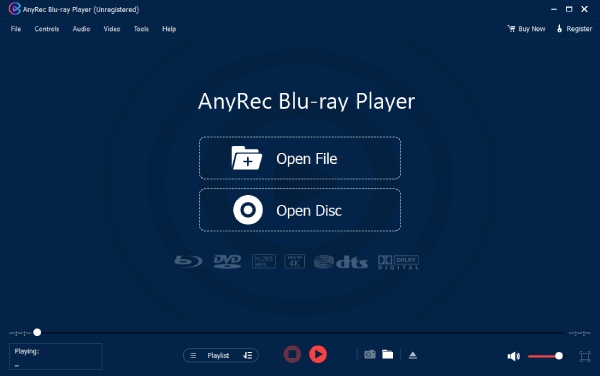
שלב 1.הורדה חינמית AnyRec Blu-ray Player. לאחר מכן, הכנס את תקליטור ה-Blu-ray שלך לכונן ה-Blu-ray הפנימי או החיצוני. אנא המתן עד שיקרא את התקליטור.
שלב 2.במסך המחשב שלך, לחץ על הלחצן "פתח דיסק", בחר את השם של דיסק ה-Blu-ray שזה עתה הכנסת, ולחץ על הלחצן "אישור" כדי לאשר את הבחירה ולהפעיל את ה-Blu-ray במחשב.
שלב 3.לאחר מכן, תוכל לבחור את רצועת האודיו ואת הכתובית הרצויה לך מה"תפריט". לבסוף, לחץ על כפתור "הפעל" כדי להתחיל לצפות בסרט ה-Blu-ray שלך ב-Windows 11/10/8/7.
טיפים
בזמן הצפייה, תוכל גם לכוונן את עוצמת השמע, לצלם צילום מסך או לגשת לתפריט בלוח הבקרה למטה. וככה קל לנגן Blu-ray במחשב באיכות גבוהה! אתה יכול גם להשתמש בו כדי לנגן קבצי VOB ב-Windows/Mac.
הפעלת דיסקי Blu-ray תוצרת בית במחשב Windows
יתר על כן, ה נגן מדיה VLC מספק גם סיוע מצוין כמו תוכנת נגן Blu-ray בחינם. התוכנית איפשרה לנגן Blu-ray בקלות וב-Windows 11/10/8. זה לא רק נגן תקליטורים, DVD ו-Blu-ray חזק, אלא גם יכול לקרוע דיסק DVD בקלות. עם זאת, בעת הפעלת סרטי Blu-ray, עליך להתקין רכיבי צד שלישי. אם מוכן, הנה איך להשתמש ב-VLC Media Player כדי לנגן Blu-ray ב-Windows 10.
שלב 1.פתחו את נגן VLC במחשב שלכם ועברו אל "File Explorer" (סייר הקבצים), לאחר מכן אל "C:ProgramData". לאחר מכן, החליפו את "C:" בכונן בו מותקנת Windows. צרו תיקייה חדשה משם וקראו לה "aacs".
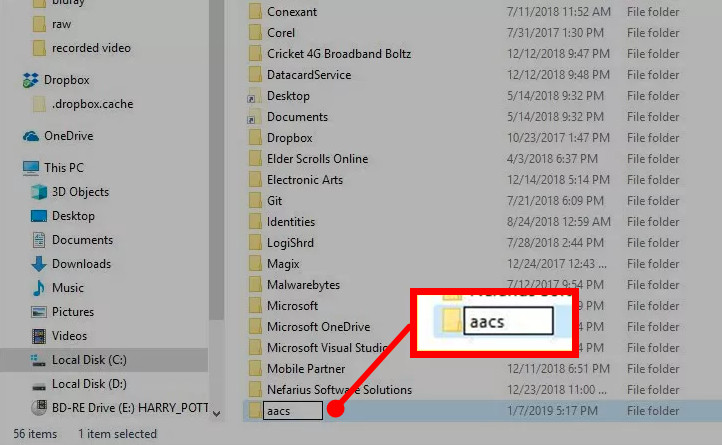
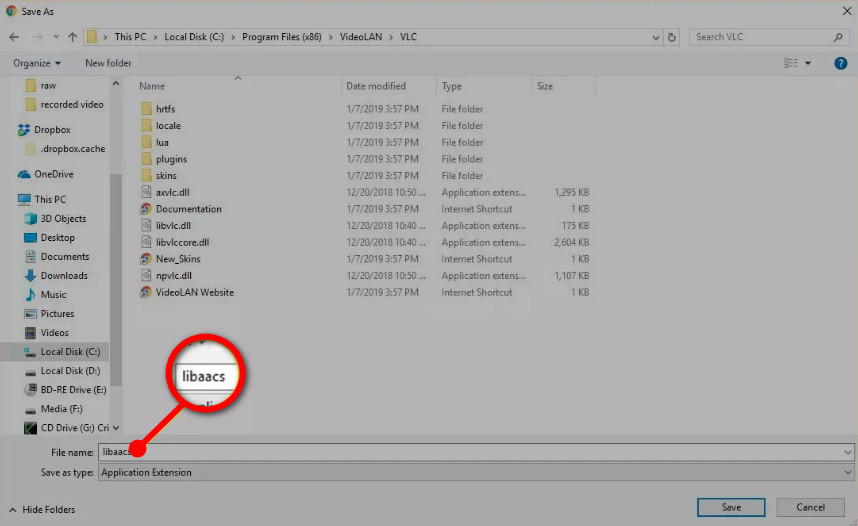
שלב 2.לאחר מכן, הורד את ה-"KEYDB.cfg" כאן. לחץ על "vlc-bluray.whoknowsmy.name" לתיקיית aacs. ואחריו יגיע "libaacs.dll" מאותו אתר לתיקיית aacs.
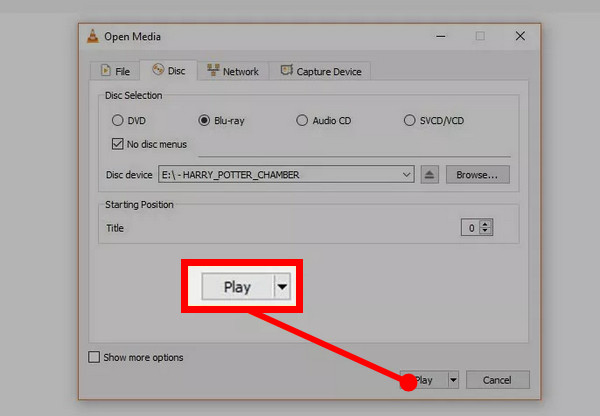
שלב 3.זה הזמן להכניס את דיסק ה-Blu-ray שלך לכונן המחשב ולהפעיל סרטי Blu-ray במחשב. ב-VLC, נווט אל "מדיה", ולאחר מכן לחץ על כפתור "פתח דיסק". בחר Blu-ray radial ולאחר מכן סמן את תיבת הסימון של "אין תפריטי דיסק". לבסוף, אשר שתפריט "התקן דיסק" הוא סרט ה-Blu-ray שלך, ולחץ על כפתור "הפעל" כדי להתחיל לצפות.
שאלות נפוצות לגבי איך לנגן תקליטורי Blu-ray במחשב
-
האם VLC היא בחירה אידיאלית להפעלת Blu-ray ב-Windows 10?
לא. השמעת Blu-ray ב-VLC מחייבת אותך להתקין שתי תיקיות נוספות. יתר על כן, הוא רק משחק את אלה שאינם מוגנים, וההצפנה היחידה שהתוכנית תומכת בה היא AACS. לכן, מכיוון שרוב ה-Blu-ray מוגנות העתקה, VLC היא לא הבחירה האידיאלית שלך.
-
האם Windows Media Player תומך בהפעלת Blu-ray במחשב?
לא. Windows Media Player לא יכול לנגן סרטי Blu-ray מכיוון שהתוכנית אינה תומכת בפורמט שלה. ודא שהורדת נגן Blu-ray בשביל זה.
-
למה אני לא יכול לשחק Blu-ray ב-Windows 10?
אם המחשב שלך משתמש ב-Windows 10, תגלה שאינך יכול להפעיל בו תקליטורי Blu-ray מכיוון של-Windows יש רק את נגן ה-DVD המובנה של Windows. המחשב שלך חייב להתקין נגן התומך בהפעלת סרטי Blu-ray.
-
אילו דרישות צריך Blu-ray?
כדי להפעיל Blu-ray במחשב ביעילות, אתה צריך כוננים ונגנים ספציפיים התומכים בו, כגון כונן Blu-ray ותוכנת נגן, מכיוון שאינך יכול להכניס דיסק Blu-ray לנגן DVD או CD. אתה יכול לחזור ולראות את החלק הראשון למידע נוסף.
-
האם השמעת Blu-ray במחשב מצריכה חיבור לאינטרנט?
לא. ברגע שיש לך נגן Blu-ray וכונן, תוכל לצפות בסרט ה-Blu-ray שלך בחופשיות. זה לא חייב להיות מחובר לאינטרנט כדי לתפקד.
סיכום
בפוסט כולו למדתם הרבה על ניגון סרטי Blu-ray, כולל הדרישות שלהם וכיצד לנגן Blu-ray במחשב. אכן, צפייה ב-Blu-ray מציעה לכם חוויה דמוית סרט, אך כדי להשיג זאת, תצטרכו לקחת בחשבון רק כמה דברים, כמו כונן ונגן ספציפיים. אם אתם מוצאים את VLC Media Player מסובך, אל תהססו להוריד את AnyRec Blu-ray Player, פתרון הכל כלול ל... ניגון Blu-ray בכל קודי האזור, DVD, CD וקבצי ISO. צפייה מהנה!
הורדה מאובטחת
הורדה מאובטחת
מאמרים קשורים:
אודות המחבר שלנו




