
[מתאים למתחילים] כיצד להמיר MP4 ל-3GP במהירות

המרת סרטונים מ MP4 ל-3GP פרקטי למכשירים ישנים יותר עם אחסון מוגבל. ניתן לחסוך במקום אחסון, להבטיח הפעלה חלקה של וידאו במכשירים ישנים יותר, או לשתף סרטונים עם חברים שעדיין משתמשים בטלפונים מדור קודם. מדריך זה ידריך אתכם מהו 3GP, מכשירים תואמי פורמט 3GP ושיטות המרת וידאו קלות מ-MP4 ל-3GP.
רשימת מדריכים
מהו פורמט הקובץ 3GP להמרת MP4? מכשירים התואמים ל-3GP בשנת 2026 כיצד להמיר MP4 ל-3GP ב-Windows וב-Mac במהירות 2 דרכים להמיר MP4 ל-3GP באינטרנטמהו פורמט הקובץ 3GP להמרת MP4?
המרת סרטוני MP4 ל-3GP מעולם לא הייתה קלה יותר, אפילו למתחילים. באמצעות תוכנה ייעודית, תוכלו להתאים במהירות את פורמט הפלט, הרזולוציה וגודל הקובץ למכשירים ישנים יותר. גם אם לטלפון שלכם יש השהיה מסוימת בעת שימוש בפלטפורמות סטרימינג נוכחיות, תוכלו ליהנות מתכני הווידאו האהובים עליכם ללא כל טרחה במכשירים ישנים יותר.
מכשירים התואמים ל-3GP בשנת 2026
אפילו בשנת 2026, פורמט 3GP יישאר שימושי עבור טלפונים ומכשירים ישנים יותר עם קיבולת אחסון מוגבלת. דגמי אנדרואיד מדור קודם רבים, טלפונים של נוקיה וסוני אריקסון מהדורות המוקדמים, וכמה מכשירי בלקברי עדיין מסתמכים על 3GP להפעלת וידאו חלקה.
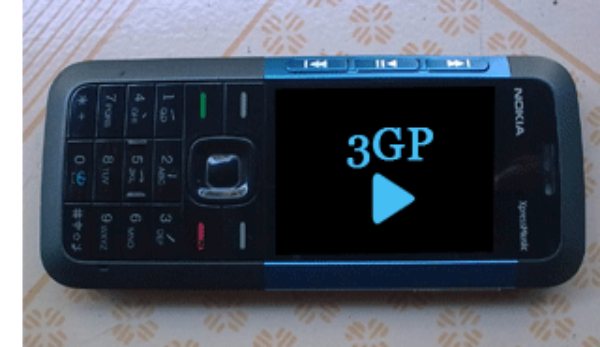
מלבד טלפונים, 3GP נתמך על ידי נגני מדיה ניידים, טאבלטים ישנים יותר ומערכות בידור ספציפיות לרכב. הפיכת סרטוני MP4 ל-3GP מבטיחה תאימות ואחסון יעיל בין מכשירים אלה (לדוגמה, 3GP לא ניתן להפעיל סרטונים באייפון באופן מקורי).
כיצד להמיר MP4 ל-3GP ב-Windows וב-Mac במהירות
המרת סרטוני MP4 ל-3GP היא מהירה וקלה בעזרת AnyRec Video Converterכלי רב עוצמה זה בעל תאימות חזקה ויכול לעזור לך להפיק פורמטים שונים, כולל 3GP. בין אם מדובר בהמרת סרטונים מ... 3GP ל-MP4 או להיפך, באפשרותך להתאים אישית את רזולוציית הווידאו והגדרות הדחיסה בהתאם למאפייני המכשיר שלך.
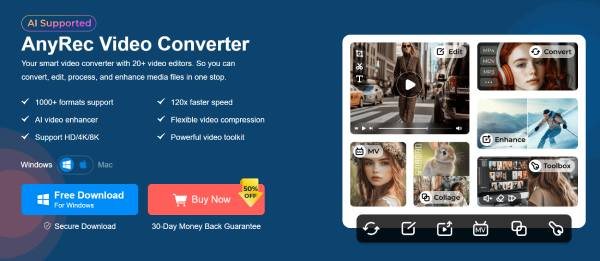
ממיר הווידאו AnyRec מבטיח פלט באיכות גבוהה תוך שמירה על גודל קבצים קטן, מה שהופך אותו לאידיאלי עבור טלפונים מדור קודם. ניתן להמיר את סרטוני ה-MP4 שלכם ל-3GP ביעילות, מה שמבטיח הפעלה חלקה במכשירים עם אחסון או כוח עיבוד מוגבלים.

המרת MP4 ל-3GP בעזרת טכנולוגיית האצת מעבד מתקדמת.
האיכות המקורית לא תופחת בעת הקטנת הגודל.
המר קבצי MP4 לפורמט 3GP בקבוצות כדי לחסוך זמן יקר.
ייצא את קובץ ה-3GP שהומר מ-MP4 ללא סימן מים בחינם.
הורדה מאובטחת
הורדה מאובטחת
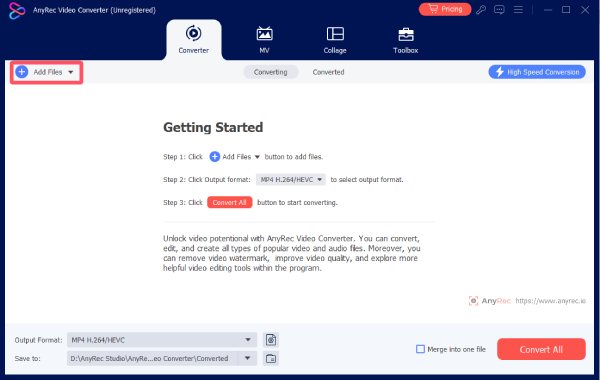
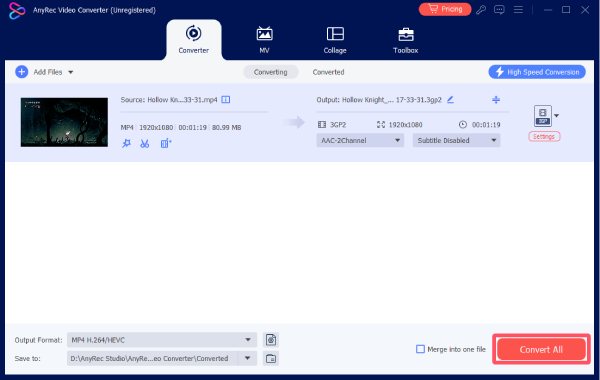
שלב 1.פתחו את ממיר הווידאו AnyRec. לחצו על כפתור "הוסף קבצים". הוסיפו את סרטון ה-MP4 שלכם.
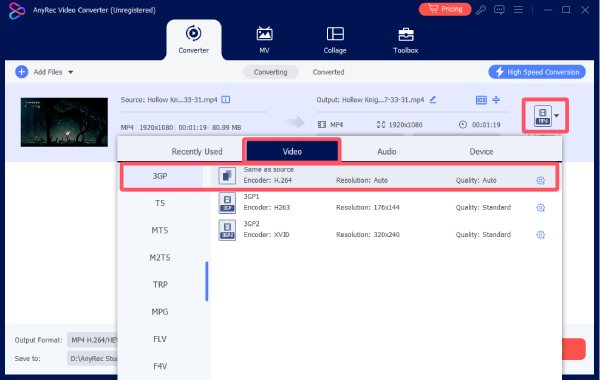
שלב 2.לחץ על כפתור "פורמט". לחץ על כפתור "3GP" תחת הכרטיסייה "וידאו" ובחר את האיכות הרצויה.
שלב 3.לאחר שתסיים, לחץ על כפתור "ייצוא הכל" כדי לשמור את הקובץ MP4 לפורמט 3GP.
2 דרכים להמיר MP4 ל-3GP באינטרנט
אם אתם זקוקים רק למשימת המרה חד פעמית, ייתכן שכלי מקוון יהיה בחירה טובה יותר. אינכם צריכים להתקין תוכנה כלשהי כדי להשלים את משימת המרת MP4 ל-3GP. כלי זה יכול לפעול ישירות בדפדפן שלכם ומתאים מאוד להמרות מהירות וקלות עבור... גודל קובץ וידאו מתכווץ.
FreeConvert
FreeConvert היא פלטפורמה מקוונת ידידותית למשתמש המאפשרת המרה מהירה מ-MP4 ל-3GP. עם זאת, היא מגיעה עם מגבלות גודל קובץ ותלויה בחיבור אינטרנט יציב. תצטרכו לשלם כדי להמיר סרטוני MP4 גדולים. ומהירות המרת הווידאו תלויה במידה רבה בחיבור האינטרנט שלכם.

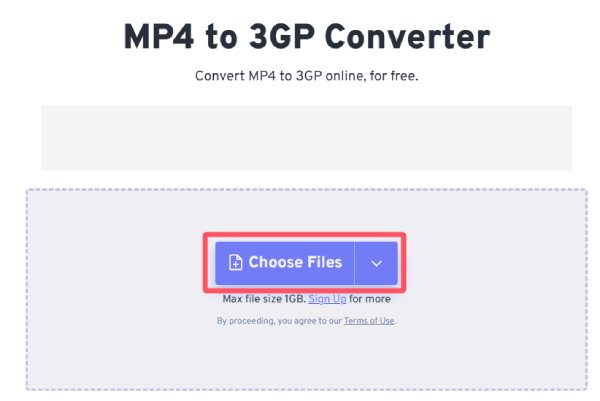
שלב 1.נווטו לאתר הרשמי של FreeConvert ולחצו על כפתור "בחר קבצים" כדי לייבא את קובץ ה-MP4 שלכם.
שלב 2.לחץ על כפתור "פלט" ולאחר מכן לחץ על כפתור "3GP" כדי לבחור את פורמט הפלט.
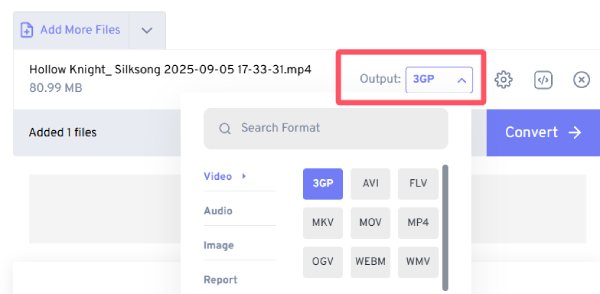
שלב 3.לבסוף, לחצו על כפתור "המר" כדי לייצא MP4 ל-3GP באופן מקוון.

זמזר
עוד ממיר מקוון אמין להמרת MP4 ל-3GP, Zarmar הוא תוכנה אמינה. בגרסה החינמית של Zamzar, ניתן להמיר עד 5 קבצי וידאו ביום. כל סרטון צריך להיות קטן מ-20MB. לכן, אם ברצונכם להמיר סרטון MP4 מתחת ל-20MB לפורמט 3GP, תוכלו להשתמש ב-Zamzar לשם כך.

שלב 1.נווט לאתר הרשמי של Zamzar ולחץ על כפתור "בחר קבצים" כדי לייבא את סרטון ה-MP4.
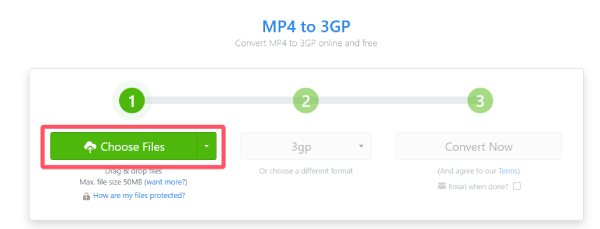
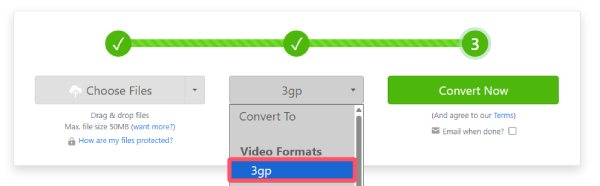
שלב 2.תחת הכרטיסייה "פורמטי וידאו", לחץ על כפתור "3gp" כדי לקבוע את פורמט הפלט.
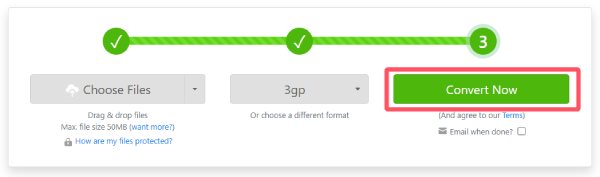
שלב 3.לחץ על כפתור "המר עכשיו" כדי להמיר MP4 ל-3GP בחינם.
סיכום
זה הכל כדי להמיר סרטוני MP4 ל-3GP. למרות שפורמט 3GP אינו פופולרי כמו MP4, הוא עדיין עובד במכשירים ישנים יותר. בחר AnyRec Video Converter כדי להבטיח וידאו באיכות גבוהה תוך שמירה על גודל קובץ קטן. פעל לפי ההוראות הבאות כדי להמיר MP4 לפורמט 3GP וליהנות מהסרטונים שלך בקלות וביעילות במכשירים הישנים שלך.
הורדה מאובטחת
הורדה מאובטחת



