
[עדכון 2026] מדחסים אמינים של MP4 שתוכלו לבחור

מדחסים של MP4 יכול להיות מועיל כשאתם מתמודדים עם קבצי MP4 גדולים, שיכולים להיות קשים לאחסון, שיתוף או העלאה. על ידי דחיסת קבצי MP4, תוכלו להפחית ביעילות את גודל הקובץ שלהם תוך שמירה על איכות מקובלת. עם מגוון רחב של דחיסות קבצים זמינים, כלים שונים כיום מציעים רמות שונות של ביצועים ותכונות. לכן, בחירת אפשרות מתאימה היא מאתגרת. מדריך זה מדגיש דחיסות קבצי MP4 אמינות ומספק תובנות מעשיות שיסייעו לכם להשיג איזון בין איכות ליעילות.
רשימת מדריכים
מדחס MP4 הטוב ביותר לאיזון בין איכות ליעילות 8 מדחסים מובילים ל-MP4 שתוכלו לסמוך עליהם לשימוש יומיומי בונוס: טיפים לבחירת מדחס MP4 מתאים לעצמךמדחס MP4 הטוב ביותר לאיזון בין איכות ליעילות
מדחס MP4 טוב צריך לאזן בין איכות ליעילות. הוא נועד להתמודד עם כל המשימות הקשורות לווידאו, AnyRec Video Converter יכול לעזור לך לדחוס קבצי MP4 בדיוק רב. במהלך התהליך, הוא מאפשר לך להפחית משמעותית את גודל הקובץ עם קלט פרמטרים מפורט תוך שמירה על בהירות ויזואלית, מה שהופך אותו מתאים לשימוש יומיומי ומקצועי כאחד.

דחוס וידאו קטן מ-25MB עבור Gmail, Dropbox ושירותי דוא"ל אחרים.
שלח סרטון ארוך והקטין את גודל הקובץ ל-16MB לשיתוף WhatsApp.
דחוס וידאו מקוון עבור Discord, TikTok, Facebook ומדיה חברתית אחרת.
דחוס וידאו לפי אחוז מ-10% ל-99% כדי לכווץ את גודל הקובץ בצורה גמישה.
הורדה מאובטחת
הורדה מאובטחת
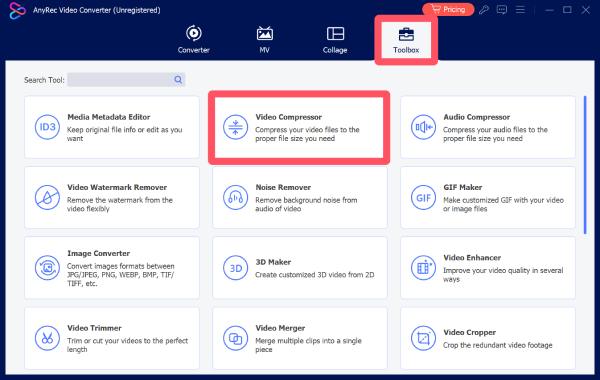
שלב 1.הפעילו את AnyRec Video Converter במכשיר שלכם ולחצו על כפתור "Video Compressor" תחת הכרטיסייה "Toolbox".
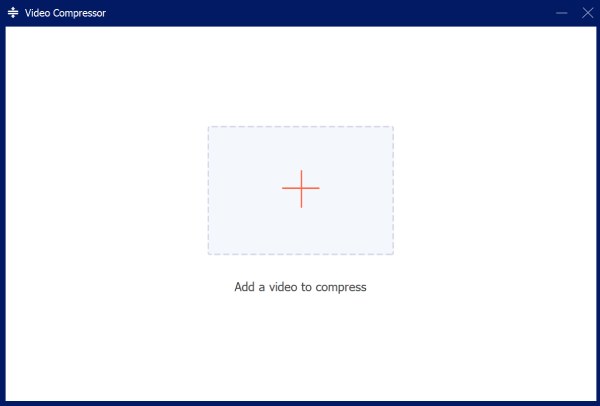
שלב 2.בחלון הקופץ, לחץ על כפתור "הוסף קבצים" כדי לייבא את קבצי הווידאו שלך למדחס MP4 זה.
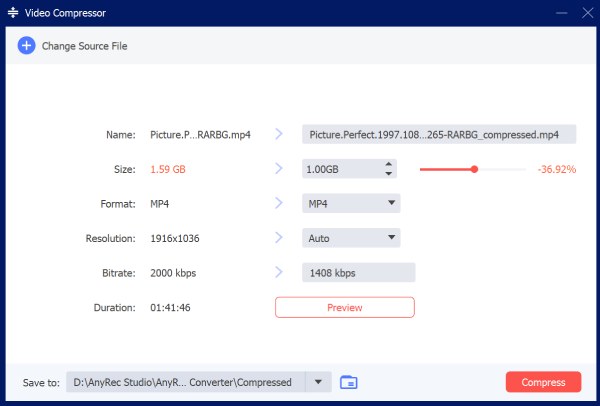
שלב 3.בלוח הבקרה, לחץ כדי להתאים את גודל הקובץ שברצונך לדחוס אליו. לבסוף, לחץ על כפתור "דחיסה" כדי להתחיל בתהליך.
8 מדחסים מובילים ל-MP4 שתוכלו לסמוך עליהם לשימוש יומיומי
מעבר לממיר הווידאו AnyRec, ישנם מספר קומפרסורים של MP4 זמינים כדי לענות על צרכים שונים. לכל אפשרות יש יתרונות וחסרונות משלה. תוכלו לבחור את האפשרות המתאימה בהתאם לדרישותיכם. קראו את התוכן הבא כדי לחקור מגוון כלים מהימנים.
| שם הכלי | קלות שימוש | יעילות דחיסה | מהירות עיבוד | סוג פלטפורמה |
| בֶּלֶם יָד | לְמַתֵן | גָבוֹהַ | בינוני | שולחן עבודה |
| נגן מדיה VLC | קַל | בינוני | בינוני | שולחן עבודה |
| FFmpeg | קָשֶׁה | גבוה מאוד | גָבוֹהַ | שולחן עבודה (CLI) |
| Freemake Video Converter | קַל | בינוני | בינוני | שולחן עבודה |
| ממיר וידאו Movavi | קל מאוד | גָבוֹהַ | גָבוֹהַ | שולחן עבודה |
| קלידיאו | קל מאוד | בינוני | נמוך-בינוני | באינטרנט |
| VEED.IO | קל מאוד | בינוני | נמוך-בינוני | באינטרנט |
| Shotcut | לְמַתֵן | בינוני-גבוה | בינוני | שולחן עבודה |
1. בלם יד
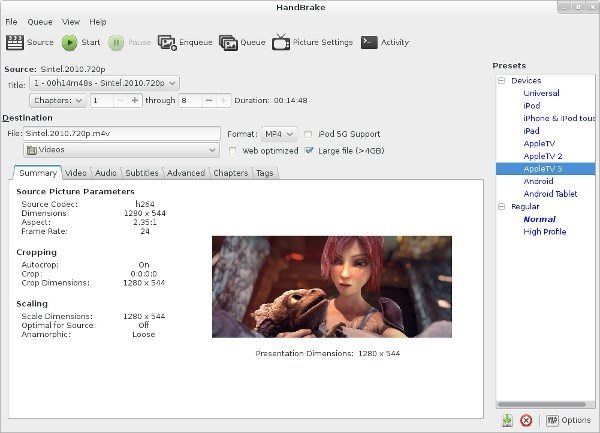
כתוכנת המרת וידאו בקוד פתוח, HandBrake ידועה ביכולת העיבוד החזקה שלה. כאשר היא פועלת כמדחסת MP4, היא תומכת במגוון רחב של פורמטי קלט. עם אפשרות להזנת פרמטרים מפורטים, HandBrake מפשטת את תהליך הדחיסה ועדיין מציעה שליטה מפורטת למשתמשים מנוסים. למרות שהממשק שלה מורכב במקצת למתחילים, ברגע שתשתלטו עליו, מדחס HandBrake MP4 יהפוך ליעיל מאוד.
- יתרונות
- ממיר קוד פתוח לשימוש חופשי
- בקרות דחיסה מתקדמות
- תמיכה בפורמטים מרובים לדחיסה
- חסרונות
- עקומת למידה תלולה למתחילים
- עיבוד איטי ללא האצת חומרה
- הפרמטרים יכולים להיות קשים להתאמה ידנית
2. נגן מדיה VLC
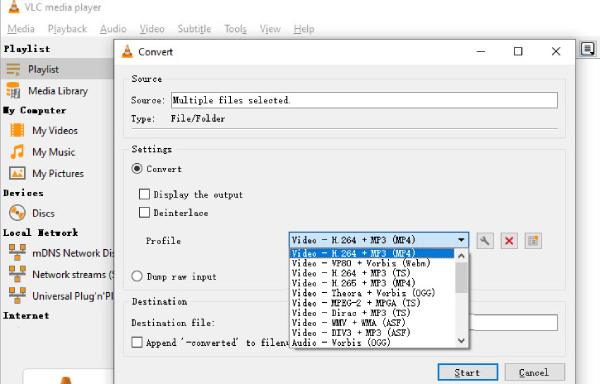
למרות שהוא מוכר יותר כנגן וידאו, נגן המדיה VLC תומך גם בדחיסת וידאו בסיסית. משמעות הדבר היא שניתן להשתמש בסרטון כמדחס MP4 בעת הצפייה בו. כמובן, ככלי שנועד בעיקר להפעלת וידאו, דחיסת הווידאו שלו אינה חזקה במיוחד, אך היא לפחות מספיקה כדי לעמוד בדרישות הדחיסה הרגילות.
- יתרונות
- חינם וזמין באופן נרחב
- עוצמתי נגן MP4
- אין צורך בהתקנה נוספת
- חסרונות
- תכונות מוגבלות לדחיסה מתקדמת
- דחיסה איטית עקב יכולת העיבוד שלה
- בקרת פלט פחות מדויקת ללא פרמטרים
3. FFmpeg
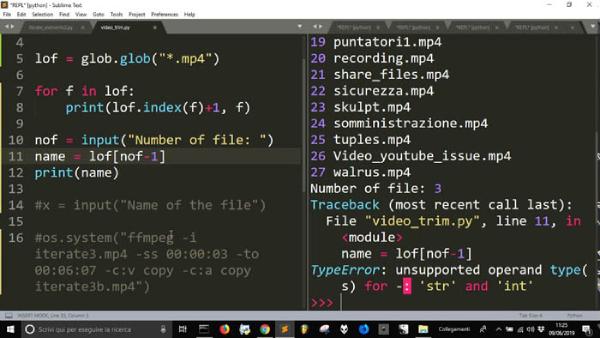
אם יש לכם ידע כלשהו בקידוד, אתם בוודאי מכירים את FFmpeg. בסביבה זו, תוכלו לבצע משימות מורכבות לכאורה בעזרת פקודות פשוטות. לכן, אנשים רבים משתמשים ב-FFmpeg כמדחס MP4 חינמי. כמובן, אם אינכם מכירים קידוד, התפעול שלו עשוי להיות מסובך עבורכם.
- יתרונות
- חזק וגמיש במיוחד
- תמיכה בעיבוד אצווה
- יעילות גבוהה
- חסרונות
- דורש ידע טכני
- אין ממשק גרפי
- פקודות מורכבות
4. Freemake Video Converter
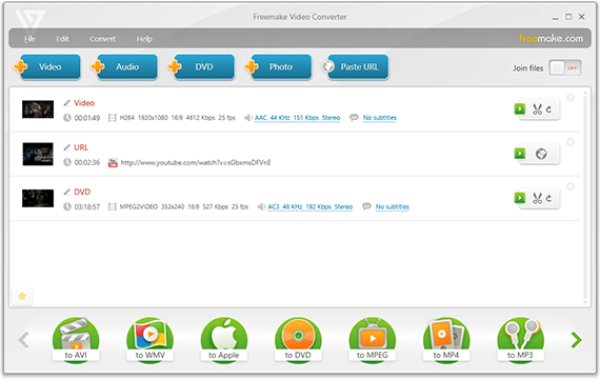
חלק ממכונות דחיסת הקבצים המקצועיות של MP4 יכולות גם לסייע לכם בהשלמה יעילה של משימות דחיסת וידאו מבלי לדרוש ידע מקצועי נרחב. Freemake Video Converter הוא כלי שיכול לעזור למתחילים להתרגל במהירות למשימות עיבוד וידאו. הממשק שלו פשוט ואינטואיטיבי, והוא מגיע עם הוראות ברורות מאוד, המאפשרות לכולם להשלים דחיסת וידאו ללא קושי.
- יתרונות
- ממשק קל לשימוש
- תמיכה בפורמטים רבים
- הגדרות קבועות מראש של המכשיר זמינות
- חסרונות
- סימן מים מצורף בגרסה החינמית
- תכונות מתקדמות מוגבלות לדחיסה מדויקת
- מהירות עיבוד איטית יותר בעת התמודדות עם סרטונים גדולים
5. ממיר וידאו של Movavi
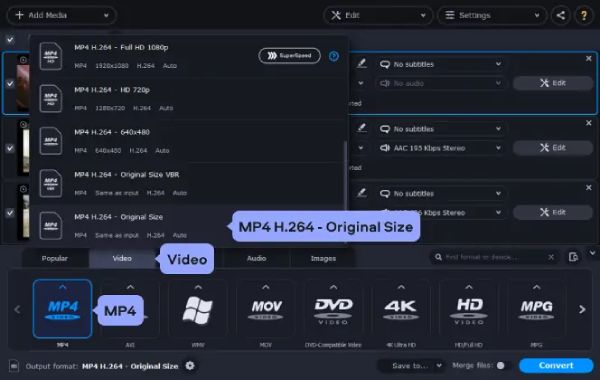
ככלי מקצועי לעיבוד וידאו, Movavi Video Converter הוא מדחס MP4 אמין העונה על צרכים מגוונים. בין אם אתם דוחסים סרטונים לשימוש יומיומי או למטרות מקצועיות, Movavi מציעה את שיטות העיבוד המתאימות, המאפשרות לכם לבצע דחיסה עם האיזון הנכון בין פרמטרים מוגדרים מראש לקלט ידני. למרות שהוא פונקציונלי מאוד, מחירו הגבוה יחסית עשוי להרתיע אנשים רבים הזקוקים לו רק לשימושים ספורים.
- יתרונות
- מהירות עיבוד מהירה, אפילו עבור קבצים גדולים
- ממשק ידידותי למשתמש עם מדריכים ברורים
- תמיכה כמעט בכל פורמטי הווידאו הרגילים
- חסרונות
- המחיר עבור רישיון יכול להיות גבוה
- תכונות מוגבלות בגרסת הניסיון
- פחות בקרות מתקדמות מאשר כלים מקצועיים
6. Clideo (כלי מקוון)
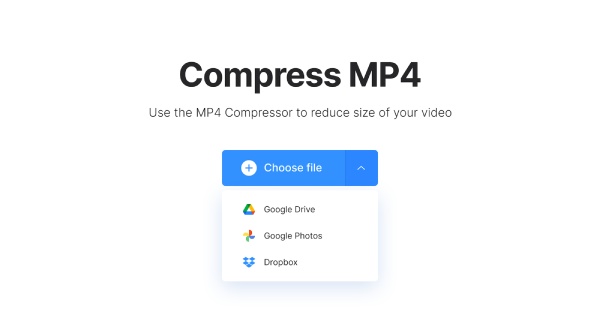
אם אתם מחפשים דרך מהירה ונוחה לדחוס קבצי MP4, מדחס MP4 מקוון הוא אפשרות טובה יותר. Clideo הוא כלי שפועל ישירות בדפדפן שלכם ומאפשר לכם... לדחוס MP4 באינטרנטבעזרתו, תוכלו לבצע דחיסת MP4 במהירות מבלי להוריד תוכנה כלשהי. בשל אופיו המקוון, יכולות העיבוד שלו מושפעות באופן טבעי, הן מבחינת גודל הקובץ והן מבחינת מהירות הדחיסה.
- יתרונות
- אין צורך בהתקנה
- ממשק פשוט
- נגיש בכל מכשיר
- חסרונות
- מגבלות גודל הקובץ
- איטי יותר עם קבצים גדולים
- דורש חיבור לאינטרנט
7. VEED.IO (כלי מקוון)
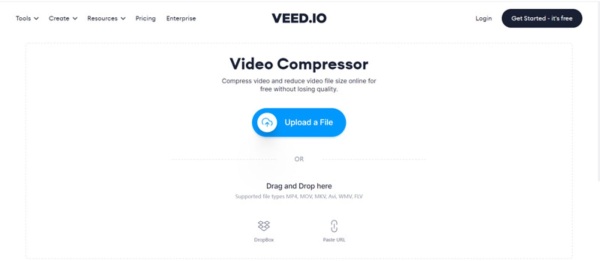
כמדחס MP4 מקוון אמין, VEED.IO הוא בחירה פופולרית בקרב משתמשים רבים. בניגוד לכלים אחרים המוקדשים אך ורק לדחיסת וידאו, VEED.IO מאפשר לך לבצע פעולות עריכה שונות על הסרטון במהלך העיבוד, מה שמבטיח שהפלט הסופי יענה בצורה טובה יותר מבחינה ויזואלית על הדרישות שלך.
- יתרונות
- מתאים למתחילים
- כלול תכונות עריכה
- עבודה בדפדפן
- חסרונות
- סימן מים בגרסה החינמית
- איכות יצוא מוגבלת
- דורש אינטרנט יציב
8. ירייה
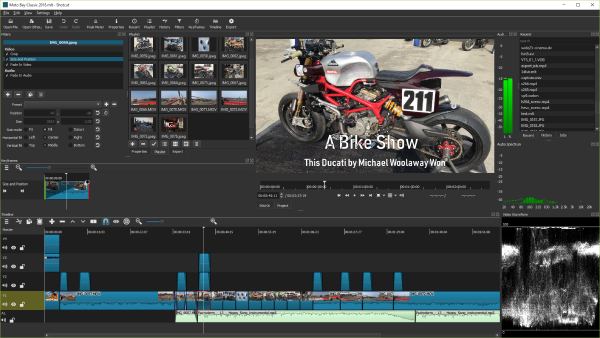
Shotcut הוא עורך וידאו חינמי בקוד פתוח, התומך גם בדחיסת וידאו דרך הגדרות ייצוא. הוא מציע זרימת עבודה הניתנת להתאמה אישית ותומך במגוון רחב של פורמטים וקודקים. משתמשים יכולים להתאים את קצב הסיביות והרזולוציה כדי לשלוט בגודל הפלט. למרות היותו עוצמתי, הממשק שלו עשוי להרגיש פחות אינטואיטיבי מזה של מדחסים ייעודיים ל-MP4, במיוחד עבור משתמשים חדשים.
- יתרונות
- חינמי וקוד פתוח
- הגדרת ייצוא גמישה
- תמיכה בפורמטים רבים
- חסרונות
- ממשק יכול להיות מבלבל
- עקומת למידה איטית יותר
- לא מתמקד רק בדחיסה
בונוס: טיפים לבחירת מדחס MP4 מתאים לעצמך
כפי שאתם רואים, כיום ישנם מגוון רחב של מדחסים לקבצי MP4 לבחירה. בין אם מדובר בכלים מקוונים או כלים למחשב שולחני, תצטרכו להתמודד עם אפשרויות רבות ולבחור מהן. כדי לסייע לכם בקבלת בחירה מתאימה יותר, קראו את הטיפים הבאים כדי להבהיר את דרישותיכם.
שקול בקרת איכות פלט
שני ההיבטים החשובים ביותר של דחיסת סרטונים הם איכות וגודל. אתם בוודאי לא רוצים שהסרטון יהפוך מטושטש לאחר הדחיסה. לפני שאתם בוחרים מדחס MP4, שקלו כיצד משתמשים אחרים העריכו את יכולות העיבוד שלו כדי להבטיח שקובץ MP4 קטן עדיין יוכל להעביר בבירור את תוכן הווידאו שלכם.
הערכת מהירות וביצועי דחיסה
באופן כללי, אם אתם נמצאים במצב בו אתם צריכים להשלים במהירות את משימת דחיסת ה-MP4, לדוגמה, כאשר יש לכם מספר קבצים לעבד, אז לכלי שולחן עבודה תמיד יש יתרון על פני דחיסי MP4 מקוונים. כלי שולחן עבודה מקצועיים לא רק מטפלים באצוות אלא גם מציעים מהירויות עיבוד מהירות יותר.
בדיקת תאימות פורמטים ותכונות
כמו כן, אל תשכחו לבדוק האם מדחס ה-MP4 שאתם מתכננים להשתמש בו תומך בפורמט רחב. הסיבה לכך היא שלמרות שאתם מתמודדים הפעם עם קבצי MP4, אם תצטרכו להתמודד עם פורמטי וידאו אחרים, כגון MKV, AVI וכו', בעתיד, תאימות פורמטים הופכת לחשובה ביותר.
סיכום
יש שונות דחיסת קבצי MP4 לבחירתכם; תוכלו לבחור את האפשרות המתאימה ביותר לדרישותיכם. בקיצור, האפשרות הטובה ביותר נוגעת גם לאיכות וגם ליעילות. לאיזון כזה, משתמשים יכולים למצוא אפשרויות ב-AnyRec Video Converter ולדחוס בקלות כל קובץ וידאו.
הורדה מאובטחת
הורדה מאובטחת
מאמרים קשורים:
אודות המחבר שלנו




