
כיצד לשקף אייפון למק עם מסך לאגר [מדריך]

צפייה בסרט האהוב עליך ביותר על מסך גדול יותר היא חוויה יפה. איך אתה יכול לצפות ממסך האייפון שלך למסך גדול יותר, כמו מק? Mirror iPhone to Mac היא אפשרות כל כך אידיאלית! הדבר הטוב הוא שלאייפון יש תכונות מדהימות, כולל שיקוף מסך המאפשר לך להזרים ישירות ממסך קטן למסך ה-MacBook שלך. איך זה נשמע? הצג להלן 4 דרכים קלות לשקף iPhone ל-Mac כדי להציג תוכן בין מכשירים. היכנס לזה עכשיו!
רשימת מדריכים
דרך ישירה לשקף iPhone ל-Mac באמצעות AirPlay [מגבלת מערכת] הדרך הטובה ביותר לשקף iPhone ל-Mac ללא הגבלות שימוש בשיקוף המסך המובנה של האייפון לאחר שדרוג ה-Mac שלך כיצד לשקף אייפון 17 למק באמצעות QuickTime [צריך USB] כיצד להשתמש ברפלקטור כדי לשקף iPhone ל-Mac עם Wi-Fi שאלות נפוצות לגבי איך לשקף iPhone ל-Mac| השוואה | AirPlay | AnyRec Phone Mirror | זמן מהיר | מַחֲזִירוֹר | שיקוף אייפון |
| הכי אהוב | מציעים לך שיקוף מסך אלחוטי. | מראות מסך באמצעות Wi-Fi, USB או קוד QR. | תוכנה מותקנת מראש וניתן לגשת אליה בקלות. | מגיעים עם ממשק משתמש אלגנטי ותפעול קל. | השתמשו בעכבר, במשטח העקיבה ובמקלדת של ה-Mac שלכם כדי לשלוט באייפון שלכם. |
| חסרונות | מוגבל למכשירי אפל | פונקציונליות מוגבלת בגרסה החינמית | תומך רק בקבצי MOV. | נתקל בבעיות יציבות | מגבלות חומרה ומערכת מחמירות חלות. |
| מחיר | בחינם | מתחיל ב-$9.98 | בחינם | מתחיל ב-$33.9 | בחינם |
| התכונות הטובות ביותר | נותן לך איכות תמונה 4K. | שיקוף תמונות באיכות גבוהה, הקלט סרטונים וצלם צילומי מסך. | הקלט ובצע עריכות בסיסיות, כמו סיבוב, סידור, חיתוך וכו'. | הזרם והקלט מכשירי iOS כמו גם אנדרואיד. | העבר קבצים, תמונות ועוד בצורה חלקה בין ה-Mac וה-iPhone שלך. |
דרך ישירה לשקף iPhone ל-Mac באמצעות AirPlay [מגבלת מערכת]
תכונת AirPlay מאפשרת לך לשתף תוכן, כמו סרטונים, תמונות ומצגות, ואפילו לשלוט במכשיר שלך על מסך גדול יותר. באמצעות זה, תוכל לשקף את האייפון שלך ל-Mac שלך, מה שמאפשר לך חוויית צפייה נוחה. עם זאת, ראוי לציין שכעת כל מכשירי ה-iOS כוללים את תכונת השיקוף הזו של האייפון, לכן יש לבדוק את דרישות המערכת שלך לפני שתנסה זאת. יתרה מכך, AirPlay אינו מאפשר לך לשלוט באייפון שלך מה-Mac שלך באופן אינטראקטיבי.
ראה להלן את הדגמים השונים של מכשירי iPhone, iPad ו-MacBook המכסים את תכונת AirPlay; אם אתה רואה שהמכשיר שלך תואם, בצע את השלבים המפורטים לשיקוף iPhone ל-Mac.
| iOS 14 ומעלה | macOS Monterey ומעלה |
| אייפון 7 והדגמים האחרונים iPad Pro (דור שני) או הדגמים האחרונים אייפד (דור 6) או הדגמים האחרונים iPad Air (דור שלישי) או הדגמים האחרונים אייפד מיני (דור חמישי) או הדגמים האחרונים | MacBook בשנת 2018 או מאוחר יותר MacBook Pro בשנת 2018 ואילך MacBook Air בשנת 2018 ואילך Mac Mini בשנת 2020 ואילך iMac בשנת 2019 או מאוחר יותר iMac Pro Mac Pro בשנת 2019 או מאוחר יותר מק סטודיו |
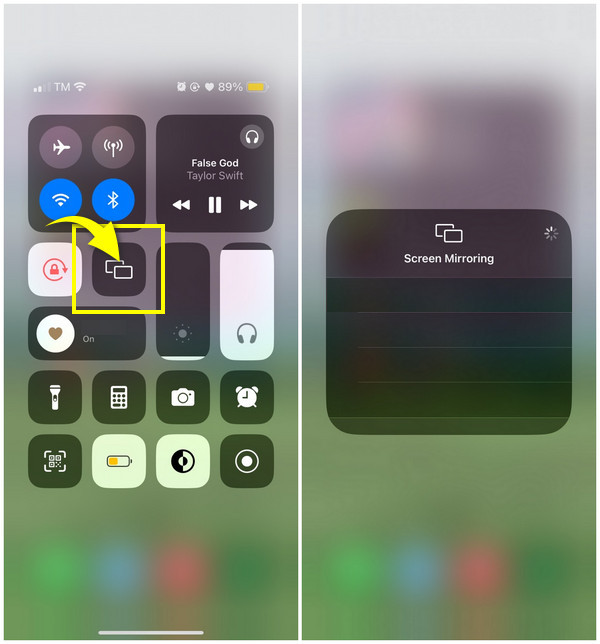
שלב 1.ראשית, פתח את האייפון שלך ואז גש ל"מרכז הבקרה" על ידי החלקה מטה או למעלה, בהתאם לדגם שלך. אתר את אפשרות "שיקוף מסך" שם והקש.
שלב 2.לאחר מכן, מצא את ה-Mac שלך מהרשימה שבה ברצונך לשקף את האייפון למסך. ב-Mac שלך, תקבל בקשת שיקוף; בבקשה "קבל" את זה.
שלב 3.שיקוף המסך יתחיל כאשר Mac יקבל את הבקשה. עד כדי כך קל לשקף אייפון ל-Mac דרך AirPlay.
הדרך הטובה ביותר לשקף iPhone ל-Mac ללא הגבלות
מכיוון שתכונת AirPlay מגבילה את סוגי האייפונים והמק בשיקוף המסך, AnyRec Phone Mirror יכול למלא את המגבלות הללו. כלי זה מסוגל לשקף בין מכשירי iOS, כולל האייפון 17 האחרון שיצא. ניתן להשתמש בו לתהליך אלחוטי או קווי של שיקוף מסך האייפון שלך למק; גם שימוש בקוד QR אפשרי! יתרה מזאת, כלי זה יכול לעזור לך להעביר את כל פעילויות מסך הטלפון למסך מלא או חצי מבלי לאבד פרטים.

העבר מסך iPhone ל-Mac דרך Wi-Fi, כבל USB או באמצעות קוד QR.
ספק מקליט מסך מובנה ללכידת משחק, סרט, פגישות וכו'.
תמיכה בהקלטה עם מיקרופון וצליל מחשב בו זמנית.
שיקוף אייפון למק במסך שלם או חצי בלבד, תלוי מה אתה רוצה.
הורדה מאובטחת
שלב 1.לפני שתתחיל, ודא שה-iPhone וה-Mac מחוברים לאותו אינטרנט. לאחר מכן, עם פתיחת התוכנית, לחץ על "מראה iOS". לאחר מכן, בחלון החדש, לחץ על "שיקוף מסך" כדי לשקף iPhone ל-Mac.

שלב 2.עבור אל האייפון שלך, ולאחר מכן גש לאפשרות "שיקוף מסך" מ"מרכז הבקרה"; הקש עליו, ואז המתן עד שהוא יזהה את ה-Mac שלך באמצעות התוכנית. אם כן, אנא הקש על "מראה טלפון AnyRec" במסך כדי לשקף iPhone ל-Mac.

הורדה מאובטחת
שימוש בשיקוף המסך המובנה של האייפון לאחר שדרוג ה-Mac שלך
במהלך השנה-שנתיים האחרונות, macOS Sequoia ו-iOS 18 הציגו יכולות שיקוף מקוריות לאייפון, המספקות חוויה משולבת ועשירה בתכונות לשיקוף מסך בין אייפון למק. תכונה חדשה זו מאפשרת לכם לשקף את מסך האייפון שלכם למק שלכם עם אינטראקטיביות חסרת תקדים.
עם זאת, תכונה זו דורשת Mac המצויד ב-Apple Silicon או בשבב אבטחה T2 עם מערכת הפעלה macOS Sequoia 15 ואילך, יחד עם iPhone 8 ואילך עם מערכת הפעלה iOS 18 ואילך. שני המכשירים חייבים להיות מחוברים לאותו Apple ID ולהפעיל אימות דו-גורמי.
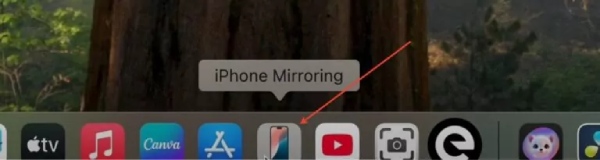
שלב 1.פתחו את "iPhone Mirroring" במחשב ה-Mac שלכם. לאחר השדרוג ל-macOS Sequoia, הוא יופיע אוטומטית ב-Dock או בתיקיית Applications.
שלב 2.בהתאם להוראות, פתחו את נעילת האייפון שלכם באמצעות קוד גישה, או עברו לחיבור אוטומטי בכל פעם.
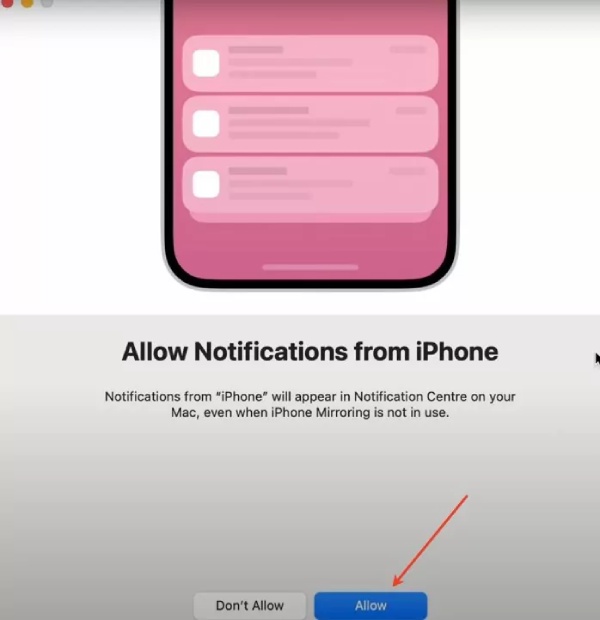
שלב 3.הגדר האם האייפון שלך ישלח התראות ל-Mac שלך לפי הצורך.
שלב 4.לאחר מכן, מסך האייפון שלך יופיע על גבי ה-Mac שלך, ותוכל לתקשר עם האייפון שלך באמצעות פקדי ה-Mac.
לאחר החיבור, האייפון שלך יישאר נעול ויציג הודעה המציינת שה-Mac שלך משתמש בו. שיקוף מסך יעצור אוטומטית אם תישאר לא פעיל למשך תקופה ממושכת או תבטל את נעילת האייפון שלך.
כיצד לשקף אייפון 17 למק באמצעות QuickTime [צריך USB]
הדרך הבאה לשקף iPhone ל-Mac היא באמצעות נגן QuickTime. באמצעות נגן QuickTime, לא תראה רק את מסך האייפון שלך; אתה יכול גם להתחיל להקליט את מסך ה-Mac שלך, כולל הדגמה, סקירות משחק, מצגות ועוד. זה יכול להמיר קבצים ולבצע גם עריכות בסיסיות! כדי לעשות את כל אלה צריך להשתמש בכבל USB ומערכת ההפעלה שלך תפעל ב-macOS X Yosemite ואילך וב-iOS ואילך. ואתה עלול להיתקל שיקוף מסך אייפון לא עובד ב-QuickTime.
אם מוכן, הנה איך לשתף מסך מ-iPhone ל-MacBook עם QuickTime:
שלב 1.קבל לעצמך כבל USB, ולאחר מכן השתמש בו כדי לחבר את האייפון שלך ל-MacBook. הפעל את "שחקן QuickTime".
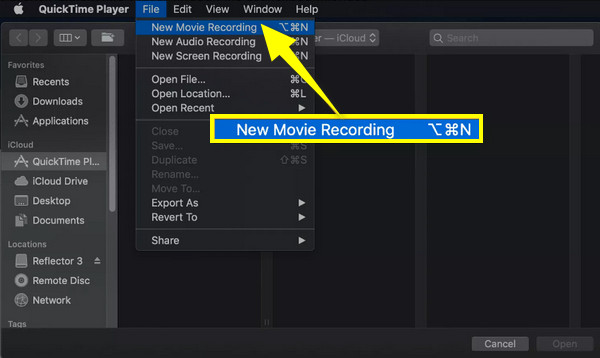
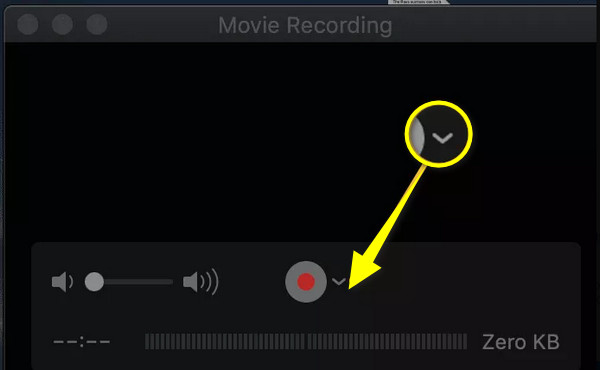
שלב 2.מאוחר יותר, נווט את העכבר לתפריט למעלה ובחר "קובץ". מהרשימה הנפתחת, לחץ על "הקלטת סרט חדש".
שלב 3.בקטע "הקלטת סרט חדש", לחץ על "התפריט הנפתח" כדי לבדוק אם הוא זיהה את מכשיר האייפון שלך; אם כן, לחץ עליו. מסך האייפון שלך אמור להיות כעת על מסך ה-Mac שלך באופן מיידי.
כיצד להשתמש ברפלקטור כדי לשקף iPhone ל-Mac עם Wi-Fi
הדרך האחרונה שיש לך כאן היא הרפלקטור, א אפליקציית מראה לאנדרואיד ואייפון. יישום חוצה פלטפורמות וקל לשימוש זה יכול לשקף מסך iPhone ל-MacBook עם Wi-Fi. זה יכול לקבל שיקוף מסך מ- AirPlay, Google Cast ו- Miracast, מה שהופך אותו לאחת האפליקציות הטובות ביותר שיסייעו לך בשיקוף מסך האייפון שלך. הנה איך להשתמש בו כדי לשקף iPhone ל-Mac:
שלב 1.התקן את "רפלקטור" ב-Mac, ולאחר מכן ודא ששני מכשירי Apple מקושרים לאותו חיבור Wi-Fi.
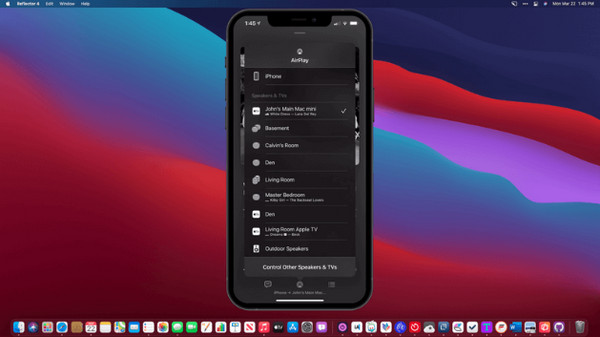
שלב 2.באייפון שלך, מצא את הדרך לאפשרות "שיקוף מסך" על ידי פתיחת "מרכז הבקרה". לאחר מכן, מצא את ה-MacBook שלך ברשימת המכשירים והקש עליו. ברגע שתראה "קוד" ב-Mac, הזן את הקוד לאייפון שלך והקש על "אישור" כדי לשקף iPhone ל-Mac.
שלב 3.חלון "רפלקטור" יופיע ב-Mac שלך, אשר מציג את מסך המראה של האייפון שלך במסגרת של אייפון. הקש על "הפסק שיקוף" באייפון שלך או צא מהאפליקציה ב-Mac לאחר שתסיים.
שאלות נפוצות לגבי איך לשקף iPhone ל-Mac
-
איך להפוך את המראה מאייפון למק ליציב?
כדי להפוך את שיקוף המסך ליציב מ-iPhone ל-Mac, ודא שרשת ה-Wi-Fi יציבה. חיבור יציב הוא וירטואלי לשיקוף מסך כדי למנוע חווית צפייה בפיגור. כמו כן, אנא צרו את ה-iDevice שלכם אחד ליד השני כדי שהחיבור יהיה חלק.
-
האם אני יכול לשקף את המסך שלי מ-MacBook ל-iMac?
כן. כדי לעשות זאת, עבור לתפריט Apple, לחץ על העדפות מערכת ובחר שיתוף. לחץ על שיתוף מסך, ואז הזן את השם והכתובת של ה-Mac שלך. הזן את שם המשתמש והסיסמה שלך עבור ה-Mac שלך, ואז תתחבר.
-
האם אני צריך לשלם לפני השימוש ברפלקטור לשיקוף iPhone ל-Mac?
לא. אם תחליט לא לרכוש את Reflector, תוכל ליהנות מ-7 ימי הניסיון בחינם שהוא מציע, ללא עלות בשיקוף האייפון שלך ל-Mac.
-
האם אני יכול לשלוט באייפון שלי מ-Mac בזמן שיקוף?
בעוד ששיקוף מסך מאפשר לך לצפות במסך האייפון שלך ב-Mac, אתה עדיין צריך להשתמש במסך המגע באייפון כדי לשלוט במכשיר שלך, מכיוון ששיקוף לא מספק שליטה מ-Mac.
סיכום
האם אתה יכול שיקוף מסך מאייפון ל-MacBook? בהחלט כן! הפוסט הזה אסף דרכים אלחוטיות וקוויות שיכולות לעזור לך לשקף את ה-iPhone ל-Mac, כולל נגן QuickTime, Reflector ו-AirPlay. ביניהם, AnyRec Phone Mirror הוא הכלי הטוב ביותר לתמחור, תכונות ופונקציות אחרות. משיקוף מסך מכל סוג טלפון ועד למחשב שמתעד את המסך בצורה חלקה. נסה את זה בחינם עכשיו ותהנה לצפות בסרט האייפון שלך על מסך גדול יותר!
הורדה מאובטחת



