

דרכים מעשיות אך פשוטות להמרת M3U8 ל- MP4

עַל יְדֵי המרת M3U8 ל-MP4, תוכן זורם הופך להיות קל יותר לצפייה במצב לא מקוון, עריכה או שיתוף בין פלטפורמות. אחרי הכל, כפורמט מקוון, M3U8 מקשה עליך לבצע פעולות נוספות עליו. מדריך זה מפרט שיטות מעשיות, החל מכלי שולחן עבודה ועד פתרונות שורת פקודה וממירים מקוונים, כך שתוכל לבחור תהליך מתאים ולהמיר M3U8 ל-MP4 תוך זמן קצר.
רשימת מדריכים
למה לשקול המרה מ-M3U8 ל-MP4 כיצד להשתמש ב-VLC להמרה מ-M3U8 ל-MP4 כיצד להוריד M3U8 כקובץ MP4 דרך FFmpeg ממיר M3U8 ל-MP4 מקוון אמין [בונוס] כיצד לשפר את האיכות לאחר המרה מ-M3U8 ל-MP4למה לשקול המרה מ-M3U8 ל-MP4
לפני המרת M3U8 ל-MP4, חיוני להבין את ההבדלים העיקריים בין שני הפורמטים כדי להבהיר את המטרה והפרטים התפעוליים של ההמרה. M3U8 אינו פורמט וידאו מסורתי, אלא קובץ רשימת השמעה המשמש להפניה למספר קליפים של מדיה עבור סטרימינג בשידור חי של HTTP (HLS). במילים פשוטות, ניתן לגשת ולפתוח קבצי M3U8 רק באמצעות חיבור לאינטרנט. זוהי מגבלה משמעותית לשימוש יומיומי, שלא לדבר על כך שלא ניתן לערוך אותם עוד.
באשר לפורמט MP4, זהו פורמט פופולרי מאוד, וסביר להניח שרבים כבר מכירים אותו. ניתן לגשת אליו כמעט בכל מכשיר שניתן להעלות על הדעת, כולל מכשירים ניידים, טלוויזיות חכמות ותוכנות עריכת וידאו, שכן מכשירים אלה מצוידים בדרך כלל בתמיכה נרחבת בפורמט קובץ MP4. לכן, המרת M3U8 ל-MP4 לא רק הופכת סרטונים לנגישים במצב לא מקוון, אלא גם מאפשרת לכם לערוך אותם עוד יותר כדי להשיג את האפקטים הרצויים.
כיצד להשתמש ב-VLC להמרה מ-M3U8 ל-MP4
למרות שאתם עשויים להשתמש בנגן המדיה VLC לעתים קרובות כדי לצפות בסרטונים, ייתכן שאינכם מודעים לעובדה שהוא מסתיר סט תוסס וחזק של תכונות שקל להתעלם מהן. אחת מהן היא שהוא מאפשר לכם להמיר קבצי M3U8 ל... MP4 קבצים במהירות. אם אינך יודע על השיטה הספציפית, תוכל לבצע את השלבים הבאים כדי להשלים את המשימה:
שלב 1.הפעל את נגן המדיה VLC במכשיר שלך ולחץ על כפתור "המר/שמור" תחת הכרטיסייה "מדיה".
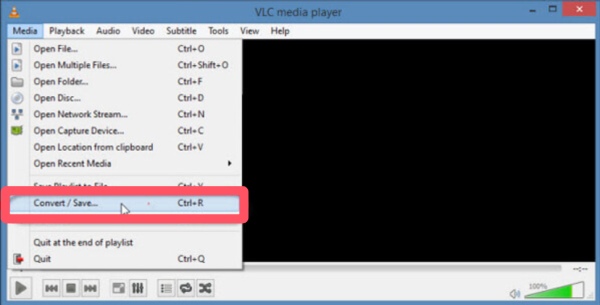
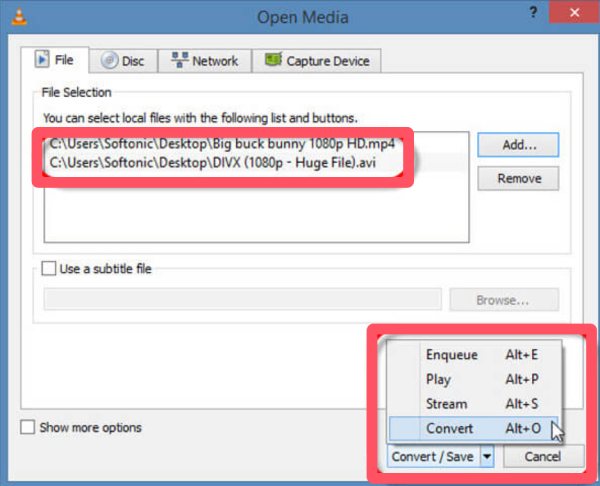
שלב 2.תחת לשונית "קובץ", לחצו על כפתור "הוסף..." כדי להעלות את קובץ ה-M3U8 שלכם להמרה ל-MP4. לאחר מכן, לחצו על כפתור "המר".
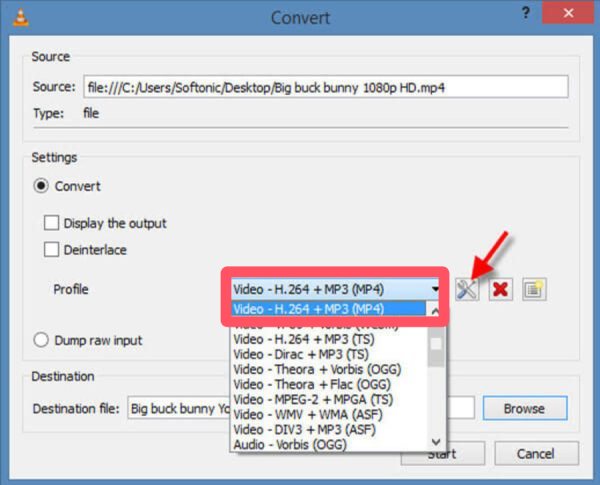
שלב 3.תחת הכרטיסייה "פרופיל", לחצו על כפתור "וידאו – H. 264 + MP3 (MP4)" כדי לבחור MP4 כפורמט הפלט. לחצו על כפתור "התחל".
כיצד להוריד M3U8 כקובץ MP4 דרך FFmpeg
אם במקרה יש לכם ידע כלשהו בקידוד, FFmpeg הוא כלי מעשי ויעיל שיכול לעזור לכם להמיר M3U8 ל-MP4. כמובן, קודים אלה עלולים לבלבל עבור אלו שאינם מכירים אותם. בכל מקרה, תוכלו לנסות שיטה מהירה זו על ידי ביצוע השלבים הבאים:
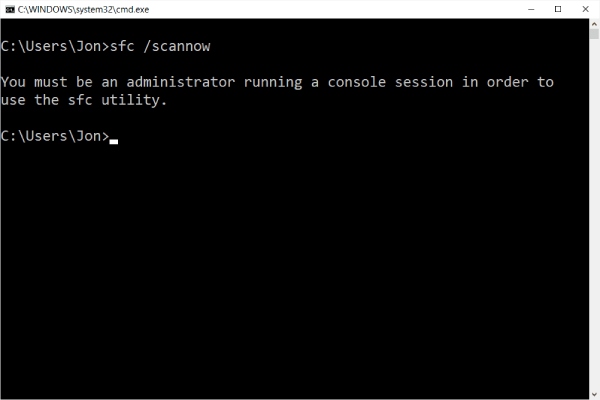
שלב 1.לאחר שתתקין ותגדיר את סביבת FFmpeg במכשיר שלך, חפש ופתח את "שורת הפקודה" על ידי לחיצה על כפתור "Windows + R".
שלב 2.כדי לבדוק את הקישור לקובץ M3U8 שלך, לחץ על כפתור "F12" בדפדפן שלך. ניתן להעתיק את קישור ה-M3U8 תחת הכרטיסייה "רשת".
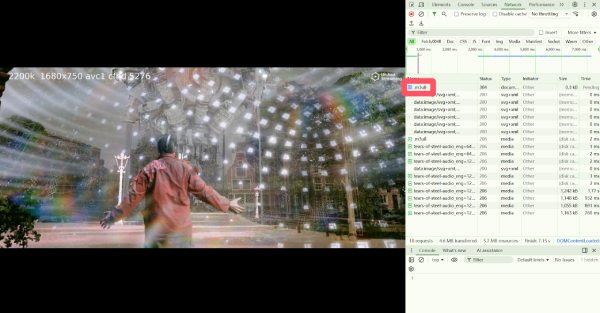
שלב 3.בשורת הפקודה, הקלד והזן את הפקודה שלהלן, והחלף את "http://.../playlist.m3u8" בקישור M3U8 שהועתק.
ffmpeg -i http://.../playlist.m3u8 -c copy -bsf:a aac_adtstoasc output.mp4
טיפים
אתה יכול גם להשתמש FFmpeg לחיתוך, חיתוך או שינוי גודל של סרטונים לאחר שתוריד את קובץ ה-M3U8 הזה בפורמט MP4.
ממיר M3U8 ל-MP4 מקוון אמין
אם אתם מעדיפים לא להתקין תוכנה למחשב שולחני, ממיר מקוון יכול להיות אפשרות נגישה יותר. פשוט גשו ל-AntMod בדפדפן שלכם, והוא יציע פתרון מבוסס אינטרנט להמרת קבצי M3U8 ל-MP4 בחינם. הבעיה היחידה היא שייתכן שתצטרכו... משפר איכות וידאו בשל איכות הווידאו המוגבלת שלו.
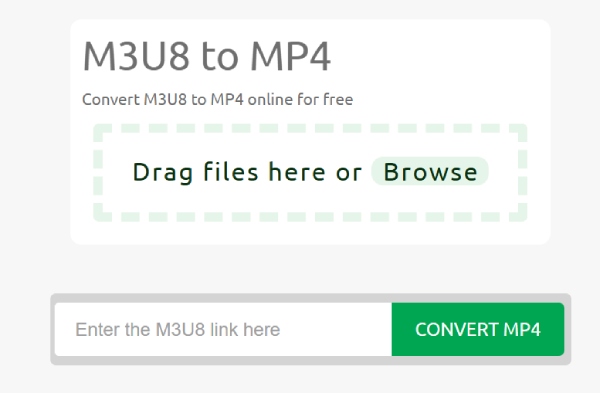
שלב 1.נווטו לאתר הרשמי של AntMod. הדביקו את קישור ה-M3U8 שהועתק לתוך התיבה. לחצו על כפתור "המר MP4".
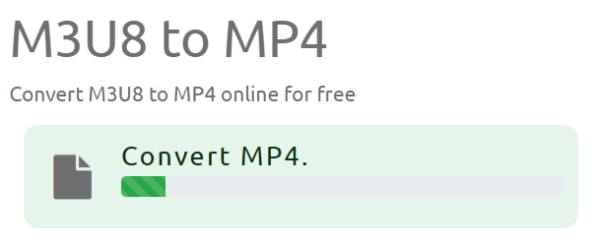
שלב 2.תהליך המרת M3U8 ל-MP4 יתחיל אוטומטית, ויכול לקחת מעט זמן בהתאם לגודל הסרטון.
שלב 3.לאחר סיום ההמרה, תוכלו לשמור את קובץ ה-MP4 שהומר במכשיר שלכם.
[בונוס] כיצד לשפר את האיכות לאחר המרה מ-M3U8 ל-MP4
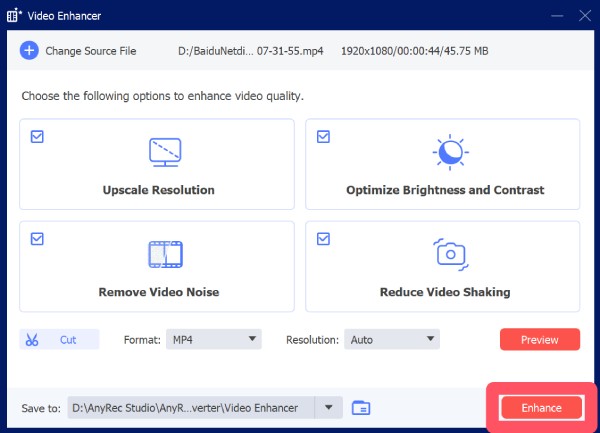
לאחר המרת זרם M3U8 ל-MP4, איכות הווידאו לא תמיד תהיה אידיאלית עקב מגבלות קצב סיביות או דחיסה במהלך הסטרימינג. וזה הזמן שבו AnyRec Video Converter הופך להיות שימושי במיוחד. בעזרת כלי זה, ניתן לשדרג את הרזולוציה, למטב את הבהירות והניגודיות, להפחית רעש ולייצב את הצילומים. ניתן לבצע את השלבים הבאים כדי לשדרג את סרטוני ה-M3U8 שהומרו לאיכות טובה יותר.

שפר את איכות קובץ ה-MP4 שהומר מ-M3U8.
תמיכה בעריכה נוספת של סרטון MP4 שהתקבל.
התהליך כולו לא ישפיע על התוכן המקורי.
תצוגה מקדימה כדי לצפות באפקט של הסרטון לפני השמירה.
הורדה מאובטחת
הורדה מאובטחת
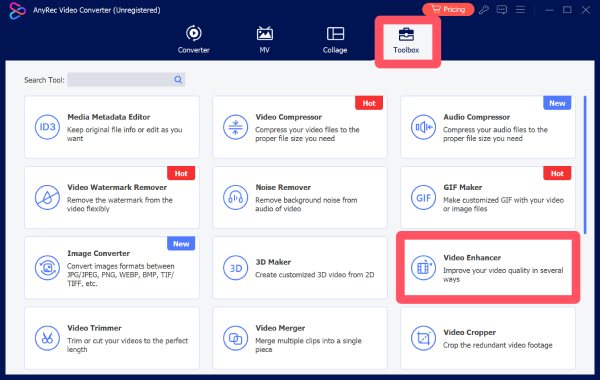
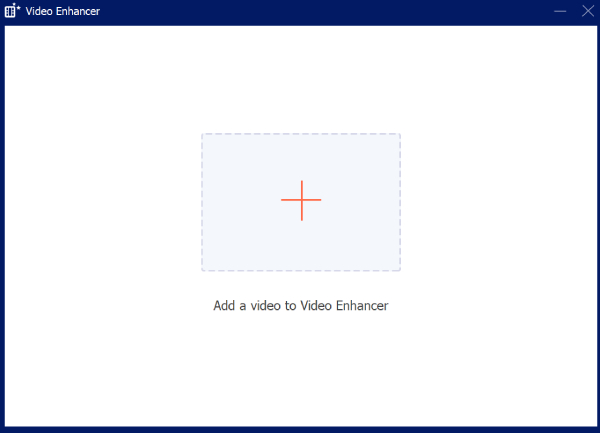
שלב 1.הפעילו את AnyRec Video Converter במכשיר שלכם ולחצו על כפתור "Video Enhancer" תחת הכרטיסייה "Toolbox".
שלב 2.ייפתח חלון חדש, ותוכלו להעלות את קובץ הווידאו שברצונכם לשפר על ידי לחיצה על כפתור "הוסף קבצים".
שלב 3.באפשרותך לבחור מבין מספר אפשרויות להגדלת גובה הצילום של הסרטון שלך. לאחר שתקבע, לחץ על כפתור "שיפור".
סיכום
המרת M3U8 ל-MP4 היא דרך יעילה להפוך תוכן סטרימינג לקובץ וידאו יציב ותואם באופן נרחב. מספר שיטות מעשיות תלויות בניסיון הטכני ובתרחיש השימוש שלך. עבור משתמשים שרוצים לא רק המרה מוצלחת אלא גם איכות השמעה טובה יותר, עיבוד לאחר מכן עם AnyRec Video Converter יכול לעשות הבדל ברור.
הורדה מאובטחת
הורדה מאובטחת



