
 צלם צילום מסך מלא/מותאם אישית/גלילה עם הערות.
5 דרכים לצילום מסך של מסך אחד ב-Windows וב-Mac

אחת המשימות הפשוטות אך הפרקטיות ביותר שתוכלו לבצע במחשב שלכם היא... צילום מסך של צג אחדבין אם מדובר בשמירת התקדמות עבודה, לכידת הודעה או שיתוף משהו חשוב, לעשות זאת יכול להיות מסובך, במיוחד אם יש לכם מספר מסכים. למרבה המזל, המדריך של היום כאן כדי לשתף אתכם בחמשת הכלים המובילים שבהם תוכלו להשתמש כדי לצלם צילום מסך של מסך אחד בלבד ב-Windows וב-Mac. דעו בדיוק כיצד ללכוד רק את התוכן שאתם צריכים בקלות.
רשימת מדריכים
שיטה קלה ושימושית לצילום מסך של צג אחד כלי חיתוך - דרך מובנית לצילום מסך של מסך אחד ShareX - כלי קוד פתוח לצילום מסך של מסך אחד LightShot - דרך מהירה לצילום מסך של מסך אחד Monosnap - כלי חוצה פלטפורמות לצילום מסך של מסך אחדשיטה קלה ושימושית לצילום מסך של צג אחד
AnyRec Screen Recorder הוא פתרון מושלם לצילום מסך על צג יחיד! שלא כמו שיטות מובנות אחרות, כלי זה מציע שליטה טובה יותר על אזור צילום המסך, בין אם מדובר בצג אחד או במספר צגים. יתר על כן, ניתן לצפות בתצוגה מקדימה, לערוך ולשמור את צילומי המסך שצולמו בפורמטים הרצויים בכמה לחיצות בלבד! בסך הכל, כלי צילום מסך זה עבור Windows ו-Mac הוא דרך יעילה לצילום מסך של צג אחד בגמישות ובדיוק.

לכידת מסך מלא, צג בודד או אזורים נבחרים.
תצוגה מקדימה ונהל את כל צילומי המסך לפני שמירתם.
כלי עריכה מובנים להוספת טקסט, ציורים, חצים ועוד.
התאם אישית הגדרות פלט כגון איכות, פורמטים, שם וכו'.
הורדה מאובטחת
הורדה מאובטחת
שלב 1.הפעילו את AnyRec Screen Recorder במחשב שלכם. נווטו אל כפתור "Screen Capture" מהתפריט הראשי. לאחר שתבחרו בו, המצביע שלכם יהפוך ל"צלב", שיאפשר לכם ללחוץ ולגרור על פני אזור המסך.
אם אתם רוצים שיטה מהירה יותר, לחצו על מקש הקיצור שהוקצה לצילום מסך כדי להשיג את הכלי "לכידה" מבלי לפתוח את התפריט.

שלב 2.לאחר שתבחרו את הצג הרצוי, התוכנה תצלם אוטומטית את צילום המסך. לאחר מכן תועברו לחלון העריכה, שם תוכלו לעדן את התמונה לפי הצורך. כאן, הוסיפו הערות, הדגשות ועוד.

שלב 3.כאשר אתם מרוצים מהעריכות שלכם, לחצו על כפתור "שמור" כדי לשמור את צילום המסך. בחרו את התיקייה והפורמט הרצויים, כגון JPG או PNG. בכמה לחיצות בלבד, יהיה לכם צילום מסך ברור ומותאם אישית של צג אחד שנשמר במחשב שלכם.
הורדה מאובטחת
הורדה מאובטחת
כלי חיתוך - דרך מובנית לצילום מסך של מסך אחד
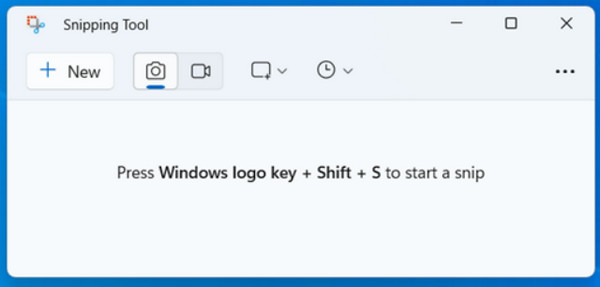
ה כלי חיתוך מובנה ב-Windows, המאפשר לך ללכוד את מה שנראה בפועל על המסך שלך מבלי להוריד דבר. זה מושלם לכל מי שרוצה פתרון פשוט לצילום מסך של צג אחד ולבצע עריכות מהירות. הוא מציע מספר מצבים כמו מלבני, חלונות ומסך מלא, המאפשרים לך להחליט כמה ממסך הצג שלך ילכד.
שלב 1.במחשב Windows, לחצו על המקשים "Windows + Shift + S" כדי להפעיל את קיצור הדרך של כלי החיתוך. לאחר הפתיחה, בחרו "חיתוך במסך מלא" כדי לצלם מסך של הצג הפעיל.
שלב 2.אם יש לכם מספר צילום מסך, לחצו על זה הרצוי לפני הצילום. לאחר צילום המסך, ערכו אותו באמצעות כלי הסימון המסופקים, כמו טוש סימון, מחיקה, עט וכו'. לחצו על כפתור "שמירה בשם" ובחרו את היעד והפורמט.
ShareX - כלי קוד פתוח לצילום מסך של מסך אחד
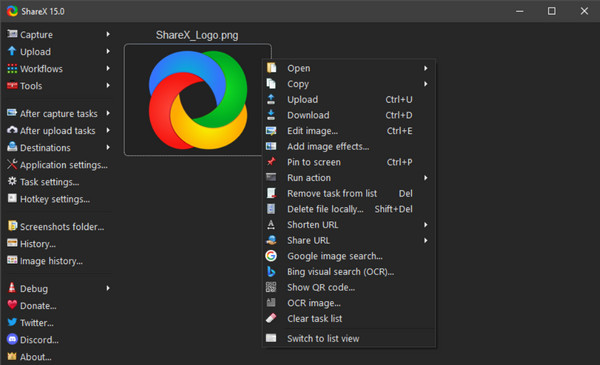
ShareX היא תוכנת צילום מסך חינמית וקוד פתוח למתחילים ולמומחים כאחד. כאן תוכלו לצלם צילומי מסך על צג אחד, להקליט סרטונים ואפילו להעלות צילומי מסך ישירות לשירותי ענן. מצבי הצילום המרובים (כגון Active Monitor) הופכים אותה לאידיאלית עבור הגדרות מסכים מרובים. בנוסף, יש לה עורך תמונות חזק להדגשה, הוספת הערות וטשטוש של נתונים רגישים.
שלב 1.הפעילו את אפליקציית ShareX ועברו לתפריט "לכידה". שם, בחרו באפשרות "מסך מלא (צג)" או באפשרות "צג פעיל". לאחר מכן, השתמשו במקש הקיצור המוגדר מראש כדי ללכוד במהירות את הצג שבחרתם.
שלב 2.לאחר מכן, התמונה תיפתח בעורך התמונות המובנה, ותוכלו לערוך את צילום המסך לפי הצורך. לאחר שתסיימו, שמרו את התמונה באופן מקומי או שתפו אותה באינטרנט.
LightShot - דרך מהירה לצילום מסך של מסך אחד
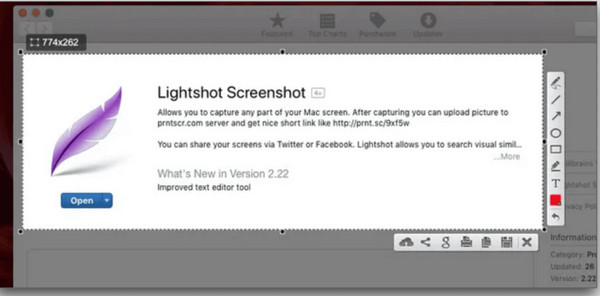
LightShot היא דרך פשוטה אך עוצמתית לצילום מסך של מסך אחד עבור Windows ו-Mac כאחד. היא מיועדת לכל מי שרוצה לצלם ולשתף תמונות באופן מיידי מבלי להתמודד עם תפריטים מסובכים. לאחר שצילמתם מסך של מסך אחד כאן, תוכלו לגרור ולבחור בדיוק את מה שאתם רוצים ללכוד בלחיצה. יתר על כן, יש לה עורך מובנה שבו תוכלו להוסיף טקסט, חץ והדגשה מיד לאחר צילום מסך של מסך אחד.
שלב 1.פתחו את Lightshot במכשיר שלכם עכשיו. לאחר מכן, לחצו על מקש "הדפס מסך" או קיצור דרך אחר כדי להתחיל לצלם. לחצו וגררו כדי לבחור את כל אזור המסך.
שלב 2.לאחר מכן, ערכו את צילום המסך שלכם ישירות על ידי הוספת צורות, טקסט או הדגשות. בהמשך, שמרו אותו במחשב שלכם או העלו אותו באמצעות אפשרות השיתוף. כדי לשתף אותו באופן מיידי, העתיקו את הקישור שנוצר.
Monosnap - כלי חוצה פלטפורמות לצילום מסך של מסך אחד
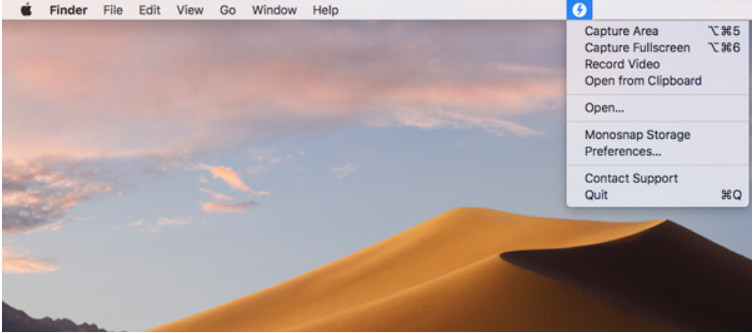
לבסוף, Monosnap פועל ככלי צילום מסך רב-תכליתי ומקצועי עבור Windows ו-Mac כאחד. לכלי יש מספר מצבי צילום, כמו מסך מלא, חלון או אזור נבחרמה שהופך אותו לגמיש לכל זרימות עבודה מלבד צילום מסך של צג אחד. יתר על כן, הוא מספק כלי עריכה רבי עוצמה, כולל חצים, טשטוש וצורות לפרטים חשובים. לאחר מכן, תוכלו לשמור את הצילומים שלכם באופן מקומי או להעלות אותם ישירות לענן.
שלב 1.פתחו את "Monosnap" במחשב שלכם. לאחר מכן, בחרו "Fullscreen Capture" כדי לצלם צילום מסך של מסך שלם. אחרת, בחרו "Capture Area" וגררו את הסמן על פני אזור הצילום הרצוי.
שלב 2.לאחר מכן, ערכו את התמונה באמצעות כלי ההערות המובנים כמו חצים, טקסט, טשטוש וכו'. שמרו אותה במחשב שלכם או העלו אותה לענן.
סיכום
עכשיו אתה יכול צלם צילום מסך על מסך אחד בעזרת הכלים הנ"ל בקלות! לקבלת פתרון הכל-באחד המספק גמישות, כלי עריכה ופלט צילום מסך באיכות גבוהה, נסה AnyRec Screen Recorderכלי זה מספק אפשרות עוצמתית לצילום צילומי מסך, הקלטת המסך ועריכת כל התמונות שצולמו, מה שהופך אותו לאידיאלי למתחילים ולמקצוענים.
הורדה מאובטחת
הורדה מאובטחת



