
כיצד לדחוס סרטונים באייפון: מדריך ידידותי למתחילים

איך לדחוס סרטון באייפון? זוהי שאלה שרבים עשויים להתמודד איתה, במיוחד כאשר הם משתפים סרטונים עם אחרים או מנסים לחסוך מקום. על ידי הקטנת גודל הסרטון, תוכלו להקל על השיתוף והשמירה שלו. פוסט זה מספק לכם חמש שיטות יעילות. בין אם אתם מחפשים אפשרויות ברירת מחדל, נוחות או יעילות, תוכלו למצוא מדחס וידאו מתאים לאייפון.
רשימת מדריכים
iMovie: כלי ברירת מחדל לדחיסת סרטונים באייפון בקלות כיצד לדחוס סרטון באייפון דרך אפליקציית הקבצים לשיתוף קל 3 אפשרויות מבוססות אינטרנט: כיצד לדחוס סרטונים באייפון באינטרנט פתרון רב עוצמה - כיצד לדחוס סרטונים באייפון ביעילותiMovie: כלי ברירת מחדל לדחיסת סרטונים באייפון בקלות
כשמדובר כיצד להקטין סרטון באייפון, אפל מציעה לכם אפשרות מובנית לבצע משימה זו במהירות. כל מה שאתם צריכים לעשות הוא למצוא את iMovie המותקנת מראש באייפון שלכם, ותוכלו להתחיל במהירות את כל תהליך המשימה. למרות שאין הרבה אפשרויות התאמה אישית, iMovie מציעה מספר אפשרויות מוגדרות מראש כדי להתאים ישירות את גודל קובץ הסרטון על ידי שינוי האיכות שלו. בצעו את השלבים שלהלן כדי להשלים את התהליך במהירות.
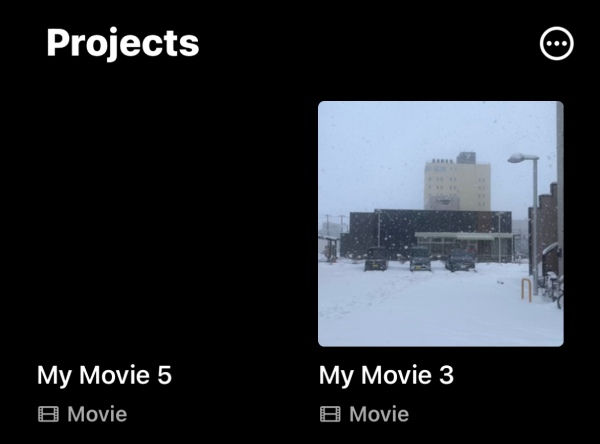
שלב 1. הפעילו את אפליקציית iMovie באייפון שלכם, לאחר מכן הקישו על הסרטון שברצונכם לדחוס תחת הכרטיסייה "פרויקטים". אם הוא לא מופיע שם, צרו פרויקט חדש כדי לייבא אותו.
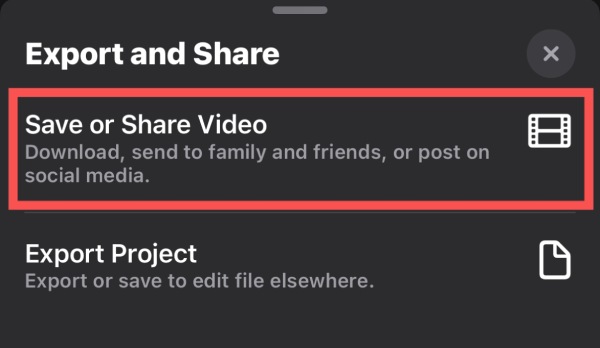
שלב 2. בתחתית המסך, לחצו על כפתור "שתף" ולאחר מכן לחצו על כפתור "שמור או שתף סרטון".
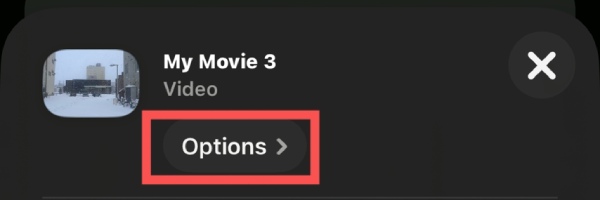
שלב 3. בחלון הקופץ, הקש על כפתור "אפשרויות" כדי להמשיך בהקטנת גודל סרטוני האייפון.
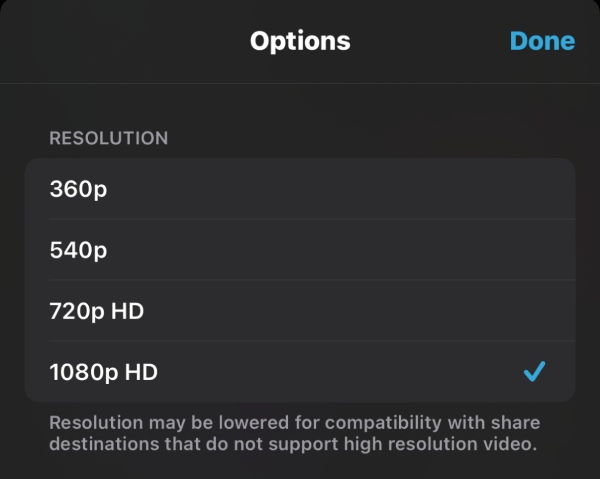
שלב 4. תחת הכרטיסייה "אפשרויות", זמינות מספר אפשרויות להתאמת איכות הסרטון ולהקטנת גודלו.
כיצד לדחוס סרטון באייפון דרך אפליקציית הקבצים לשיתוף קל
לשיתוף סרטונים, דחיסתם לארכיוני ZIP נפוצה יותר. לקבצי ZIP יתרונות משמעותיים במהלך העברת קבצים, מכיוון שהם יכולים להפחית את המספר הכולל של ביטים ובייטים, מה שמאפשר העברה מהירה יותר על פני חיבורי אינטרנט איטיים יותר. אז איך מבצעים דחיסה של סרטון באייפון? ניתן להשלים משימה זו במהירות גם בתוך אפליקציית הקבצים המובנית. אם אינכם יודעים כיצד דחיסה של סרטון באייפון, פשוט בצעו את השלבים הבאים כדי להתחיל.
שלב 1. הפעילו את אפליקציית הקבצים באייפון שלכם ונווטו למיקום של קובץ הווידאו שלכם.
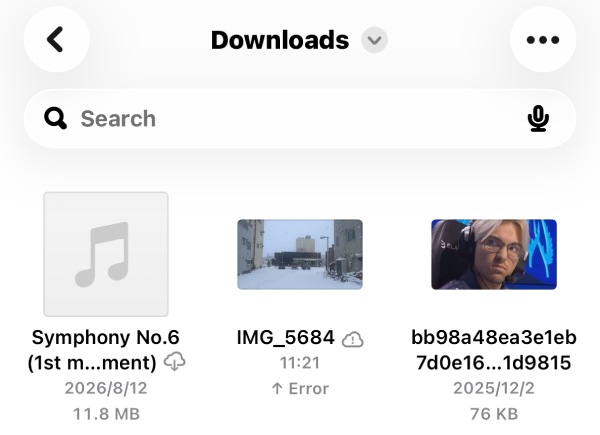
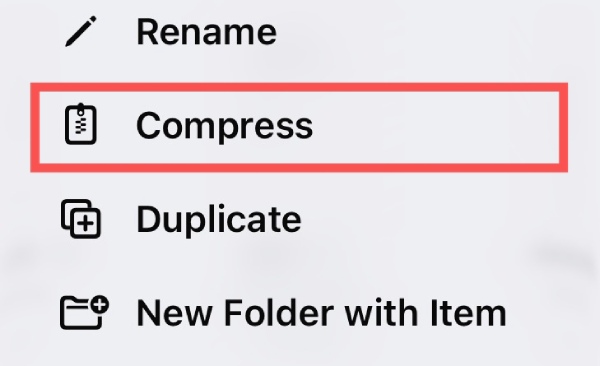
שלב 2. לחץ לחיצה ארוכה על קובץ הווידאו כדי להציג אפשרויות נוספות. הקש על כפתור "דחיסה" כדי לדחוס סרטון באייפון.
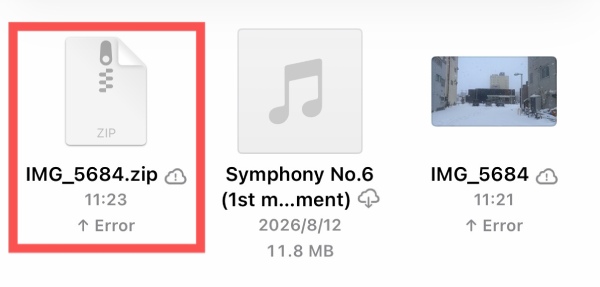
שלב 3. קובץ ZIP חדש יופיע באותה תיקייה כמו הסרטון. ניתן לשתף את קובץ ה-ZIP ללא כל אובדן איכות.
3 אפשרויות מבוססות אינטרנט: כיצד לדחוס סרטונים באייפון באינטרנט
כשאתם סקרנים לדעת כיצד להקטין את גודל הסרטונים באייפון, כלי ברירת המחדל יכולים לעזור לכם במהירות. עם זאת, אפשרויות ההתאמה האישית שהם מציעים מוגבלות מאוד. ניתן להתאים רק באופן גס את גודל קובץ הווידאו, אך לא ניתן לדחוס אותו לגודל מסוים. אם אתם זקוקים לכך, תוכלו להשתמש בכלים מקוונים בספארי או בדפדפנים אחרים במקום להוריד כלים נוספים. אפליקציות מדחס וידאוסעיף זה מספק לכם 3 כלים אמינים שיעזרו לכם.
1. מדחס וידאו חינמי של AnyRec - לשליטה מדויקת
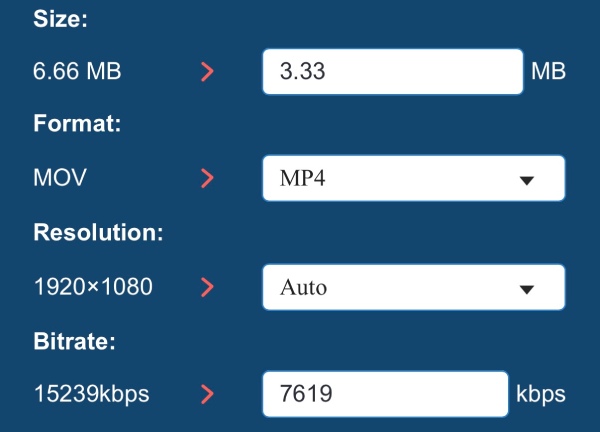
עבור משתמשים שרוצים לדעת כיצד לדחוס סרטוני אייפון לצורך שליחת דוא"ל, הגורם הראשון שיש לקחת בחשבון הוא הגודל המדויק של קובץ הווידאו. למרות שלשירותי דוא"ל שונים יש מגבלות שונות על גודל קובץ הווידאו, הן בדרך כלל נעות בין 5MB ל-10MB. משמעות הדבר היא שעליכם לשלוט בקפדנות בגודל קבצי הווידאו כדי להישאר במסגרת המגבלה שצוינה. במצב זה, תוכלו להשתמש מדחס וידאו בחינם של AnyRec לשלוט במדויק בגודל הסרטון על ידי ביצוע התאמות ספציפיות לפרמטרים מפורטים.
שלב 1. נווטו לאתר הרשמי של AnyRec Free Video Compressor באייפון שלכם. לחצו על כפתור "הוסף סרטון" כדי להעלות את הסרטון.

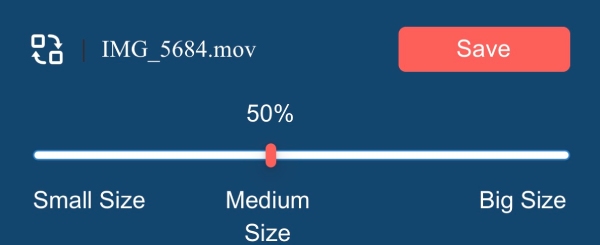
שלב 2. לאחר זמן עיבוד קצר, ייפתח חלון חדש. תוכלו להתאים את הפרמטרים המפורטים או להזין גודל מדויק.
שלב 3. לבסוף, לחצו על כפתור "שמור" כדי להקטין את גודל הסרטון באייפון ולשמור אותו באייפון שלכם.
2. Clideo - לאפשרויות מהירות
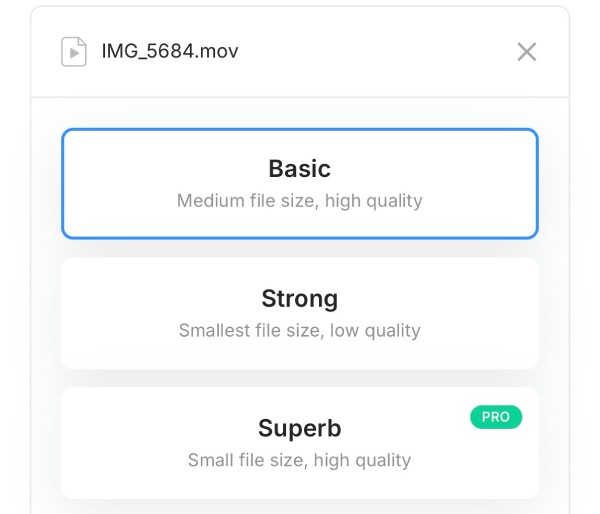
נוחות ומהירות הן שיקולים חשובים נוספים עבור מדחס וידאו מקוון לאייפון. כלי כזה אינו רק ידידותי למשתמש למתחילים, אלא גם יכול לחסוך לכם הרבה זמן. Clideo הוא בדיוק האפשרות המתאימה ביותר לתרחישים אלה. כלי זה מספק ישירות שלוש אפשרויות דחיסה שונות שיתאימו לתרחישים שונים. למרות שהוא אינו יכול להשיג התאמות גודל קובץ מדויקות במיוחד, ההתקנה האינטואיטיבית שלו עדיין זוכה לאמון של משתמשים רבים המחפשים יעילות.
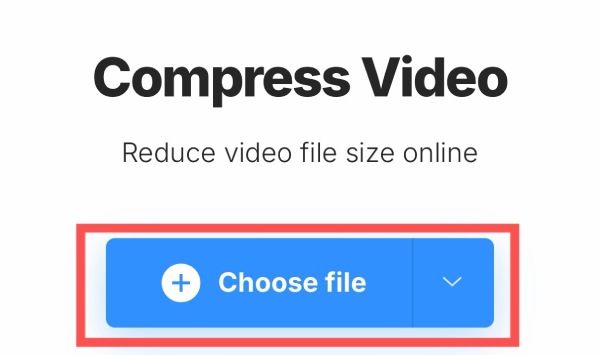
שלב 1. נווטו לאתר הרשמי של Clideo ולחצו על כפתור "בחר קובץ" כדי להעלות את הסרטון לדחיסה.
שלב 2. הקש כדי לבחור את הגדרת הדחיסה מבין שלוש אפשרויות. גודל הקובץ הצפוי יוצג.
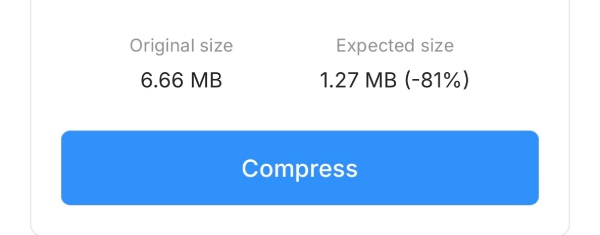
שלב 3. לבסוף, לחצו על כפתור "דחיסה" כדי להפעיל את מדחס הווידאו של האייפון בדפדפן שלכם.
3. FreeConvert - לגודל גדול
הסרטונים של אנשים רבים באייפונים שלהם אינם רק קליפים קצרים בני כמה שניות. קיימים גם סרטונים באורך של כמה דקות, וגודלם יכול להגיע עד 500 מגה-בייט או אפילו 1 ג'יגה-בייט. כדי להתמודד עם סרטונים בגודל כזה, נדרש כלי מקוון עם מגבלת גודל וידאו נדיבה יחסית. FreeConvert מאפשר לך להעלות קבצי וידאו עד 1 ג'יגה-בייט ובמהירות. לדחוס אותם לאינסטגרםעם זאת, יש לציין שאיכות הווידאו שלכם תושפע משמעותית גם לאחר שתשתמשו ב-FreeConvert כדי לדחוס סרטון באייפון בחינם.
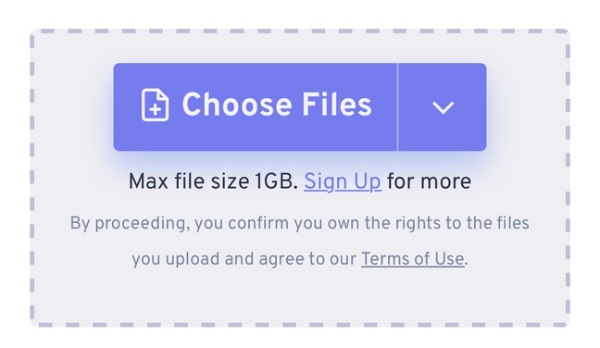
שלב 1. נווטו לאתר הרשמי של FreeConvert ולחצו על כפתור "בחרו קבצים" כדי לייבא את קובץ הווידאו.
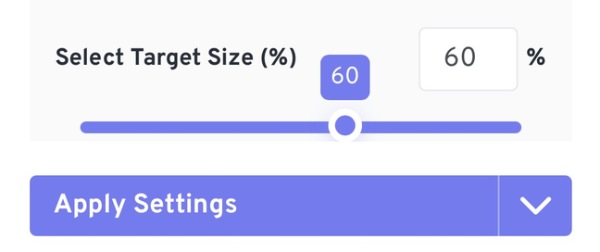
שלב 2. הזן את המספר בכרטיסייה "בחר גודל יעד (%)" כדי להתאים.
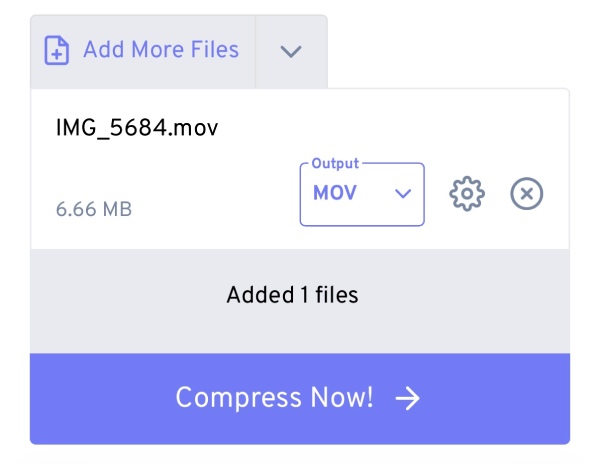
שלב 3. לבסוף, לחצו על כפתור "דחוס עכשיו!" כדי להקטין את גודל סרטון האייפון באמצעות FreeConvert.
פתרון רב עוצמה - כיצד לדחוס סרטונים באייפון ביעילות
בין אם אתם משתמשים בשיטת ברירת המחדל או בכלי מקוון, תגלו שהם לא יכולים לסייע לכם כשמתמודדים עם סרטונים מרובים וקבצי וידאו גדולים. או שהם לא תומכים בדחיסת קבצים מרובים בו זמנית, או שהם לא תומכים בדחיסת סרטונים בגודל מקורי גדול מדי. זה גרם לאנשים רבים לתהות כיצד להקטין את גודל הסרטונים באייפון בצורה אצווה. AnyRec Video Converter תוכנן במיוחד כדי לענות על דרישה מסוג זה. ניתן לדחוס בו זמנית מספר קבצי וידאו גדולים תוך הבטחת איזון מושלם בין איכות וגודל הווידאו.

דחיסת קבצי וידאו מרובים בו זמנית מהאייפון שלך.
אין הגבלות על הקטנת גודל קבצי וידאו.
ספק האצת חומרה כדי להאיץ את דחיסת הווידאו.
תמיכה במספר פורמטי וידאו נפוצים לדחיסה.
הורדה מאובטחת
הורדה מאובטחת
שלב 1. הפעילו את AnyRec Video Converter במכשיר שלכם ולחצו על כפתור "הוסף קבצים" כדי לייבא את קבצי הווידאו מהאייפון שלכם.
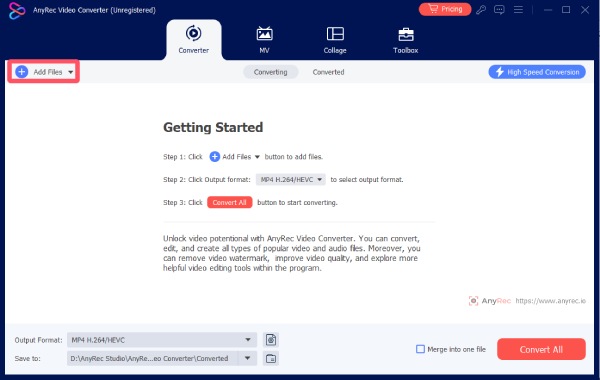
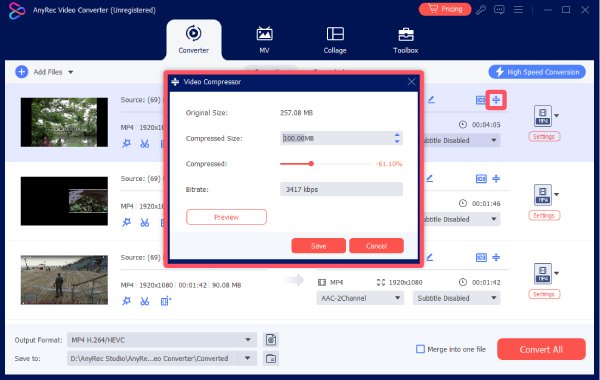
שלב 2. לחץ על כפתור "דחיסה" והתאם את גודל קובץ הווידאו בנפרד.
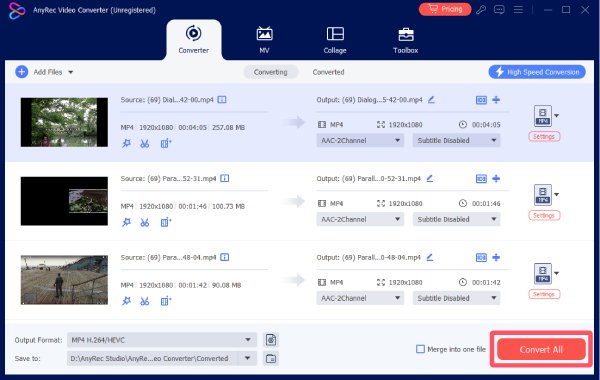
שלב 3. לבסוף, לחץ על כפתור "המר הכל" כדי להקטין את גודל סרטוני האייפון בבת אחת.
סיכום
עכשיו למדת איך להקטין את גודל הקובץ באייפון בדרכים שונות, כולל דחיסת וידאו. למרות ששיטות ברירת המחדל והכלים המקוונים יכולים לעזור לך להשלים את המשימה במידה מסוימת, עדיין יש להם מגבלות שונות. אם ברצונך לדחוס מספר קבצי וידאו גדולים בבת אחת, אז AnyRec Video Converter היא הבחירה הטובה ביותר.
הורדה מאובטחת
הורדה מאובטחת
מאמרים קשורים:
אודות המחבר שלנו




