
מקליטי אודיו של מסך אמינים עבור Firefox [עדכון אחרון]

עבור משתמשי פיירפוקס רבים, נראה שקשה למדי למצוא מסך פיירפוקס ומקליט שמע שיכולים ללכוד את התוכן המעניין הנצפה. למעשה, בעזרת כמה הרחבות, משימה זו אינה קשה כפי שהיא נראית. מדריך זה מציג תוספים אמינים וגם אפשרות הכל-באחד שתעזור לכם ללכוד תוכן של Firefox ביעילות, תוך הבטחת בהירות, אמינות וקלות שימוש במגוון תרחישי הקלטה.
רשימת מדריכים
חלק 1: דברים שכדאי לדעת על מקליט המסך והשמע של פיירפוקס חלק 2: תוספים רבי עוצמה עבור מקליט מסך ואודיו של פיירפוקס חלק 3: פתרון הכל-באחד להקלטת מסך ואודיו של פיירפוקסחלק 1: דברים שכדאי לדעת על מקליט המסך והשמע של פיירפוקס
הקלטת מסך ואודיו מאתרים ב-Firefox דורשת הבנה הן של המגבלות והן של היכולות של הכלים הזמינים. Firefox אינו מספק פתרון מקורי להקלטת מסך או אודיו באיכות גבוהה. לכן, כדי להשיג תוצאות אמינות, ניתן להסתמך על תוספים או הרחבות לדפדפן שתוכננו במיוחד ללכידת מסך ואודיו ב-Firefox. תוספים אלה משתנים בפונקציונליות שלהם: חלקם מאפשרים הקלטה של טאב יחיד, בעוד שאחרים יכולים ללכוד אודיו ממקורות מרובים בו זמנית, כולל צליל מערכת וקלט מיקרופון.
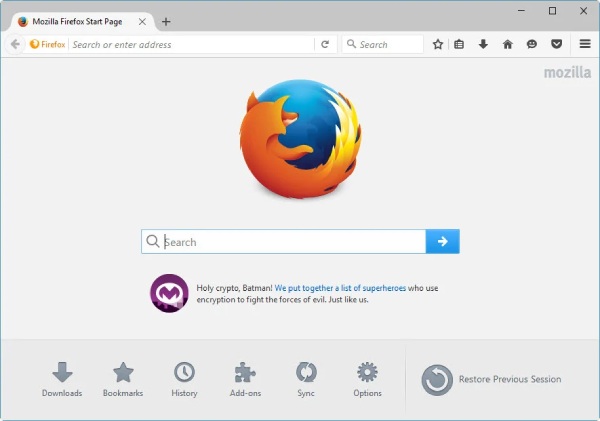
לפני בחירת מקליט מסך ואודיו של פיירפוקס, חשוב לקחת בחשבון כמה גורמים חיוניים, כגון צלילות, יציבות, פורמט קובץ וכו'. תוספים ספציפיים עשויים לדרוש הרשאות לגישה לזרמי אודיו, ולכן אבטחה ופרטיות הן גם גורמים מכריעים. כאשר תוספים חינמיים יכולים לענות על צרכי הקלטה בסיסיים, עדיף מקליט מסך ואודיו מקצועי של פיירפוקס.
חלק 2: תוספים רבי עוצמה עבור מקליט מסך ואודיו של פיירפוקס
עם כל כך הרבה אפשרויות זמינות כמו מקליט מסך ושמע של פיירפוקס, רבות מההרחבות עדיין די בסיסיות. לכן, הורדה וניסיון של כל אחד מהתוספים הללו בנפרד היא משימה מסורבלת למדי. אבל אל דאגה. פוסט זה כבר הכין עבורכם אפשרויות מתאימות. מקליט אינטרנט בולטים בזכות יעילותם, קלות השימוש והאמינות שלהם. להלן שלושה תוספים מצוינים שתוכלו לנסות.
צילום מסך מדהים ומקליט מסך
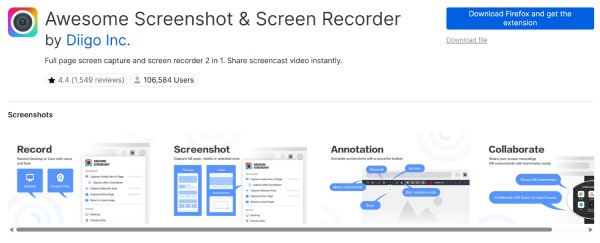
ככלי זה, המקליט הפופולרי ביותר של מסך ואודיו בפיירפוקס, נבחר על ידי למעלה מ-100,000 משתמשים למטרות הקלטה. הוא לא רק תומך בהקלטה של הדף כולו או אזורים נבחרים בדפדפן, אלא גם מאפשר לך לשתף את הסרטונים והתמונות שלך באופן מיידי באמצעות קישור ייחודי הניתן לשיתוף לאחר ההקלטה.
- יתרונות
- לכידה ממקורות מרובים; כלי עריכה מובנים.
- חסרונות
- השהיה מדי פעם בהקלטות ארוכות; הגדרות שמע מתקדמות מוגבלות.
מקליט מסך נול
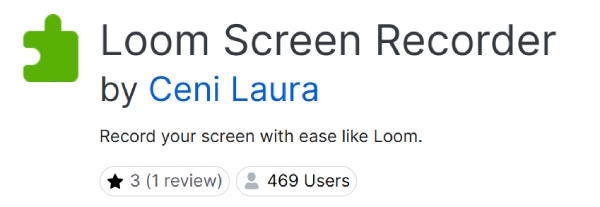
Loom Screen Recorder הוא מקליט מסך ואודיו של Firefox שנוצר על ידי מפתח פרטי. עם זאת, הפונקציות והביצועים שהוא מציע אינם גרועים מאלה של כלים מקצועיים. ניתן להשתמש בו בקלות כדי להקליט את תוכן Firefox ולשמור את ההקלטות בגודל קובץ קטן יותר לשימוש נוסף.
- יתרונות
- אחסון ושיתוף בענן; הסתר את סמן העכבר במהלך ההקלטה.
- חסרונות
- לגרסה החינמית יש מגבלות זמן; נדרש חשבון.
מקליט מסך פשוט
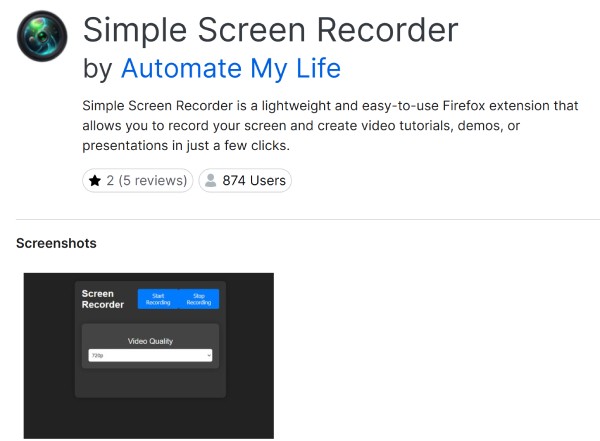
אם אתם רוצים את שלבי הפעולה הפשוטים ביותר להקלטת מסך ואודיו בפיירפוקס, מקליט המסך הפשוט ביותר הוא אפשרות אמינה. בין אם יש לכם ניסיון בהקלטה ובין אם לא, בעת השימוש בכלי זה, עליכם ללחוץ רק כמה פעמים כדי לבצע הקלטת מסך. בין אם אתם רוצים ליצור מדריכים, להקליט תהליכי משחק או לשמור שיחות וידאו, מקליט המסך יכול לעזור לכם לשמור בקלות את המסך כקובץ וידאו באיכות גבוהה.
- יתרונות
- קל משקל; תומך בפורמטים מרובים.
- חסרונות
- תכונות עריכה מינימליות; לא אידיאלי לסרטונים ארוכים.
חלק 3: פתרון הכל-באחד להקלטת מסך ואודיו של פיירפוקס
למרות שתוספים מאפשרים לך גישה מהירה למקליט המסך והשמע בפיירפוקס, הפונקציות שהן יכולות לספק תמיד מוגבלות. עבור משתמשים המעוניינים באיכות גבוהה יותר ובפונקציות מקיפות יותר בהקלטות שלהם, מקליט מסך מקצועי הוא הכרחי. AnyRec Screen Recorder בולט ככלי הכל-באחד להקלטה בפיירפוקס.
בניגוד לתוספים לדפדפן, AnyRec Screen Recorder תומך בהקלטות ארוכות טווח ללא השהיה. בין אם אתם יוצרים הדרכות, פודקאסטים או סטרימינג של תוכן, AnyRec Screen Recorder מבטיח תוצאות חלקות ואיכותיות וניהול קל של קבצים מוקלטים, מה שהופך אותו לבחירה אמינה עבור משתמשים מזדמנים ומקצוענים כאחד.

הקלט לחלוטין את כל הפעילויות שלך בפיירפוקס ללא השהיה.
זה לא ישפיע על אף אחת מפעילויות פיירפוקס במהלך תהליך ההקלטה.
בצעו עריכות כדי לשפר את האיכות החזותית של ההקלטה.
בחר את האזור הספציפי בפיירפוקס שבו ברצונך להקליט בחופשיות.
הורדה מאובטחת
הורדה מאובטחת
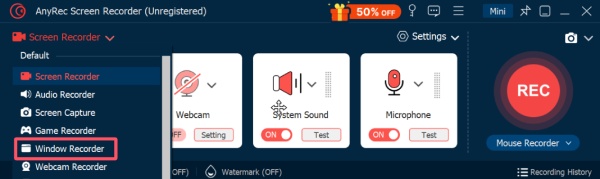
שלב 1.הפעילו את AnyRec Screen Recorder במכשיר שלכם ולחצו על כפתור "Window Recorder" תחת הכרטיסייה "Screen Recorder".
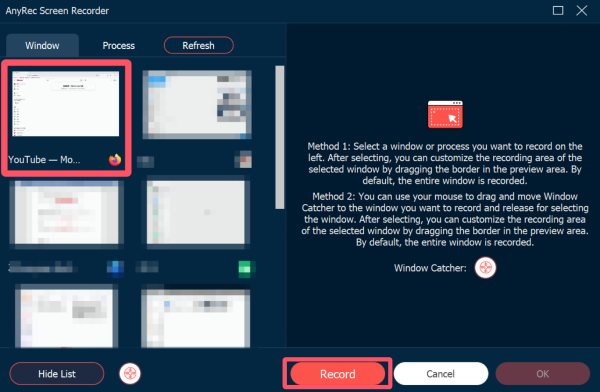
שלב 2.לחץ על כפתור "בחר את החלון" כדי לבחור את ה-Firefox שלך להקלטת המסך והשמע. לחץ על כפתור "הקלט" כדי להתחיל להקליט עם שמע.
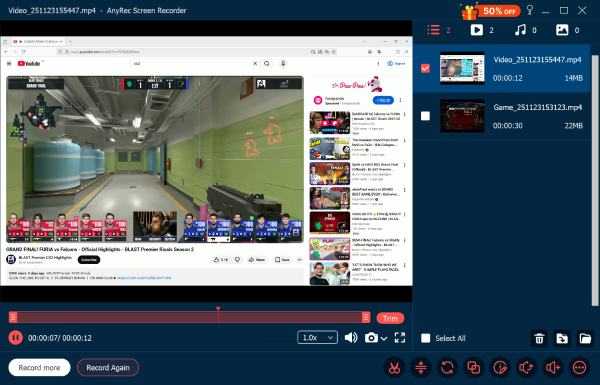
שלב 3.לחץ על כפתור "עצור" כשתסיים את ההקלטה. וההקלטה תישמר אוטומטית.
סיכום
הקלטת מסך ואודיו בפיירפוקס יכול להיות פשוט עם הכלים הנכונים. בעוד שתוספי דפדפן מציעים פתרונות מהירים, מומלץ להשתמש בתוכנית הכל-באחד שיכולה לספק פלט באיכות מקצועית. ואם יש לכם צורך בכך, תוכלו להוריד ולנסות AnyRec Screen Recorder בחינם כרגע.
הורדה מאובטחת
הורדה מאובטחת



