
5 דרכים להגדיל תמונה באינטרנט מבלי לאבד איכות

ל הגדלת תמונה באינטרנט מבלי לאבד איכות, שימוש בכלי שיפור תמונה מקוון מבוסס בינה מלאכותית הוא בחירה טובה. הוא יכול ליצור בצורה חכמה פיקסלים חדשים במקום פשוט למתוח פיקסלים קיימים. כך, לא תקבלו תמונה מטושטשת לאחר המתיחה. AnyRec AI Image Upscaler יכול להגדיל תמונות פי 2, פי 4, פי 6 או פי 8 בלחיצה אחת תוך שמירה על חדות. לחלופין, תוכלו להשיג תוכנות הגדלה מקוונות אחרות כדי להגדיל את רזולוציית התמונה להדפסה, מצגות ושחזור תמונות ישנות.
רשימת מדריכים
הדרך הטובה ביותר להגדיל תמונות מבלי לאבד איכות באינטרנט 4 כלים קלים לשימוש להגדלת תמונות באינטרנט [עם שלבים] מהי הדרך הטובה ביותר להגדיל תמונות באינטרנט שאלות נפוצות לגבי הגדלת תמונות באינטרנטהדרך הטובה ביותר להגדיל תמונות מבלי לאבד איכות באינטרנט
לכלי המומלץ הראשון יש תכונות עוצמתיות שיעזרו לך להגדיל תמונות באינטרנט ללא מאמץ. ה AnyRec AI Image Upscaler הוא כלי מקוון המוקדש להגדלת תמונות מבלי לאבד איכות. יש לו ממשק פשוט שהופך את כל התהליך למהיר יותר. בעזרתו תוכלו להגדיל תמונות מקוונות ל-2×, 4×, 6× ו-8× בלחיצה אחת. איכות התמונה שלך לא תיפגע. להיפך, האתר יכול להסיר את הטשטוש ולטשטש את התמונה כדי לעזור לך לשפר את איכות הפלט בחינם.
הגדלה ברמה גבוהה להגדלת תמונות מקוונות עד 800%.
תמיכה בפורמטים של תמונה כגון JPEG, PNG, GIF, TIFF וכו'.
הגדל את רזולוציית התמונה עם טכנולוגיית הבינה המלאכותית העדכנית ביותר.
בצע מניפולציה של תמונות על ידי שחזור פיקסלים, צבעים, מרקמים ופרטים.
כיצד להגדיל תמונות באינטרנט באמצעות AnyRec AI Image Upscaler:
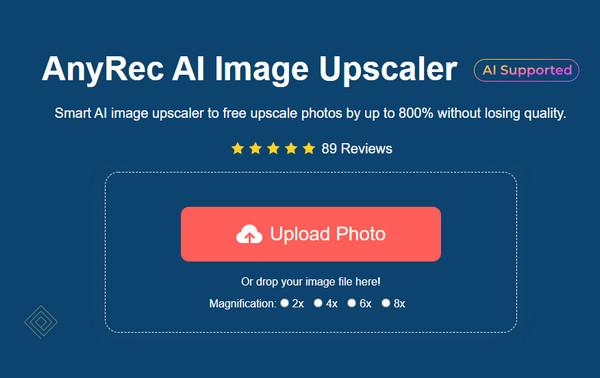
שלב 1.עבור לאתר הרשמי של AnyRec AI Image Upscaler. ברגע שאתה נמצא באתר האינטרנט האמיתי, התחל בלחיצה על כפתור "העלה תמונה". בחר את הקובץ הרצוי כדי להגדיל את התמונה באינטרנט מהתיקייה המקומית שלך.
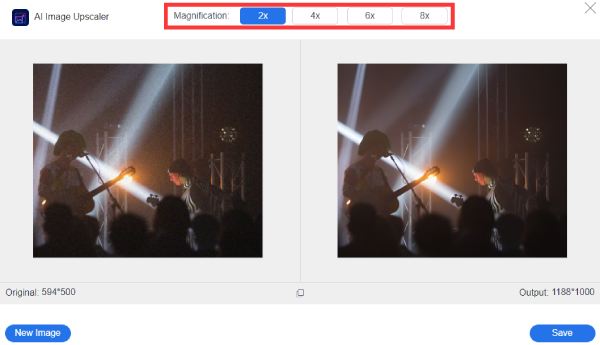
שלב 2.לאחר מכן, אתר ולחץ על כפתור "הגדלה" בחלק העליון של החלון. לחץ על כפתור רזולוציה מועדפת עבור התמונה. הזיזו את הסמן והסתכלו על ההשוואה בין התמונות המקוריות לתמונות המוגדלות.
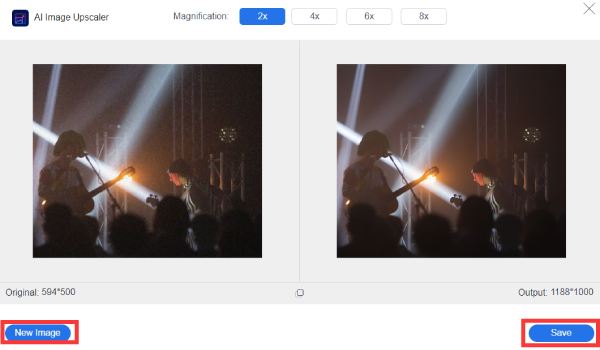
שלב 3.לאחר שביעות רצון מהתמונה המוגדלת, לחץ על כפתור שמור, והכלי המקוון יוריד את התמונה באופן אוטומטי. נניח שאתה צריך להגדיל תמונה נוספת באינטרנט, לחץ על כפתור "תמונה חדשה" וחזור על השלבים מההתחלה.
4 כלים קלים לשימוש להגדלת תמונות באינטרנט
מלבד שיפור התמונות המקוון המומלץ לעיל, ישנן גם חלופות רבות אחרות להגדלת תמונות באינטרנט בחינם. עם אפשרויות נוספות, קל מאוד להגדיל תמונות באינטרנט בכל גודל או פורמט. לאחר מכן, תוכל לקבל תמונות באיכות גבוהה עבור הפוסטר שלך או תמונות משפחתיות בגודל גדול יותר. ללא עיכובים נוספים, הנה האפשרויות הנוספות המומלצות עבורך להגדלת תמונות באינטרנט.
1. תמונות יוקרתיות
כלי זה עוזר לך להגדיל תמונות באינטרנט עם התכונות הידידותיות למשתמש שלו. זה מאפשר לך לבצע הגדלה של אצווה ולבחור גורם יוקרתי, פורמט פלט ופלט דחוס בצורה שונה. עם זאת, ישנן מספר בעיות שאתה עלול להיתקל בהן בכלי מקוון זה, כגון התקדמות איטית, גירסת הניסיון החינמית מציעה רק חמש תמונות להגדלה, והיא זקוקה לכלי עריכת תמונות מתקדמים יותר. להלן שלבים כיצד להשתמש ב-UpscalePics כדי להגדיל תמונות באינטרנט.
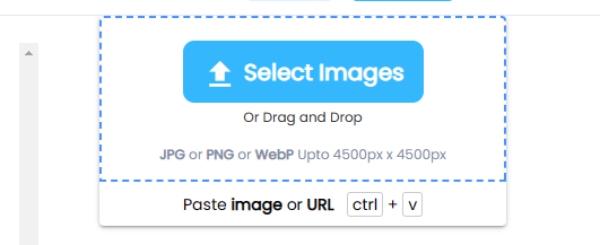
שלב 1.חפש את הכלי בדפדפן שלך. ייבא את התמונה שברצונך להגדיל מהתיקייה המקומית שלך. כאשר הכלי המקוון מפנה אותך לעמוד אחר, תוכל להעלות תמונה נוספת על ידי לחיצה על כפתור "בחר או שחרר תמונות" בפינה השמאלית העליונה של העמוד.
שלב 2.הזז את הסמן על פס הגלילה האופקי מתחת ללחצן "בחר" או "הורד תמונות" כדי להגדיל את התמונה. לחץ על כפתור "הפחתת רעש" כדי להסיר את הבלגן דמוי הסיבים על התמונה. לבסוף, בחר פורמט על ידי לחיצה על כפתור "פורמט פלט".
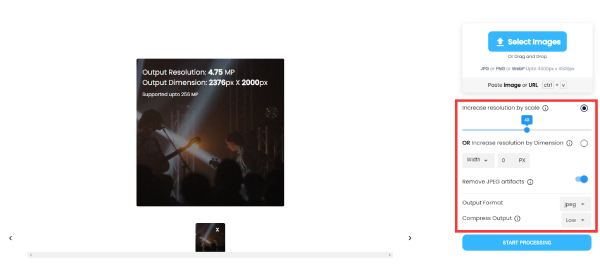
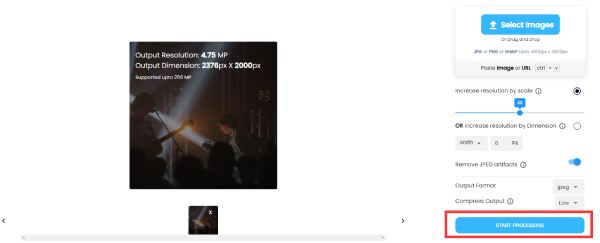
שלב 3.כאשר הכל מוגדר, לחץ על כפתור "התחל עיבוד" והמתן עד לסיום התהליך. חץ למטה יופיע על התמונות המוגדלות שלך; לחץ על החץ כדי לשמור את התמונות המוגדלות במכשיר שלך.
2. ImageEnlarger
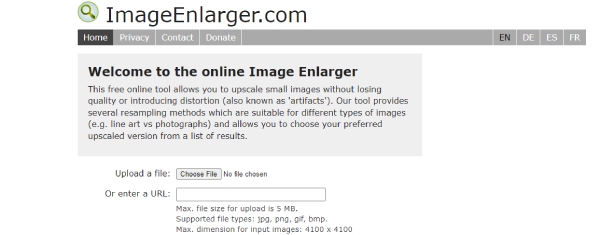
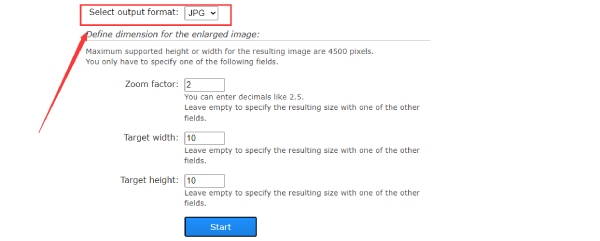
שום דבר לא מנצח את הפשטות של הכלי הזה שמגדיל תמונות במהירות מבלי לאבד את האיכות באינטרנט. ה-ImageEnlarger מספק תכונות כמו מקדם זום, שתוכל להזין גודל עם עשרוני. זה גם מאפשר לך לציין את רוחב וגובה היעד. למרבה הצער, אתה יכול לראות כל תצוגה מקדימה של התמונה שלך מוגדלת, במיוחד אם אתה לא יודע איך להזין רוחב או גובה.
שלב 1.כנסו לדפדפן וחפשו את האתר. לחץ על הלחצן "בחר קובץ" כדי לקבל תמונה שברצונך להגדיל. אתה יכול גם לשים כתובת URL כדרך חלופית. כאשר אתה רואה את שם הקובץ ליד הכפתור, המשך לשלב הבא.
שלב 2.אתה יכול לשנות את הפורמט מהלחצן "בחר פורמט פלט". לאחר מכן, הזן את הגדלים "פקטור זום", "רוחב יעד" ו"גובה יעד". כפי שצוין תחת האפשרויות, אתה יכול לעקוב אחריהם כדי לקבוע את האורך המתקבל.
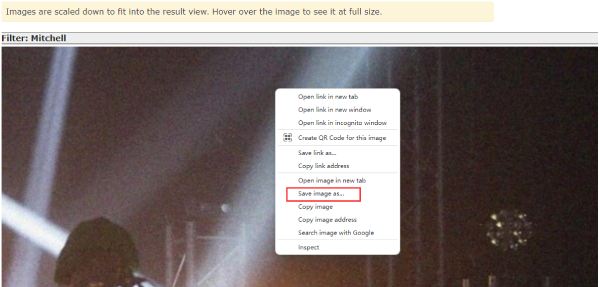
שלב 3.לאחר מכן, לחצו על כפתור "התחל" והמתנו להגדלת התמונה. האתר יפנה אתכם לאתר שנוצר, ותוכלו להוריד את התמונה על ידי לחיצה ימנית על העכבר ולאחר מכן לחיצה על כפתור "שמור תמונה בשם".
3. PicsArt
PicsArt הוא כלי נוסף הנתמך באצווה להגדלת תמונות באינטרנט. בתור ידועה עורך תמונות מהנה, PicsArt מפתחת מספר גרסאות התואמות לפלטפורמות שונות, כולל דפדפנים מקוונים וטלפונים ניידים לא מקוונים כמו אייפון/אנדרואיד. עם טכנולוגיית AI, PicsArt ישדרג מיד את איכות התמונה שלך על ידי שיפור הרזולוציה אפילו עם גודל קובץ קטן. למרות שאתה יכול לראות את התמונות שהועלו, אתה לא יכול לראות את השינויים שהחלת עליהם. אבל, אם תרצה, תוכל להשיג טכניקות עריכה אחרות באמצעות כלים מגוונים אחרים PicsArt.
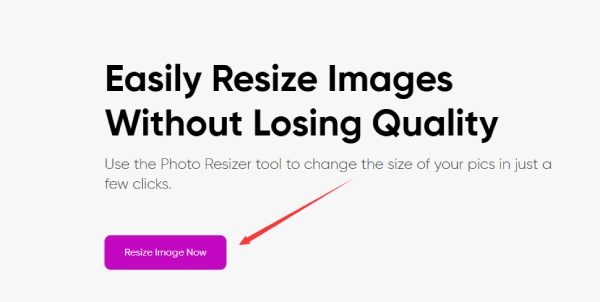
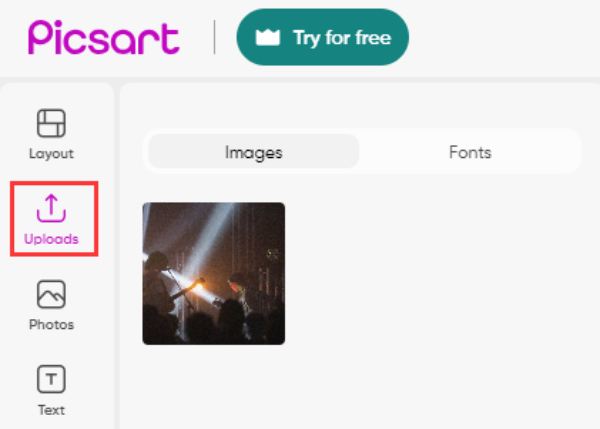
שלב 1.חפש ב-Picsart הגדל תמונה מקוונת כדי להיכנס ישירות לדף הרשמי של ההגדלה. לחץ על הלחצן "שנה גודל תמונה עכשיו" כדי להמשיך. תופנה לדף חדש עם לוח מחוונים לעריכה. לחץ על כפתור "העלאות" בצד שמאל.
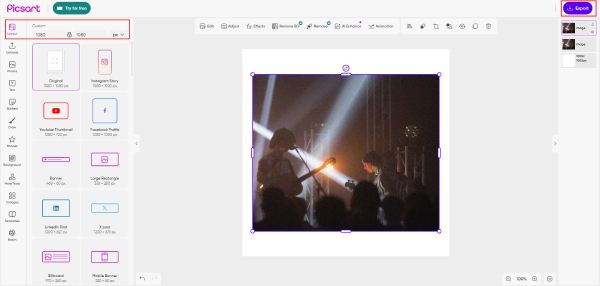
שלב 2.לחץ על כפתור "העלה" וייבא את התמונה שברצונך להגדיל. גרור את התמונה לקנבס הריק והפוך אותה להתאים. ניתן להתאים את גודל הקנבס בלשונית פריסה.
שלב 3.הזן ערך גדול יותר עבור הרוחב והגובה של הקנבס כדי להגדיל את התמונה באינטרנט. לחץ על סמל המנעול כדי להשבית את השינויים היחסיים. לאחר מכן, גרור את התמונה שלך כך שתתאים לקנבס ולחץ על כפתור "ייצוא" כדי להוריד אותה.
4. Image Resizer.com
שינוי גודל התמונה היא פלטפורמה מקוונת מקצועית אך ידידותית לטיולים להגדלת תמונות באינטרנט במהירות. זהו כלי תחרותי מבוסס אינטרנט המכיל כלי תמונה וממירים רבים ושונים. כל הפעולות פשוטות, ואתה יכול להגדיל את התמונה שלך בחופשיות לכל גודל שתרצה. בינתיים, ה שינוי גודל התמונה בכמות גדולה מאפשר לך להגדיל בו זמנית מספר תמונות באינטרנט.
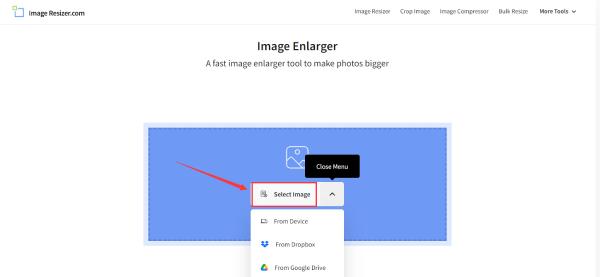
שלב 1.עבור לאתר הרשמי, לחץ על כפתור "בחר תמונה" והעלה תמונה להגדלה מהמכשיר שלך. לחלופין, גרור ושחרר את התמונה כדי להעלות. ניתן להגדיל גם תמונות מ-Dropbox ו-Google Drive.
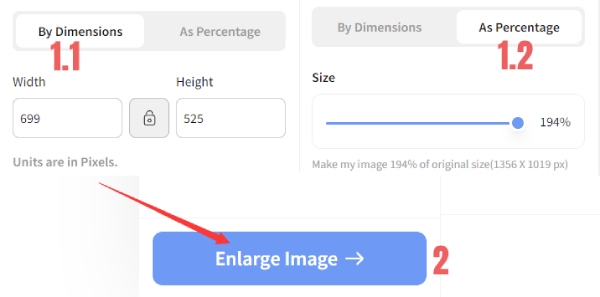
שלב 2.הזן מידות חדשות כדי להגדיל את התמונה לפי מידות. או להגדיל את התמונה עם המחוון. לאחר מכן, לחץ על כפתור "הגדל תמונה" ובחר תיקיית יעד בחלון הקופץ. האתר יגדל ויורד אוטומטית.
לקריאה נוספת
 13 החלפות הפנים הטובות ביותר להורדה באנדרואיד ו-iOS
מהי הדרך הטובה ביותר להגדיל תמונות באינטרנט
לא כל מגדילי התמונות עושים את אותו הדבר. חלקם פשוט מותחים פיקסלים. חלקם משתמשים בבינה מלאכותית. אם אין לכם מושג באיזו שיטה לבחור, תוכלו לבדוק את הטבלה הזו לפני קבלת ההחלטה.
| AnyRec AI Image Upscaler | תמונות יוקרתיות | ImageEnlarger.com | PicsArt | שינוי גודל תמונה.com |
| בינה מלאכותית (למידה עמוקה) | בינה מלאכותית (רשת נוירונים) | אינטרפולציה מסורתית (6 אלגוריתמים) | בינה מלאכותית (מצבי רגיל + אולטרה) | שינוי גודל מסורתי |
| עד 8× (800%) | עד 8× | עד 400% | עד 8× (אולטרה: 16×) | מידות פיקסל מותאמות אישית |
| עד 4096×4096 (4K) | עד 256 מגה פיקסל | מוגבל | מִשְׁתַנֶה | המותאם אישית |
| תצוגה מקדימה של ריחוף בזמן אמת | כן | לא | אין תצוגה מקדימה מוטבעת | לא |
| JPG, PNG, BMP, TIFF | JPG, PNG | JPG, PNG | JPG, PNG, WebP | JPG, PNG, WebP |
| כן | כן | לא | כן (מצב אולטרה) | לא |
| כן | לא | לא | לא | לא |
| נמחק תוך שעתיים | נוקה תוך 24 שעות | לא נאמר בבירור | לא נאמר בבירור | מעובד בדפדפן (ללא העלאה) |
| שדרוג בינה מלאכותית, דפוס, מסחר אלקטרוני, פורטרטים, אנימה | מעצבים, צוותי מסחר אלקטרוני | הגדלות חד פעמיות פשוטות | יוצרי מדיה חברתית | שינוי גודל בסיסי, לא שינוי גודל אמיתי |
שאלות נפוצות לגבי הגדלת תמונות באינטרנט
-
1. איך להגדיל תמונות מבלי לאבד איכות באמצעות פוטושופ?
הפעל את Photoshop במכשיר שלך ולחץ על הקובץ מהתפריט. לחץ על כפתור "פתח" ובחר את התמונה שברצונך לשנות את גודלה. לאחר ההעלאה, לחץ על תפריט תמונה ולאחר מכן לחץ על כפתור "גודל תמונה". הזינו מהקופסאות את הרוחב והגובה הרצויים. אתה יכול גם לערוך את הרזולוציה, הדגימה מחדש ועוד. לחץ על כפתור "שמור" לאחר הגדלת התמונה.
-
2. האם הגדלת תמונות באינטרנט משפיעה על איכות הצילום?
כן, בכל פעם שאתה מקנה קנה מידה של תמונה בגודל גדול מהממדים המקוריים שלה, אתה יכול לראות שהיא נראית מטושטשת או מפוקסלת. הדבר הטוב הוא שיש כלים המוצעים לרזולוציה יוקרתית תוך הגדלת תמונות. אתה יכול לנסות את ההמלצות למעלה.
-
3. האם זוויות מתעוותות בעת הגדלת תמונות באינטרנט?
בדרך כלל, צורת התמונה אינה משתנה בעת הגדלה. עם זאת, אורכי הצלעות יוכפלו בגורם קנה המידה. זה לא יעוות את הזוויות כשאתה מגדיל תמונות באינטרנט.
סיכום
כשאתה מנסה את אחד הכלים המומלצים להגדלת תמונות מבלי לאבד איכות באינטרנט, תחילה עליך להתנסות בו. לכן, עד שתצטרכו להגדיל שוב תמונות באינטרנט, תסתמכו על הכלי. AnyRec AI Imager Upscaler תמיד יהיה חופשי לשימוש ומציע לך את חוויית הגדלת התמונה הטובה ביותר. נסה זאת עכשיו.
אודות המחבר שלנו





