
7 דרכים להוריד תמונות מ-iCloud לאייפון, מחשב, מק

iCloud היא דרך נוחה לסנכרן תמונות בין מכשירי Apple, אך ישנם מקרים בהם ייתכן שתצטרכו לעשות זאת. הורדת תמונות מ-iCloud לגישה לא מקוונת או גיבוי. למרבה המזל, אפל מציעה מספר אפשרויות מובנות, וישנן חלופות בהן ניתן להשתמש בהתאם למכשיר שברשותכם. בפוסט זה, תחקרו שבע דרכים יעילות לשמירת תמונות iCloud. מאפליקציית התמונות ועד לשמירתן בכונן קשיח חיצוני, מצאו את הגישה הטובה ביותר לספריית iCloud שלכם כאן.
רשימת מדריכים
הורד תמונות iCloud במחשב Mac העברת תמונות iCloud למחשב הורדת תמונות מ-iCloud לאייפון הורד תמונות iCloud באנדרואיד שמירת תמונות iCloud בכונן קשיח חיצוני לא ניתן להוריד תמונות iCloud? נסה את האלטרנטיבה הזוהורד תמונות iCloud במחשב Mac
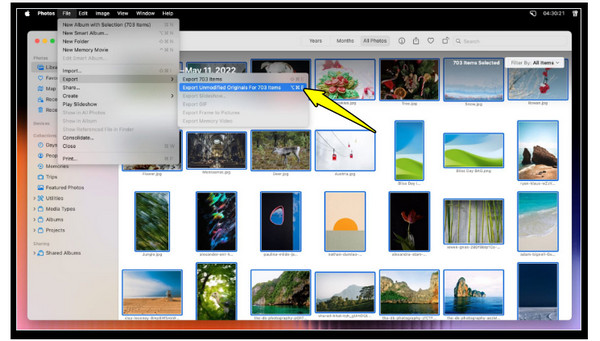
אם אתם משתמשים ב-Mac, הדרך הקלה ביותר להוריד תמונות מקוריות מ-iCloud היא דרך אפליקציית התמונות. אפליקציה זו מסתנכרנת עם חשבון iCloud שלכם ומורידה את התמונות שלכם לאחסון המקומי של ה-Mac שלכם. אם אתם מתכננים לשמור את כל ספריית iCloud שלכם מסונכרנת עם ה-Mac שלכם לגישה לא מקוונת, אפליקציית זו מושלמת.
- 1. הפעילו את אפליקציית התמונות במחשב ה-Mac. גשו לשורת התפריטים ולחצו על "תמונות" לאחר מכן על "הגדרות" (Preferences).
- 2. שם, בחרו בכרטיסייה "iCloud", וסמנו את "תמונות iCloud" כדי לאפשר סנכרון.
- 3. לאחר מכן, בחר "הורד קבצים מקוריים למק זה" כדי לשמור עותקים ברזולוציה מלאה של התמונות.
העברת תמונות iCloud למחשב
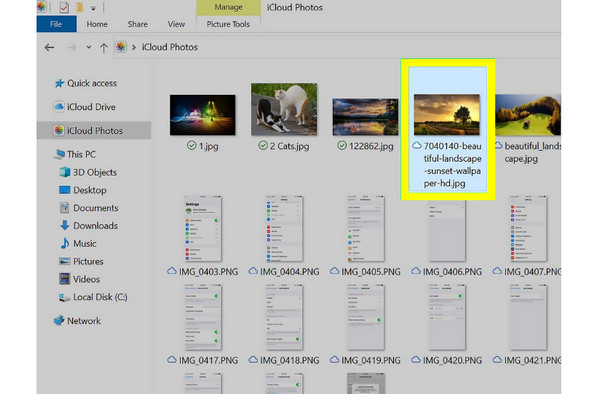
עבור אלו שעובדים על מחשב Windows, עדיין ניתן להוריד את כל התמונות מ-iCloud בשתי דרכים מעשיות. האפשרות הראשונה היא להשתמש באפליקציית iCloud עבור Windows, אשר מסנכרנת את כל ספריית התמונות של iCloud. האפשרות השנייה היא להשתמש באתר iCloud, שם ניתן... להעלות תמונות ל-iCloud ולאחר מכן הורידו תמונות נבחרות למכשיר שלכם.
השתמש ב-iCloud עבור Windows:
- 1. הפעילו את אפליקציית iCloud עבור Windows במחשב האישי שלכם. לאחר מכן התחברו באמצעות Apple ID שלכם.
- 2. הפעל את "תמונות" וסמן את "תמונות iCloud".
- 3. לאחר מכן, פתחו את "סייר הקבצים" ועברו אל "תמונות iCloud", לאחר מכן בחרו את התמונות שברצונכם להעתיק לתיקיית המחשב הרצויה.
השתמשו ב-iCloud.com:
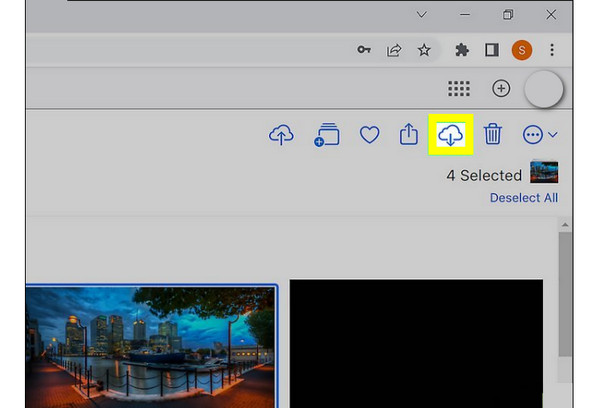
- 1. פתחו כל דפדפן והקלידו iCloud.com בשורת הכתובת.
- 2. היכנס באמצעות חשבון Apple ID שלך.
- 3. לאחר מכן לחצו על אפליקציית "תמונות".
- 4. משם, בחר את אלה שברצונך להוריד.
- 5. לחצו על כפתור "הורדה" בחלק העליון.
הורדת תמונות מ-iCloud לאייפון
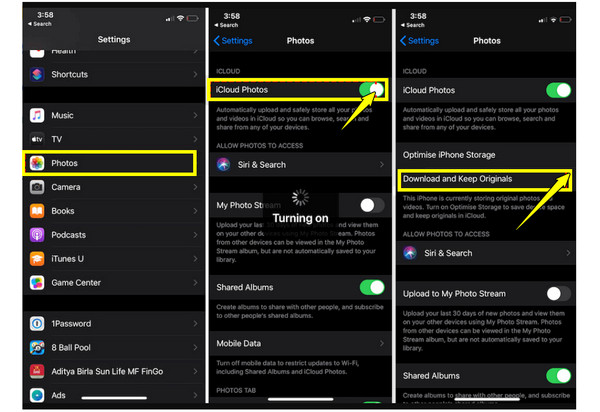
בינתיים, אם ברצונכם להוריד תמונות וסרטונים מ-iCloud בחזרה לאייפון שלכם, עשו זאת באפליקציית ההגדרות. על ידי הפעלת תמונות iCloud, תוכלו לסנכרן את התמונות שלכם בכל המכשירים שלכם. תוכלו גם להשתמש באלבומים משותפים כדי לקבל קבוצות תמונות ספציפיות בלבד. כך תעבירו תמונות מ-iCloud לאייפון:
- 1. באייפון שלך, עבור אל אפליקציית ההגדרות, הקש על "שם Apple ID" שלך למעלה, לאחר מכן עבור אל "iCloud".
- 2. שם, לחצו על "תמונות" והפעילו את "תמונות iCloud". בחרו "הורד ושמור קבצים מקוריים" כדי לשמור עותקים ברזולוציה מלאה.
- 3. כדי להוריד תמונות מאלבום משותף, פתחו את אפליקציית "תמונות", נווטו ללשונית "אלבומים" ושמרו את התמונה מהאלבום המשותף בספרייה שלכם.
הורד תמונות iCloud באנדרואיד
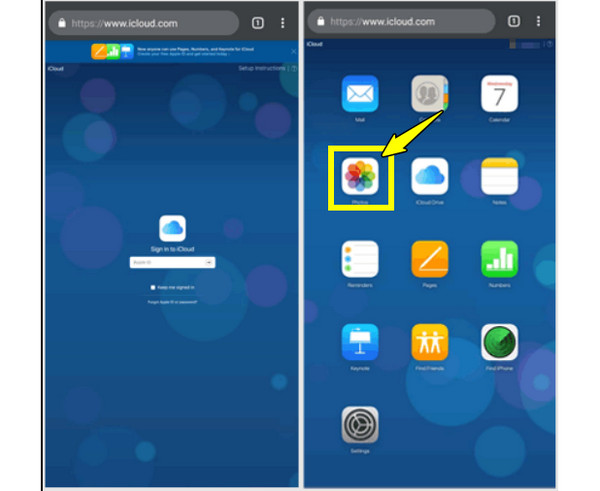
מצד שני, עבור משתמשי מכשירי אנדרואיד, עדיין ניתן לגשת ולהשיג תמונות ישנות מ-iCloud באמצעות דפדפן הנייד. מכיוון שאין אפליקציית iCloud למכשירי אנדרואיד, גרסת האינטרנט יכולה להשתפר.
- 1. בטלפון האנדרואיד שלכם, פתחו דפדפן ובקרו באתר iCloud.com.
- 2. שם, היכנסו באמצעות Apple ID שלכם; לחצו על "תמונות" מהתפריט ובחרו את התמונות שברצונכם להוריד.
- 3. הקש על כפתור "הורדה" ואשר את הפעולה.
שמירת תמונות iCloud בכונן קשיח חיצוני
לגיבוי מאובטח של תמונות iCloud שלך, הורדתן לכונן קשיח חיצוני היא צעד חכם. פעולה זו מעניקה הגנה נוספת לקבצים שלך במקרה ששטח האחסון בחשבון iCloud שלך ייגמר. לאחר שת הורדת iCloud מהאייפון לכונן קשיח חיצוני, תוכל לפנות עוד מקום אחסון בטלפון הנייד או במחשב שלך.
- 1. שמור את תמונות ה-iCloud שלך במחשב שלך.
- 2. לאחר מכן, חבר את הכונן הקשיח החיצוני שלך למחשב.
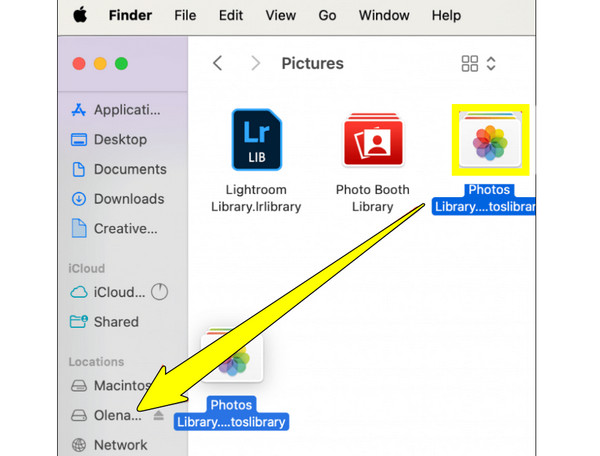
- 3. פתחו את Finder ב-Mac, או את File Explorer ב-Windows.
- 4. לאחר מכן, גררו ושחררו את התמונות שהורדתם לכונן הקשיח החיצוני. לאחר מכן, הוציאו את הכונן בבטחה.
לא ניתן להוריד תמונות iCloud? נסה את האלטרנטיבה הזו
בעוד ש-iCloud פועל בצורה נוחה לאחסון וסנכרון תמונות, השימוש בו יכול לפעמים להיות איטי או מסובך, במיוחד לסנכרון ספריות תמונות גדולות. יתר על כן, iCloud זקוק לחיבור אינטרנט יציב כדי להעביר תמונות בכמות גדולה. לכן לא ניתן לגשת לתמונות שלך במצב לא מקוון. עבור אלה, AnyRec PhoneMover הוא פתרון מצוין. כאן, תוכלו להעביר במהירות את כל הספרייה שלכם מהאייפון למחשב. זה עובד הרבה יותר מהר, ולא תצטרכו לדאוג למגבלות אחסון או עיכובים בסנכרון. עם הממשק האינטואיטיבי שלה, תוכנה זו הופכת העברות תמונות לפשוטות, אפילו למתחילים. והכי חשוב, היא מכסה גם סוגי נתונים אחרים, כגון מוזיקה, סרטונים, אנשי קשר ועוד, מה שהופך אותה לחלופה רב-תכליתית להעברת נתונים הכל באחד.

העברת תמונות, סרטונים, מוזיקה וסוגי קבצים נוספים בין טלפונים למחשבים.
זה יכול לסרוק ולהסיר תמונות כפולות באופן אוטומטי.
תומך בארגון וניהול ספריית התמונות לפני ואחרי ההעברה.
שלב 1.פתחו את AnyRec PhoneMover, וחברו את האייפון שלכם באמצעות כבל USB. אם תתבקשו, לחצו על "אמון" בהודעה כדי להעניק גישה.

שלב 2.כעת, לאחר שמידע ונתוני המכשיר שלך מופיעים על המסך, לחץ על הכרטיסייה "תמונות" בחלונית השמאלית, לאחר מכן עיין בספריית התמונות שלך וסמן את התיבות של התמונות שברצונך להעביר.

שלב 3.לאחר הבחירה, לחצו על כפתור "ייצוא למחשב" בחלק העליון, לאחר מכן בחרו תיקיית יעד ואשרו את הייצוא.

סיכום
כדי לשמור על זיכרונותיך בטוחים ונגישים במכשירי אפל, זהו צעד חשוב ל... הורדת תמונות מ-iCloud.comבעזרת השיטות שבדקתם, החל מאפליקציית התמונות ועד לשימוש בכונן חיצוני, יש לכם מגוון רחב של אפשרויות לניהול אחסון iCloud שלכם. עם זאת, מכיוון ש-iCloud יכול להיות איטי לפעמים ומאתגר לניהול, שימוש ב- AnyRec PhoneMover היא אלטרנטיבה מצוינת. היא עובדת מהר יותר, מונעת עיכובים בסנכרון ותומכת בארגון התמונות ונתונים אחרים שלך. בעזרתה, תוכל לגבות את התמונות שלך בצורה מאובטחת ולפנות מקום במכשירים שלך.
הורדה מאובטחת



