
מ-MOV ל-GIF דרכים: מצא 8 דרכים לקבל אנימציות GIF

ליצירת אנימציות קצרות, קליפים למדיה חברתית ורגעים בלולאה, יצירת קבצי GIF מסרטוני MOV הפכה פופולרית. איך לעשות המרת MOV ל-GIF, אם כן? בין אם אתם רוצים פתרון מקוון מהיר או אפליקציה לנייד, שפע של כלים אמינים כאן כדי להדריך אתכם. החלקים הבאים חולקים 8 ממירי MOV ל-GIF הטובים ביותר, כולל אפליקציות מקוונות, למחשב ולנייד. מסופקים צעדים קלים לביצוע שיעזרו לכם להמיר סרטונים ללא מאמץ.
רשימת מדריכים
המרת MOV ל-GIF עם פונקציית עריכה אחת כלי מקוון להמרת MOV ל-GIF בחינם יוצר GIF - אפליקציית MOV ל-GIF עם כלי יצירה מהירים וידאו ל-GIF - אפליקציית אייפון להמרת MOV ל-GIF ממיר קבצים - ממיר נייד קל משקל עם הגדרות קבועות מראש בנגיעה אחתהמרת MOV ל-GIF עם פונקציית עריכה אחת
תוכנה אמינה ל-Windows ול-Mac המצטיינת ביצירת קבצי GIF באיכות גבוהה מקבצי וידאו MOV שלכם, AnyRec Video Converter תומך ביותר מאלף פורמטים של וידאו ותמונה. בעזרת ממשק נקי וידידותי למתחילים, תוכלו ליצור GIF מ-MOV ומפורמטים רבים אחרים בקלות. בנוסף, מנוע העיבוד המתקדם שלו מבטיח שקבצי ה-GIF שלכם ישמרו על תנועה חלקה ומסגרות ברורות לאורך כל התהליך. יתר על כן, אם תרצו לשפר את קטעי ה-MOV שלכם לפני ייצוא כקבצי GIF, תוכלו ליהנות מכלי העריכה של התוכנה לחיתוך, חיתוך, התאמת מהירות, החלת אפקטים, פילטרים ועוד. ממיר MOV ל-GIF אמין זה מספק לכם את כל מה שצריך כדי להמיר, לערוך וללטש קליפים ללא מאמץ.

עובד עם מגוון רחב של פורמטים, כמו MOV, GIF, MP4, MKV ועוד.
המרה במהירות גבוהה לטיפול בקבצי MOV ללא זמן המתנה ארוך יותר.
שומר על איכות גבוהה במהלך ואחרי המרת MOV ל-GIF.
מאפשר לך לשנות את הרזולוציה, קצב הפריימים, האיכות וכן הלאה.
הורדה מאובטחת
הורדה מאובטחת
שלב 1. לאחר הפעלת AnyRec Video Converter, העלו את קובץ ה-MOV שלכם על ידי לחיצה על כפתור "הוסף קבצים".

שלב 2. פתח את התפריט הנפתח "פורמט", עבור לקטע "וידאו" ולאחר מכן בחר "GIF" כפורמט הפלט שלך מהרשימה.

שלב 3. לבסוף, לחץ על כפתור "המר הכל" כדי לייצא את סרטון ה-MOV שלך כקובץ GIF ולשמור אותו במכשיר שלך.

הורדה מאובטחת
הורדה מאובטחת
כלי מקוון להמרת MOV ל-GIF בחינם
דרך מהירה ונוחה נוספת להמיר קבצי MOV ל-GIF היא באמצעות ממיר מקוון. פלטפורמות אלו פועלות ישירות מדפדפן אינטרנט, כך שתוכלו לפשט את כל התהליך מבלי להתקין דבר. הנה הפתרונות המקוונים המובילים שעוזרים לכם ליצור קבצי GIF מקבצי MOV.
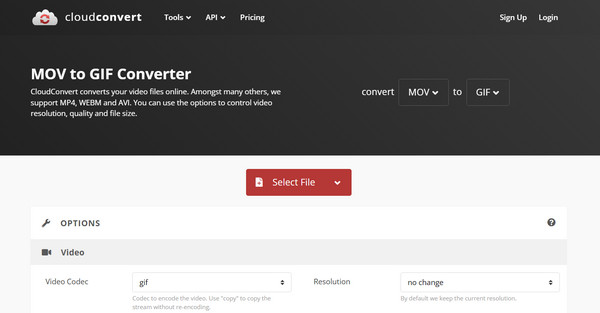
1. CloudConvert
CloudConvert מספקת המרה חינמית של MOV ל-GIF ממקורות מקוונים ולא מקוונים. היא מאפשרת לך להתאים הגדרות וידאו, כולל קצב פריימים, רזולוציה וגודל קובץ.
שלב 1. לאחר פתיחת CloudConvert, לחצו על "בחר קובץ" כדי להעלות את סרטון ה-MOV שלכם.
שלב 2. בחר "GIF" כפורמט הפלט.
שלב 3. התאם את ההגדרות במידת הצורך, לאחר מכן לחץ על "המר" והורד את אנימציית ה-GIF.
2. FreeConvert
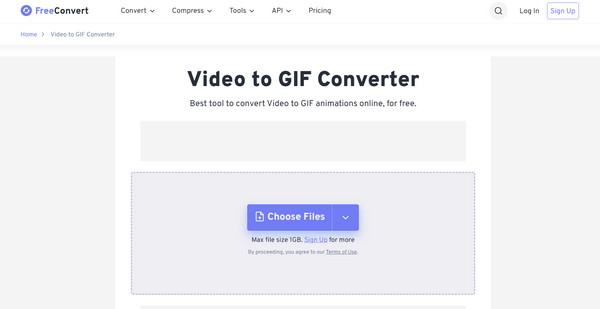
נעבור ל-FreeConvert, זהו ממיר מקוון פשוט של MOV ל-GIF המספק תוצאות באיכות גבוהה. הוא כולל כלי אופטימיזציה כמו רמות דחיסה, התאמות צבע ובקרות קצב פריימים כדי להבטיח שהפלט הסופי ייראה חלק.
שלב 1. בקרו באתר של FreeConvert. לחצו על "בחר קבצים" כדי להעלות את סרטון ה-MOV שלכם.
שלב 2. בחר "GIF" כפורמט היעד.
שלב 3. פתח את "אפשרויות מתקדמות" כדי להתאים אישית את ההגדרות אם תרצה.
שלב 4. לחץ על "המר" כדי ליצור GIF מסרטון.
3. אזגיף
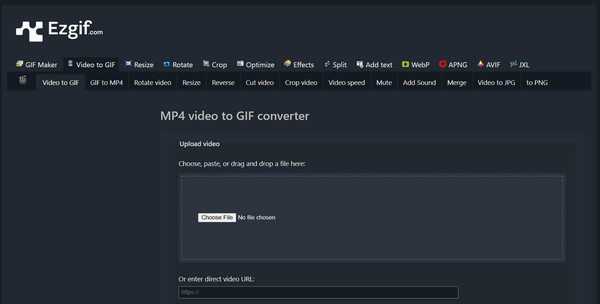
הכלי המקוון הבא הוא Ezgif, המתמקד במתן תכונות עריכה מפורטות, אך גם מצטיין בהמרת וידאו MOV ל-GIF. כאן, תוכלו לחתוך, להפוך, לשנות גודל או להחיל אפקטים על הסרטונים שלכם לפני הפיכתם ל-GIFs, אידיאלי ליצירת ממים או קטעי אנימציה.
שלב 1. עבור לדף הכלי Ezgif MOV ל-GIF.
שלב 2. לחץ על "בחר קובץ" כדי לייבא את סרטון ה-MOV שלך, ולחץ על "העלה סרטון" כדי להמשיך.
שלב 3. התחל לערוך, לחתוך או לשנות את גודל הסרטון אם תרצה.
שלב 4. לאחר מכן, לחצו על "המר ל-GIF" ושמרו את הקובץ שהומר.
4. VEED.IO
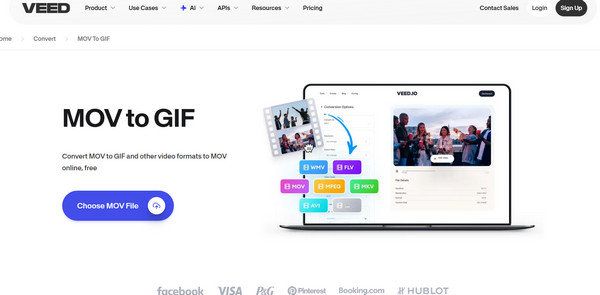
אם אתם מעדיפים כלי להמרת MOV ל-GIF עם ממשק מודרני יותר, VEED.IO מציע אלטרנטיבה מלוטשת. כלי זה מאפשר לכם להוסיף פילטרים, טקסט, שכבות או להתאים את המהירות לפני הייצוא. למרות היותו ידידותי למתחילים, הוא עדיין מציע אפשרויות התאמה אישית מתקדמות.
שלב 1. חפש את הדף הראשי של ממיר VEED.IO MOV ל-GIF.
שלב 2. שם, העלו את קובץ הווידאו MOV שלכם.
שלב 3. ניתן להחיל פילטרים או התאמות עריכה אחרות.
שלב 4. בחר "GIF" כפורמט הפלט שלך ולחץ על "ייצוא" כדי לשמור אותו ולהוריד אותו למחשב שלך.
יוצר GIF - אפליקציית MOV ל-GIF עם כלי יצירה מהירים
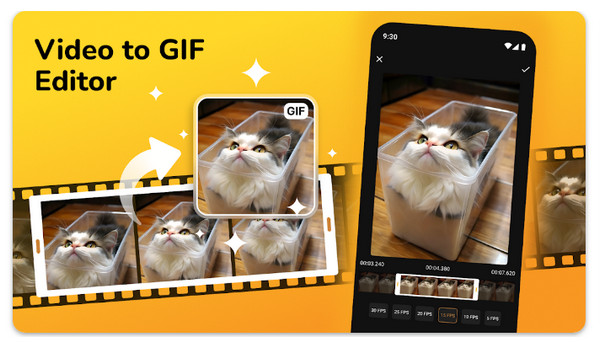
הגיע הזמן שפתרון הנייד הזה, GIF Maker באייפון, יציע דרך קלה להמיר MOV ל-GIF ישירות במכשיר שלכם. הוא מאפשר לכם לחתוך, להוסיף כיתובים ולהתאים את מהירות הפריימים, מה שהופך אותו לשימושי למשתמשים שבדרך כלל יוצרים GIFs למדיה חברתית. הודות לעיצוב הנקי של האפליקציה, תהליך העבודה מהיר וידידותי למתחילים, מה שמבטיח יצירת GIF מהירה באייפון שלכם.
וידאו ל-GIF - אפליקציית אייפון להמרת MOV ל-GIF
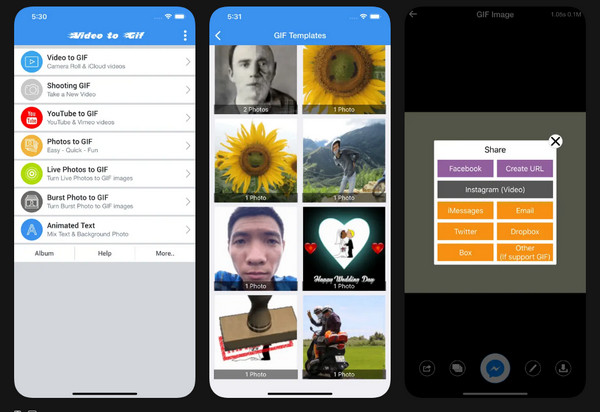
לעומת זאת, Video to GIF היא אפליקציית אנדרואיד נוחה שממירה MOV ל-GIF בכמה צעדים בלבד. היא כוללת כלי עריכה כמו חיתוך, גזירה והאצת הסרטון. יתר על כן, היא תומכת בפלט HD, כך שתוכלו ליהנות מקבצי GIF באיכות גבוהה אפילו מסרטוני וידאו ארוכים או מפורטים. כלי זה אידיאלי לכל מי שמעוניין בהמרה מהירה וללא טרחה.
ממיר קבצים - ממיר נייד קל משקל עם הגדרות קבועות מראש בנגיעה אחת
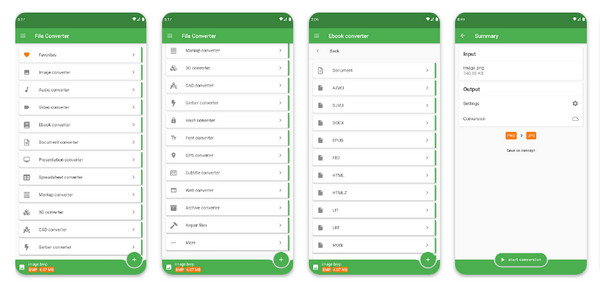
לבסוף, יש את אפליקציית File Converter. היא מכסה מגוון רחב של סוגי קבצים, כולל המרת MOV ל-GIF בקלות. מלבד המרה, היא מאפשרת לך לשנות גודל או דחיסת קבצי GIF לשיתוף מהיר. בנוסף, העיצוב הקל משקל שלו מבטיח תהליך המרה מהיר מבלי לפגוע באחסון או בביצועי המכשיר שלך.
סיכום
תודה רבה לכלים הנ"ל המרת MOV ל-GIF מונפשהתהליך הפך לקל מאי פעם. כל אפשרות כאן מציעה דרך נוחה להמיר את קטעי ה-MOV שלך לקבצי GIF הניתנים לשיתוף, בהתאם למכשיר שלך. עם זאת, אם אתה מעוניין בכלי חזק וגמיש יותר שעובד עם עריכה נרחבת והמרה מהירה, AnyRec Video Converter מציע את הפתרון המושלם. עם ההגדרות המקיפות והתוצאות האיכותיות שלו, הוא מהווה בחירה מצוינת לכל המרות הווידאו ל-GIF שלך.
הורדה מאובטחת
הורדה מאובטחת
מאמרים קשורים:
אודות המחבר שלנו




