
פופולרי

AnyRec Video Converter
המרה ועריכה של וידאו מהירות פי 120. ללא המתנה.
הורדה מאובטחת
כיצד לדחוס סרטוני WebM ללא טשטוש במחשב/מק/באינטרנט

קבצי WebM כבר דחוסים, אבל זה לא תמיד הופך אותם לקטנים. הקלטת מסך, אנימציה או סרטון שהורדת עדיין יכולים לתפוס יותר מדי מקום כשצריך להעלות או לשתף אותם. הבעיה היא ש דחיסת סרטון WebM שוב, זה יכול במהירות להפוך את הסרטון למטושטש או מלא באובייקטים. אל דאגה. מדריך זה יסביר מה באמת עובד, מבלי לבזבז זמן על כלים שבקושי מזיזים את המחט.
רשימת מדריכים
האם ניתן לדחוס WebM מבלי לאבד איכות? כיצד לדחוס WebM ב-Windows וב-Mac כיצד לדחוס WebM באינטרנט בחינם טיפים לדחיסת WebM לשימושים שוניםהאם ניתן לדחוס WebM מבלי לאבד איכות?
ניתן להקטין את גודל קובץ WebM ללא ירידה ניכרת באיכות. עם זאת, דחיסה ללא אובדן נתונים לחלוטין אינה תמיד אפשרית. WebM משתמש בקודקים יעילים, כגון VP8, VP9 ו-AV1. ובכל זאת, גודל קובץ WebM תלוי ביותר מאשר הקודק. ליתר דיוק, רזולוציה, קצב סיביות, קצב פריימים, משך זמן ואודיו - כולם חשובים. אפילו הקלטת מסך ארוכה או ייצוא בקצב סיביות גבוה עדיין יכולים להיות גדולים מאוד.
מדוע דחיסה מפחיתה את הגודל: הנמיכו את קצב הסיביות או את הרזולוציה, ופשוט יש פחות נתונים לאחסון.
אובדן לעומת ללא אובדן: דחיסת WebM כמעט תמיד גורמת לאובדן איכות, ומחליפה חלק מהאיכות תמורת גודל קטן יותר. דחיסת Lossless שומרת על הכל אך בקושי מכווץ את הקובץ, מה שמביס את המטרה.
מדוע אובדן מסוים הוא בלתי נמנע: אם WebM כבר מקודד היטב עם VP9 או AV1, נותר מעט מאוד שומן לקצץ. דחיסה נוספת פירושה קיצוץ בקצב הביטים או ברזולוציה, וזה ניכר.
למה קבצי WebM עדיין גדולים: קודקים יעילים אינם גוברים על קצב סיביות, רזולוציה ומשך זמן. הקלטת מסך ארוכה עדיין יכולה להגיע ל-500MB-2GB. ומכיוון ש-Premiere Pro עדיין לא תומך באופן טבעי ב-WebM (בתוכנית של Adobe מאז 2016), קבצים מ-OBS או מכלי דפדפן לעתים קרובות צריכים לעבור המרה לפני שניתן בכלל לגעת בהם.
כיצד לדחוס WebM ב-Windows וב-Mac
אם אתה רק צריך להקטין קובץ WebM, אינך צריך להתמודד עם פקודות FFmpeg או רשימה ארוכה של אפשרויות קידוד. AnyRec Video Converter מציע דרך פשוטה יותר להקטין את גודל סרטוני WebM. ניתן להקטין את גודל הסרטון, לשנות את הרזולוציה שלו ולכוונן הגדרות לפני הייצוא. יתר על כן, ניתן להמיר WebM ל-MP4 ולפורמטים אחרים בעלי אובדן נתונים כדי להקטין את גודל הקובץ.

דחיסת סרטונים לגודל קובץ רצוי או באמצעות רמת איכות.
המר WebM ל-1000+ פורמטים לקבלת גודל קטן יותר ותאימות טובה יותר.
הפחת את רזולוציית הווידאו, קצב הפריימים והגדרות נוספות.
חתוך, חתוך וערוך סרטוני WebM כדי להקטין את גודל הסרטון.
הורדה מאובטחת
הורדה מאובטחת
- 1. פתחו את AnyRec Video Converter. עברו אל "Toolbox". לחצו על כפתור "Video Compressor".

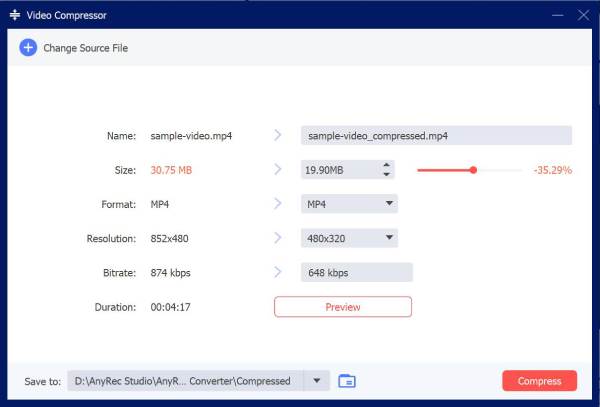
- 2. העלו את הסרטון שלכם. השתמשו במחוון הגודל או הזינו את גודל הקובץ הרצוי. ניתן להקטין את גודל קובץ הסרטון עד 90%. לחצו על כפתור "דחיסה" כדי לאשר.
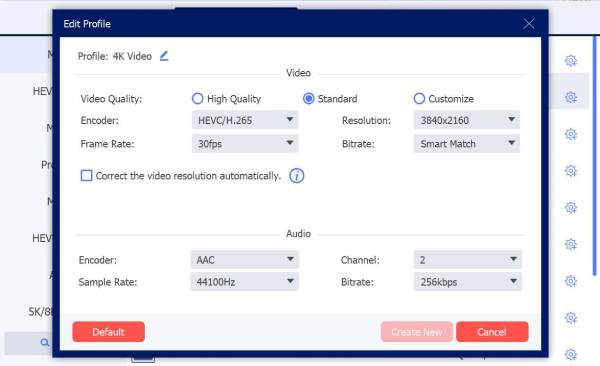
- 3. אם סרטון WebM ברזולוציה גבוהה יותר מהנדרש, ניתן להוריד אותה כדי ליצור הבדל מורגש. חזור לממשק הראשי. לחץ על כפתור "עיצוב" ועיין בפורמט הפלט. לחץ על כפתור "הגדרות". כאן תוכל להפחית את רזולוציית הווידאו ולבצע אפשרויות איכות אחרות.
- 4. לפעמים דחיסת וידאו אינה הפתרון היחיד. במהלך תקופה זו, ניתן להמיר WebM ל-MP4 או לפורמטים נתמכים אחרים. לחצו על כפתור "המר הכל" כדי לכווץ סרטוני WebM.

כיצד לדחוס WebM באינטרנט בחינם
אם אתה צריך לכווץ רק קובץ WebM אחד, מדחס וידאו מקוון כדאי גם לשקול זאת. אתם מעלים את הסרטון, בוחרים את ההגדרות הזמינות ומורידים את התוצאה. עם זאת, האפשרויות המדויקות משתנות בין שירותים שונים. חלקם עשויים לדחוס את ה-WebM עצמו, בעוד שאחרים ממירים אותו ל-MP4 במהלך הייצוא.
- קליפאו: העלה קובץ WebM ובחר רמת דחיסה לפני ההורדה. הפלט החינמי שלו עשוי לכלול סימן מים, בעוד שתוכניות בתשלום מסירות אותו.
- VEED.io: תומך בהעלאות WebM ומאפשר לך לדחוס ולייצא סרטונים באינטרנט. לתוכנית החינמית יש מגבלות שימוש וייתכן שיתווסף סימן מים.
- קלאוד קונברט: יכול לעבד קבצי WebM ולהמיר אותם לפורמטים כמו MP4. השימוש החינמי בו מוגבל.
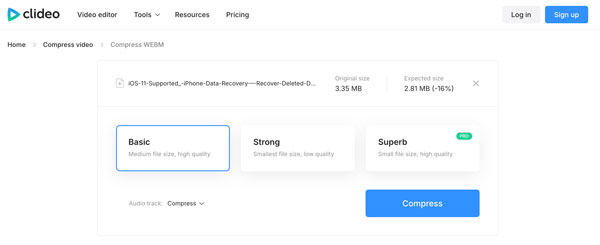
- 1. פתחו מדחס WebM מקוון. כאן תוכלו להשתמש ב-Clideo. לחצו על כפתור "בחר קובץ" וייבאו את סרטון ה-WebM שלכם הקטן מ-500MB (בתוכנית החינמית).
- 2. בחרו את רמת דחיסת הווידאו מבין בסיסית, חזקה או מעולה (דורשת את גרסת ה-Pro).
- 3. פתחו את הרשימה "רצועת שמע" ובחרו מבין "דחיסה", "הסרה" או "אל תשנה".
- 4. לחצו על כפתור "דחיסה" כדי להקטין את גודל קובץ WebM בחינם.
טיפים לדחיסת WebM לשימושים שונים
הגדרות WebM הטובות ביותר תלויות במקום שבו אתם מתכננים להשתמש בקובץ. הגדרה שמתאימה לאתר אינטרנט עשויה לא להיות אידיאלית להקלטת מסך או שכבת-על מונפשת.
דפי אינטרנט וסרטוני גיבור
ניתן לשמור על רזולוציית וידאו סבירה ב-WebM ולהימנע מקצב סיביות גבוה שלא לצורך. דפי אינטרנט נטענים מהר יותר עם סרטונים קטנים יותר.
דיסקורד והודעות
כאשר פלטפורמה מסוימת מגבילה את גודל הקובץ, הפחתת רזולוציית הווידאו או קצב הסיביות יכולה לעזור לקובץ WebM להתאים. בדוק את המגבלה לפני הייצוא.
הקלטות מסך
הקלטות מסך מכילות לעתים קרובות טקסט ואלמנטים חדים בממשק. יש להנמיך את רזולוציית הווידאו של WebM בזהירות. כך שהטקסט לא יקשה על הקריאה.
שכבות WebM מונפשות
שכבות יכולות להפוך לגדולות באופן מפתיע, במיוחד עם אנימציות ארוכות או רקעים שקופים. קיצור האנימציה והפחתת המידות יכולים לעזור.
יוטיוב או מדיה חברתית
בדוק תחילה את הפורמט המומלץ של הפלטפורמה. אם היא מקבלת את פורמט MP4, תוכל להמיר WebM ל-MP4 כדי לתקן את בעיית הגודל המוגזם.
סיכום
אין טריק אחד בשביל זה מקטין את WebMזה תלוי למה הקובץ מיועד וכמה איכות אתם מוכנים להחליף. עבור רוב האנשים, לעומת זאת, ממיר פשוט עדיף על התעסקות עם כלי שורת פקודה. AnyRec Video Converter מטפל בצד המעשי, הורדת קצב סיביות, שינוי גודל רזולוציה, החלפת פורמטים ועיבוד מספר קבצים בו זמנית. זה לא יקטין כל קובץ באופן דרמטי, אבל עבור WebMs יומיומיים, זה עושה את העבודה בלי הרבה טרחה.
הורדה מאובטחת
הורדה מאובטחת
מאמרים קשורים:
אודות המחבר שלנו




