
כיצד לשלב קבצי MP3 לאחד: מדריך שלב אחר שלב

אם אתם מורידים ספר שמע המחולק לעשרות פרקים, קפיצה ידנית מקטע שמע אחד למשנהו בכל פעם שאתם מקשיבים היא מעצבנת להפליא. במקרה כזה, ייתכן שתצטרכו קומפיילר שמע שיעשה זאת. איחוד קבצי MP3 לאחד האזינו למוזיקה ותיהנו מהשמעה ללא הפרעות. במדריך זה, ריכזנו 6 שיטות יעילות למיזוג קבצי MP3 בפלטפורמות שונות.
רשימת מדריכים
כיצד לשלב מספר קבצי MP3 לאחד תוך שניות כיצד לשלב קבצי MP3 ב-Windows באמצעות Audacity כיצד לשלב קבצי MP3 ב-Mac באמצעות iMovie כיצד לתבל קבצי MP3 באמצעות שורת הפקודה כיצד לשלב קבצי MP3 עם תוכנת אודיו מקוונת כיצד למזג קבצי MP3 בנייד באמצעות MP3 Combinerכיצד לשלב מספר קבצי MP3 לאחד תוך שניות
אם אתם רוצים את חוויית מיזוג ה-MP3 המהירה ביותר עם איכות פלט ללא אובדן נתונים, AnyRec Video Converter שווה לנסות. תוכנה מקצועית זו מאפשרת לך לשלב קבצי MP3 לקובץ אחד בכמה לחיצות בלבד. שלא כמו כלים אחרים עם ממשקים מורכבים, היא כוללת עיצוב אינטואיטיבי שהופך את מיזוג האודיו לקל עבור כל אחד. עם האצת חומרה מהירה פי 120, תמיכה בעיבוד אצווה ותאימות נרחבת לפורמטים, היא מושלמת לשילוב קבצי MP3 ולכל משימת וידאו ואודיו אחרת.

שלב קבצי MP3 תוך שמירה על האיכות המקורית.
מיזוג סרטונים וקבצי שמע ב-1000+ פורמטים בצורה חלקה.
האצת זמן העיבוד בעזרת האצת GPU.
כולל 20+ כלים מובנים לעריכה נוחה.
הורדה מאובטחת
הורדה מאובטחת
כיצד לשלב קבצי MP3 עם AnyRec:
שלב 1.הפעילו את התוכנה ולחצו על "ארגז כלים" מהתפריט העליון. לאחר מכן, גלולו מטה ובחרו "מיזוג וידאו".

שלב 2.לחצו על כפתור "הוסף" כדי להעלות את קבצי האודיו שלכם, או גררו ושחררו את קבצי ה-MP3 שלכם לתוך התוכנה. סדרו מחדש את הקבצים בסדר הרצוי.

שלב 3.ניתן גם להשתמש בכלי העריכה המובנה כדי לחתוך חלקים לא רצויים, להתאים עוצמת קול או לערוך אודיו לפני המיזוג.
שלב 4.בחר פורמט פלט ולחץ על "ייצוא" כדי לשמור את הסרטון הממוזג.
כיצד לשלב קבצי MP3 ב-Windows באמצעות Audacity
Audacity היא תוכנה חינמית וקוד פתוח לחלוטין מקליט שמע ועורך. ניתן לשלב קבצי MP3, לערוך את האודיו שלכם ולפצל רצועות אודיו בעזרת Audacity.
שלב 1.הורד והתקן את הגרסה העדכנית ביותר של Audacity במחשב שלך.
שלב 2.הפעילו את Audacity במחשב שלכם. עברו אל "קובץ" > "ייבוא" > "שמע" כדי לטעון את כל קבצי ה-MP3 שברצונכם לשלב.
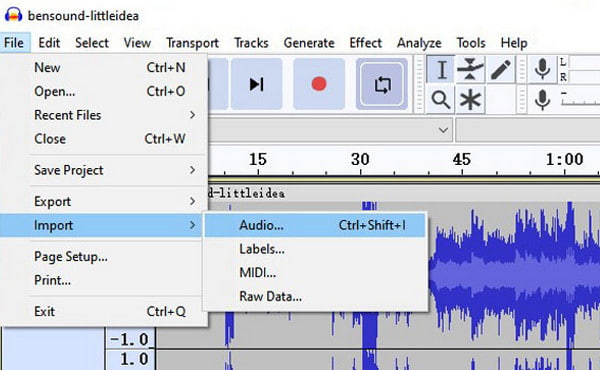
שלב 3.עבור אל "רצועות" > "ערבוב" > "ערבוב ורינדור" כדי לשלב את כל רצועות ה-MP3 לרצועת שמע אחת.
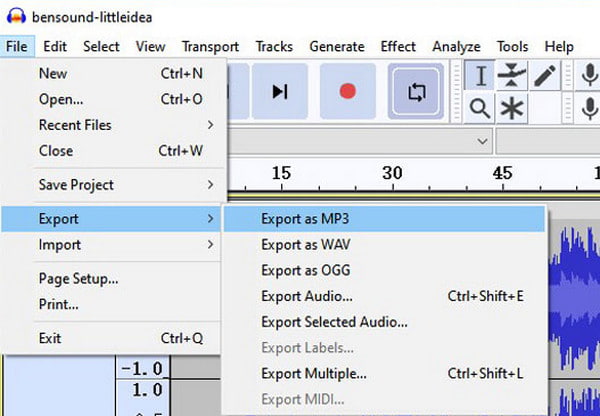
שלב 4.סדרו את קבצי האודיו בסדר המועדף עליכם. לאחר מכן, גשו אל "קובץ" > "ייצוא" > "ייצוא כ-MP3" כדי למזג קבצי MP3. בחרו נתיב שמירה ושמרו את קובץ ה-MP3 הממוזג במיקום המיועד.
כיצד לשלב קבצי MP3 ב-Mac באמצעות iMovie
אם אתם משתמשים במחשב מקינטוש, iMovie היא הבחירה הנוחה ביותר לעריכת וידאו. אינכם צריכים להוריד תוכנה נוספת, שכן עורך הווידאו המובנה עובד בצורה מושלמת למיזוג קבצי MP3.
שלב 1.הפעילו את iMovie במחשב ה-Mac שלכם ולחצו על "צור חדש" > "סרט" כדי להתחיל פרויקט חדש.
שלב 2.גררו ושחררו את כל קבצי ה-MP3 שלכם לתוך ספריית המדיה של הפרויקט. לאחר מכן משכו כל קובץ שמע למטה אל ציר הזמן בסדר הרצוי לו להתנגן.
שלב 3.התאם את הרווחים בין הרצועות, לאחר מכן הפעל את ציר הזמן כדי לראות אם הכל הולך כשורה.
שלב 4.לחצו על "שתף" > "קובץ" כדי לייצא את הפרויקט שלכם. בהגדרות הייצוא, הגדירו את הפורמט ל"שמע בלבד" ובחרו MP3 כפורמט הפלט.
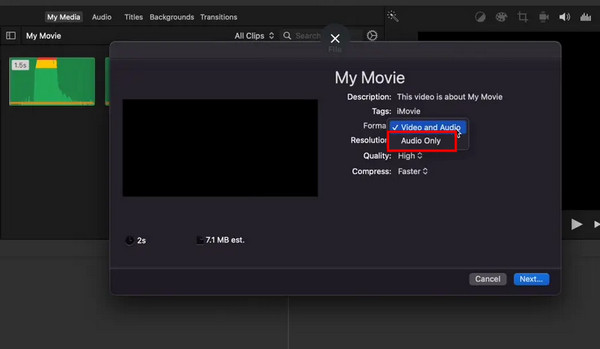
שלב 5.אשר ולחץ על "שמור" כדי לשמור את קובץ האודיו הממוזג.
כיצד לתבל קבצי MP3 באמצעות שורת הפקודה
אם לכל קבצי ה-MP3 יש את אותם פרמטרים, כגון קצב סיביות, קצב דגימה והגדרות קידוד, ניתן פשוט לתבל אותם באמצעות שורת הפקודה.
שלב 1.מקמו את כל קבצי ה-MP3 שברצונכם לאחד באותה תיקייה. שנו את שמם בסדר הרצוי, כגון file1.mp3, file2.mp3 ו-file3.mp3.
שלב 2.פתח את סייר Windows ונווט אל התיקייה המכילה את קבצי ה-MP3 שלך. החזק את מקש Shift ולחץ לחיצה ימנית על אזור ריק בתוך התיקייה, לאחר מכן בחר "פתח חלון PowerShell כאן".
שלב 3.הקלד את הפקודה הבאה ולחץ על "Enter":
cmd /c copy /b file1.mp3 + file2.mp3 + file3.mp3 merged.mp3
שלב 4.Windows יאחד את קבצי ה-MP3 לקובץ חדש בשם merged.mp3.
כיצד לשלב קבצי MP3 עם תוכנת אודיו מקוונת
אם אינכם רוצים להתקין תוכנה למחשב שולחני, מהדר אודיו מקוון יכול להיות הפתרון האולטימטיבי עבורכם. כאן, ניקח את Clideo Audio Joiner כדוגמה.
שלב 1.פתחו את הדף הרשמי של Clideo Audio Joiner. לחצו על "בחר קבצים" והעלו את קבצי ה-MP3. ניתן גם להעלות מ-Google Drive או Dropbox.
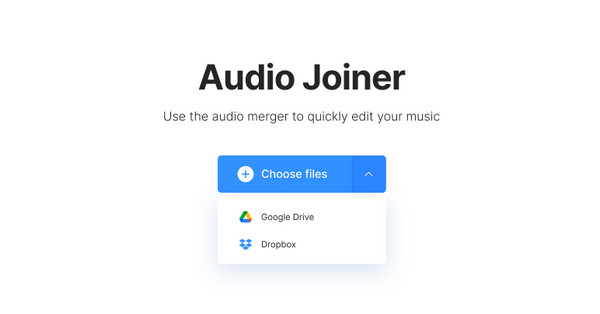
שלב 2.לחץ על "הוסף קבצים נוספים" כדי לבחור רצועות שמע נוספות.
שלב 3.גררו ושחררו את קבצי האודיו על ציר הזמן כדי לשנות את הסדר.
שלב 4.בחרו את הפורמט לשמירה ולחצו על "מיזוג" כדי לשלב קבצי MP3 באופן מקוון.
כיצד למזג קבצי MP3 בנייד באמצעות MP3 Combiner
רוצים לחבר קבצי MP3 ישירות לסמארטפון שלכם? אתם יכולים לעשות זאת בעזרת אפליקציית MP3 Combiner. MP3 Cutter and Audio Merger הוא כלי פשוט. אתם יכולים לחבר כמה שירים יחד, לגזור חלקים שאתם לא רוצים ולמזג אותם לקובץ אחד. הכל יכול להיעשות ישירות בטלפון שלכם.
שלב 1.בחר באפשרות "מיזוג אודיו" מהממשק. הקש על "הוסף אודיו" כדי לבחור את קבצי ה-MP3 שברצונך לשלב.
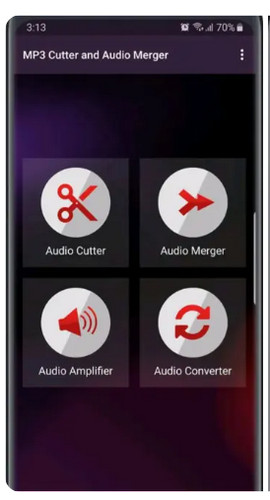
שלב 2.התאם את סדר ההשמעה של הרצועות שלך, חיתוך קבצי אודיו, והצג תצוגה מקדימה של הרצף באפליקציה.
שלב 3.הקש על כפתור "מיזוג". האפליקציה תשלב את קבצי ה-MP3 במהירות ותשמור את ה-MP3 הממוזג ישירות לטלפון שלך.
סיכום
בכנות, לא הכל משלב MP3 לספק איכות שמע ללא אובדן נתונים לאחר המיזוג. כלים מקוונים מסוימים עשויים לדחוס את הקבצים שלך ולהפחית את איכות הצליל. לכן אנו ממליצים על כלי שולחן עבודה אמינים כמו AnyRec Video Converter לשימוש יומיומי. בעזרתו, תקבלו קובץ שמע מאוחד באיכות גבוהה תוך דקות.
הורדה מאובטחת
הורדה מאובטחת
מאמרים קשורים
אודות המחבר שלנו




