
מדריך מלא לטשטוש רקעים ואזורים ממוקדים בסרטונים

כשאתם מתכוונים לפרסם ולוגים ברשתות החברתיות, אתם עלולים להיתקל בבעיה הזו: הצילומים שלכם לוכדים בטעות לוחיות רישוי, פניהם של זרים או מידע פרטי אחר. טשטוש החלקים הרגישים הוא הפתרון המהיר והבטוח ביותר למניעת דליפות פרטיות. אבל מתחילים רבים לא יודעים. איך לטשטש סרטוןבמדריך זה, נשתף כמה כלים פשוטים שיעזרו לכם להתמודד עם כל תרחישי טשטוש הווידאו תוך דקות.
רשימת מדריכים
חלק 1: למה צריך לטשטש סרטון? חלק 2: כיצד לטשטש חלק ספציפי בסרטון חלק 3: כיצד לטשטש רקע וידאו חלק 4: כיצד לשפר סרטוני טשטוש תנועה חלק 5: שאלות נפוצות על טשטוש סרטוןחלק 1: למה צריך לטשטש סרטון?
1. הגנה על הפרטיות
ייתכן שהמסך שלך יציג לוחיות רישוי, כתובות, פניהם של עוברי אורח או מידע רגיש אחר. טשטוש אזורים אלה הוא הדרך הבטוחה ביותר לפרסם סרטונים ללא סיכוני פרטיות.
2. הסר חפצים לא רצויים
אם אתם מצלמים וולוג וחפצים לא רצויים נתקלים בטעות במצלמה, כמו לוגואים של מותגים, במקום לחתוך את הסרטון או להקליט אותו שוב, תוכלו פשוט לטשטש את האזורים האלה.
3. אופטימיזציה של המיקוד החזותי
רקע עמוס יסיח בקלות את תשומת ליבם של הצופים מהנושא העיקרי. טשטוש הרקע יכול להדגיש אנשים, חפצים או מוצרים שברצונך להתמקד בהם.
4. התאמה אסתטית
מעברים מטושטשים רכים וטשטוש תנועה דינמי יכולים להוסיף תחושה של מסתורין לקליפים יומיומיים רגילים, ולהפוך את הפוסטים שלכם במדיה החברתית למושכים יותר את העין.
חלק 2: כיצד לטשטש חלק ספציפי בסרטון
אם אתם רוצים להסתיר סימן מים בטקסט, מספר טלפון פרטי או פנים של אדם זר בסרטון שלכם, כיצד לטשטש חלק מהסרטון מבלי להשפיע על שאר הסרטון? אנו ממליצים כאן. AnyRec Video Converter, כלי ידידותי למתחילים שהופך טשטוש וידאו לפשוט ויעיל. ניתן להתאים באופן חופשי את אזור הטשטוש השקוף של הווידאו, את הגודל ומשכו, ולענות בצורה מושלמת על כל צרכי הטשטוש שלכם.

טשטוש סרטון ב-1000+ פורמטים ללא אובדן איכות.
התאם אישית את גודל, המיקום ומשך אפקט הטשטוש בחופשיות.
שדרגו את הרזולוציה והפחיתו את הרעש בסרטוני טשטוש תנועה.
כולל 20+ כלים מובנים לעריכה נוחה.
הורדה מאובטחת
הורדה מאובטחת
שלב 1.הפעילו את התוכנה במחשב שלכם, ולחצו על "ארגז כלים" בשורת התפריטים העליונה כדי למצוא כלי עריכת וידאו נוספים.

שלב 2.לחצו על "Video Watermark Remover" מארגז הכלים. לחצו על כפתור "הוסף" כדי להעלות את הסרטון שלכם, או גררו ושחררו את קובץ הווידאו שלכם לתוך התוכנית.
שלב 3.לחץ על הוסף "אזור להסרת סימן מים" כדי ליצור תיבת בחירה לטשטוש בסרטון שלך. גרור את התיבה כדי לכסות את האזור הספציפי שברצונך לטשטש. ניתן להגדיר את גודל ומשך אפקט הטשטוש. אם עליך לטשטש מספר אזורים, פשוט הוסף עוד תיבות בחירה.
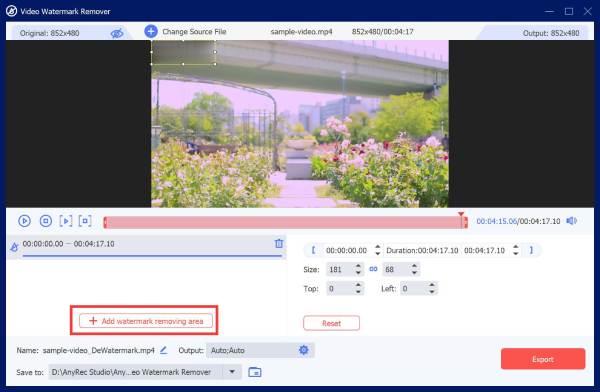
שלב 4.בחר נתיב שמירה ולחץ על "ייצוא" כדי לשמור את הסרטון המטושטש.
איך לטשטש רקע וידאו
אם אתם רוצים לטשטש את כל רקע הסרטון כדי להדגיש את נושא הסרטון הראשי, CapCut היא בחירה מצוינת כאן. אינכם זקוקים למיומנויות טכניות מתקדמות מכיוון שהיא מטשטשת אוטומטית את הרקע בסרטונים. עם זאת, הסרת הרקע האוטומטית לא תמיד תהיה מושלמת, במיוחד כאשר נושא הסרטון נע במהירות או שלסרטון יש רקע מורכב.
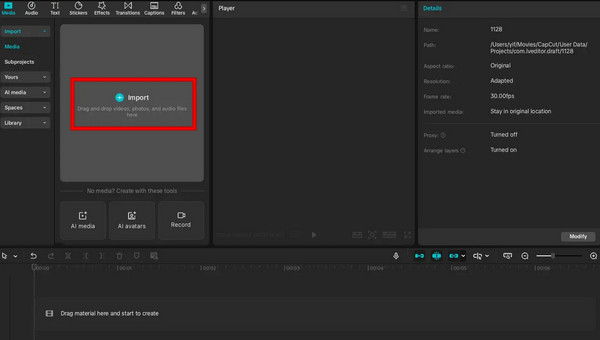
שלב 1.הפעילו את CapCut במחשב שלכם, גררו ושחררו את הקובץ שלכם לתוך ציר הזמן. לחלופין, תוכלו ללחוץ על כפתור "ייבוא" כדי להעלות את הסרטון.
שלב 2.צרו רצועה כפולה באמצעות העתקה והדבקה. עברו אל "אפקטים" > "אפקטים של וידאו", לאחר מכן חפשו את אפקט "טשטוש". גררו ושחררו אותו על הרצועה המקורית (זו שמתחת). התאימו את העוצמה בהתאם לצרכים שלכם.
שלב 3.בחרו את הרצועה השנייה של ציר הזמן (זו שלמעלה), לאחר מכן נווטו אל "וידאו" מימין. לחצו על "הסר רקע", לאחר מכן בחרו "הסרה אוטומטית". CapCut יטשטש אוטומטית את רקע הסרטון שלכם.
שלב 4.לחץ על "ייצוא" בפינה הימנית העליונה. תוכל להתאים אישית את הרזולוציה, הקודק, קצב הסיביות, הפורמט וקצב הפריימים. לחץ שוב על "ייצוא" כדי להוריד את הסרטון שלך.
חלק 4: כיצד לשפר סרטוני טשטוש תנועה
טשטוש תנועה הופך סצנות נעות לחלקות יותר ומושכות ויזואלית. אך לאחר הוספת טשטוש תנועה, הסרטון המקורי עלול להפוך חלש וקטוע, מה שיגרום לו להיראות משעמם ולא מקצועי. במקרה כזה, ניתן להשתמש ב... משפר וידאו כדי לייעל את הסרטון.
לְמַרְבֶּה הַמַזָל, AnyRec Video Converter כולל גם פונקציית שיפור וידאו מובנית לשדרוג סרטוני טשטוש תנועה. הוא יכול לאזן בין בהירות וחישת תנועה, ולהפוך סרטונים רגילים לקליפים קולנועיים מלוטשים.
שלב 1.הורד והתקן את AnyRec Video Converter במחשב שלך.
הורדה מאובטחת
הורדה מאובטחת
שלב 2.הפעל את התוכנית ולחץ על "ארגז כלים" בשורת התפריטים העליונה כדי למצוא את "משפר וידאו".
שלב 3.לחץ על כפתור "הוסף" כדי להעלות את סרטון טשטוש התנועה שלך, או גרור ושחרר את קובץ הווידאו שלך לתוך התוכנית.
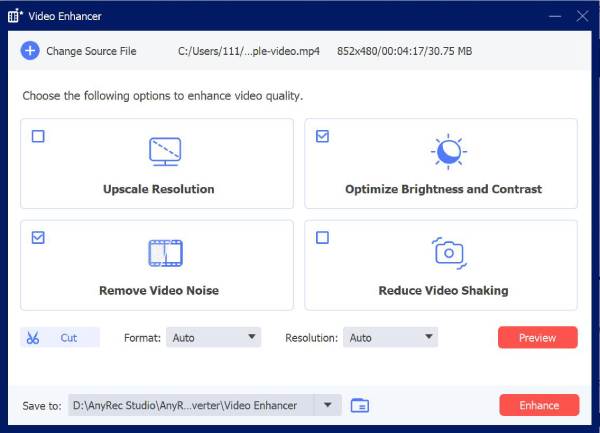
שלב 4.ניתן להגדיל את הרזולוציה, למטב את הבהירות והניגודיות, להסיר רעשי וידאו ולהפחית רעידות וידאו בלחיצה אחת.
חלק 5: שאלות נפוצות על טשטוש סרטון
-
איך להוסיף טשטוש לרקע של סרטון באייפון?
ניתן להשתמש באפליקציית עריכת וידאו מקצועית כדי לטשטש רקע של וידאו באייפון שלכם. אפליקציות כמו CapCut מאפשרות לכם להוסיף טשטוש רקע ולהתאים את עוצמת אפקטי הטשטוש בצעדים פשוטים.
-
האם ניתן להסיר טשטוש פנים מסרטון?
לא, לא ניתן להסיר טשטוש פנים מסרטון מכיוון שהפרטים המקוריים בדרך כלל אובדים לאחר החלת אפקט הטשטוש. אם עדיין יש לכם את הסרטון המקורי ללא טשטוש, תוכלו לערוך ולייצא אותו שוב ללא הטשטוש.
-
איך להוסיף מספר אפקטים של טשטוש בסרטון?
ניתן להוסיף מספר אפקטים של טשטוש באמצעות טשטוש וידאו, כמו AnyRec Video Converter. הוא תומך באזורי טשטוש מרובים כדי לכסות חלקים שונים של וידאו, כגון פנים, טקסט או אובייקטים, ולהתאים את הגודל ומשך הזמן של כל אזור בנפרד.
סיכום
אתם כבר לא צריכים לזרוק צילומים רק בגלל רקעים מבולגנים או תוכן פרטי חשוף. אתם יכולים להשתמש ב-CapCut כדי לטשטש סרטון רקע לסרטונים יומיומיים, או פנו לממיר הווידאו AnyRec לטשטוש חלקי. בעזרת כלים אלה, תוכלו לחסוך זמן רב ולהימנע מצילום מחדש של סרטונים מיותרים!
מאמרים קשורים
אודות המחבר שלנו




