
תיקון קבצי MOV: 4 פתרונות לגישה לסרטונים שלך

תיקון MOV שבור תיקון קבצי MOV הוא מיומנות שימושית, מכיוון שלעיתים הם עלולים להיפגם ולא להיות ניתנים להפעלה. אובדן גישה לסרטונים חשובים יכול להיות מתסכל, אך החדשות הטובות הן שישנן מספר דרכים יעילות לתקן קבצי MOV. במדריך זה תלמדו מספר פתרונות לתיקון קבצי MOV פגומים ולשחזורם להפעלה חלקה.
רשימת מדריכים
דרך מעשית מוכחת לתיקון קבצי MOV בהצלחה [Windows] כיצד לתקן קבצי MOV פגומים באמצעות VLC [מק] QuickTime Player - דרך ברירת מחדל לתיקון קבצי MOV פגומים תוכנת תיקון MOV מקוונת שתוכל לנסות בחינםדרך מעשית מוכחת לתיקון קבצי MOV בהצלחה
אם אתם רוצים דרך אמינה ויעילה לתקן קבצי MOV פגומים, שימוש בכלי מקצועי הוא לרוב האפשרות הטובה ביותר. תיקון וידאו AnyRec נועד לתקן סרטוני MOV פגומים, בלתי ניתנים להפעלה או מעוותים עם שיעור הצלחה גבוה. כל שעליכם לעשות הוא להעלות את הקובץ הפגום יחד עם סרטון לדוגמה, והכלי ינתח ויתקן אותו באופן אוטומטי.

תקן וידאו MOV פגום ותבניות קבצים אחרות בלחיצה אחת בלבד.
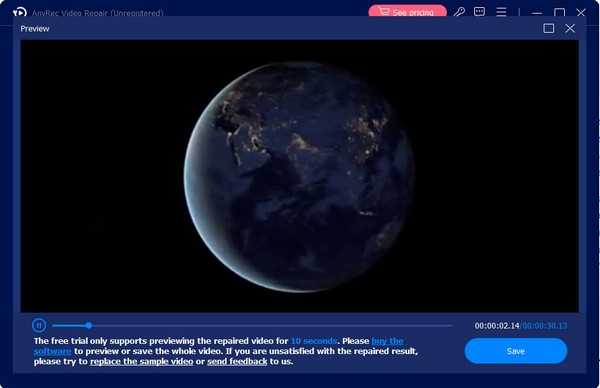
תצוגה מקדימה כדי לאשר אם הסרטון הקבוע עונה על הדרישות שלך.
תקן סרטונים שאינם ניתנים להפעלה ממחשבים, מצלמות, התקני אחסון וכו'.
כל הסרטונים שתוקנו לא יאוחסנו, מה שיכול להגן על הפרטיות שלך.
הורדה מאובטחת
הורדה מאובטחת
שלב 1.הפעילו את AnyRec Video Repair ולחצו על כפתור "הוסף" כדי לייבא את קובץ ה-MOV הפגום שלכם עם קובץ וידאו לדוגמה נוסף.
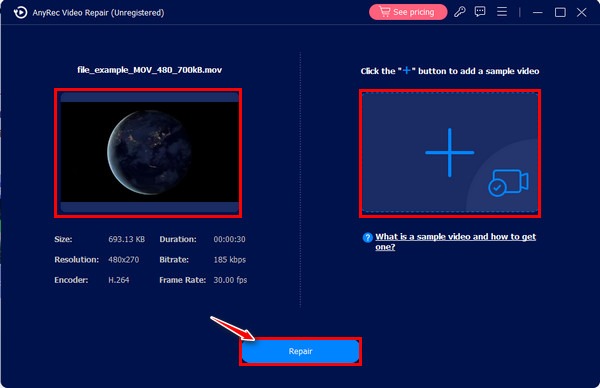
שלב 2.המתן לסיום התהליך לאחר לחיצה על כפתור "תיקון". לאחר שתסיים, לחץ על כפתור "תצוגה מקדימה" כדי לבדוק את קובץ ה-MOV שלך.
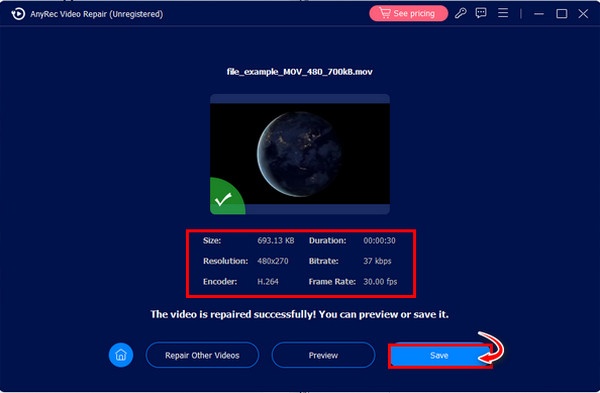
שלב 3.לאחר בדיקת הפרמטרים המפורטים, תוכלו ללחוץ על כפתור "שמור" כדי לשמור את קובץ ה-MOV המתוקן.
[Windows] כיצד לתקן קבצי MOV פגומים באמצעות VLC
עבור משתמשי Windows, נגן המדיה VLC מספק תכונה מובנית שיכולה לסייע בתיקון סוגים מסוימים של קבצי וידאו פגומים. למרות שהוא ידוע בעיקר כנגן מדיה, VLC כולל גם פונקציות תיקון בסיסיות שיכולות לתקן בעיות קלות בקבצי MOV. בסעיף זה, תלמדו כיצד להשתמש ב-VLC כדי... להמיר את קובץ ה-MOV שלך לתיקון.
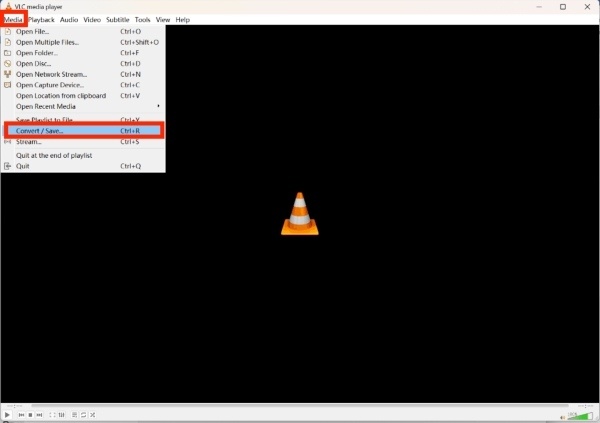
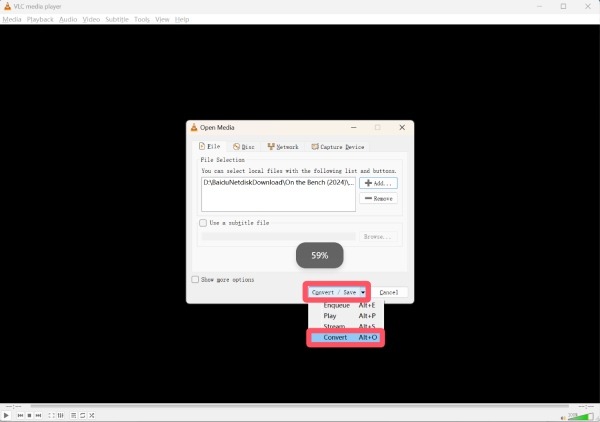
שלב 1.הפעילו את נגן המדיה VLC במכשיר שלכם ולחצו על כפתור "המר / שמור..." תחת הכרטיסייה "מדיה".
שלב 2.לחץ על כפתור "הוסף..." כדי לחפש את קובץ ה-MOV לתיקון. לחץ על כפתור "המר / שמור..." ולאחר מכן על כפתור "המר".
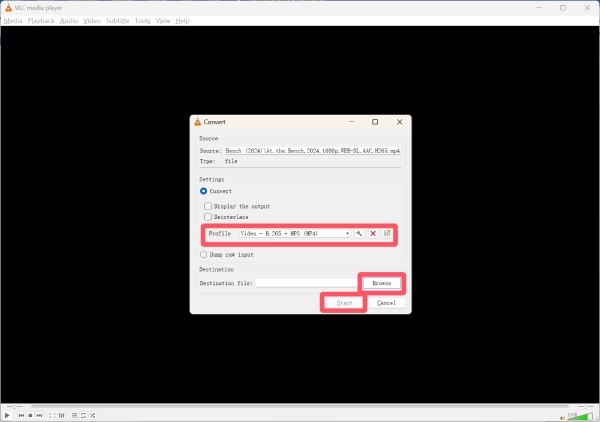
שלב 3.תחת הכרטיסייה "המרה", לחצו על "פרופיל" כדי לבחור את הפורמט לשחזור. לבסוף, לחצו על "התחל" כדי להתחיל בתהליך תיקון קובץ ה-MOV.
[מק] QuickTime Player - דרך ברירת מחדל לתיקון קבצי MOV פגומים
משתמשי מקינטוש יכולים לנצל את QuickTime Player, יישום מובנה התומך בקבצי MOV באופן טבעי. במקרים מסוימים, QuickTime יכול לזהות ולתקן באופן אוטומטי בעיות קלות בעת פתיחת סרטון פגום. סעיף זה מציג כיצד להשתמש ב-QuickTime Player כפתרון נוח לתיקון קבצי MOV ב-macOS.
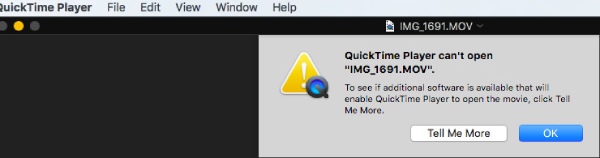
שלב 1.הפעל את QuickTime Player והעלה את קובץ ה-MOV הפגום שלך. הוא לא יכול. לשחק MOV ב-Mac מאחר והוא פגום.
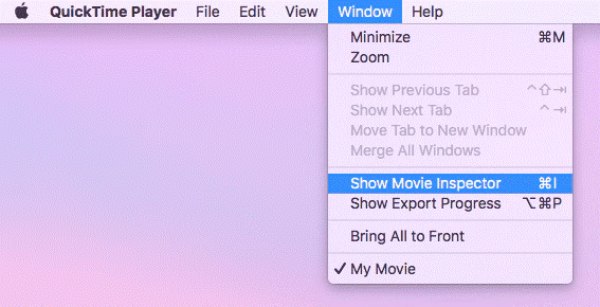
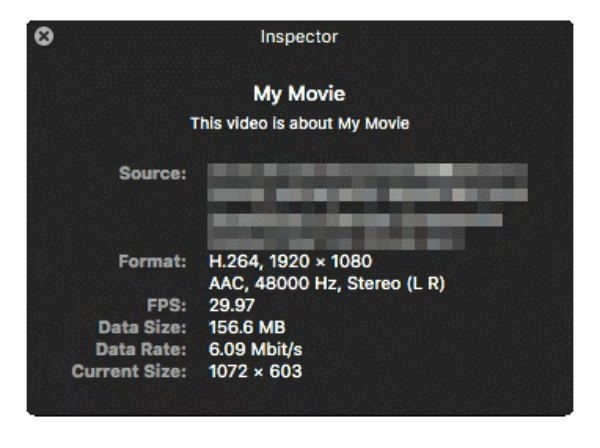
שלב 2.תחת הכרטיסייה "חלון", לחץ על כפתור "הצג את מפקח הסרטים" כדי להמשיך.
שלב 3.כלי הבדיקה יציג את המידע המפורט של קובץ ה-MOV שלך. אם הוא לא ניזוק קשות, הוא יתקן את קובץ ה-MOV באופן אוטומטי.
תוכנת תיקון MOV מקוונת שתוכל לנסות בחינם
נניח שאתם מעדיפים לא להתקין תוכנה כלשהי, Fix.Video מציע אלטרנטיבה נוחה. פתרונות מבוססי אינטרנט אלה מאפשרים לכם להעלות את הקבצים הפגומים שלכם ולתקן אותם ישירות בדפדפן שלכם. למרות שייתכנו מגבלות בגודל הקובץ או ביכולות התיקון, הם עדיין שימושיים לתיקונים מהירים. סעיף זה יציג כיצד להשתמש ב-Fix.Video כדי לתקן את קובץ ה-MOV שלכם.
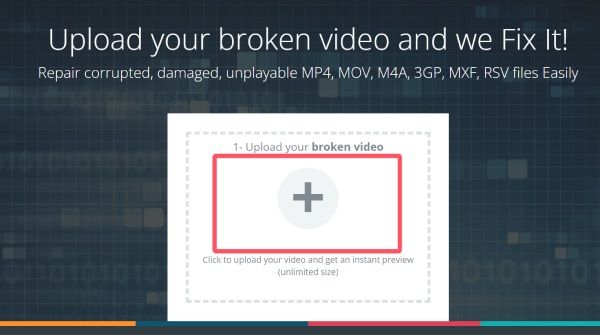
שלב 1.נווטו לאתר הרשמי של Fix.Video. לחצו על כפתור "העלאה" כדי לייבא את קובץ ה-MOV הפגום.
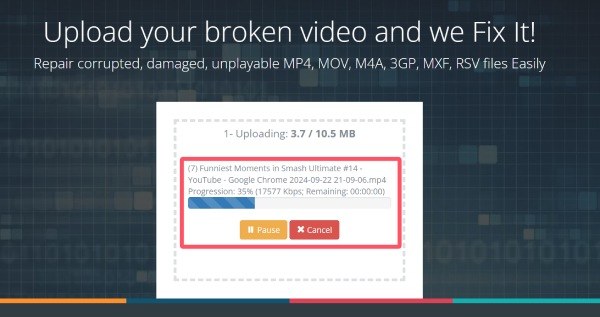
שלב 2.ותהליך תיקון קובץ ה-MOV יתחיל אוטומטית. המתן עד לסיום התהליך.
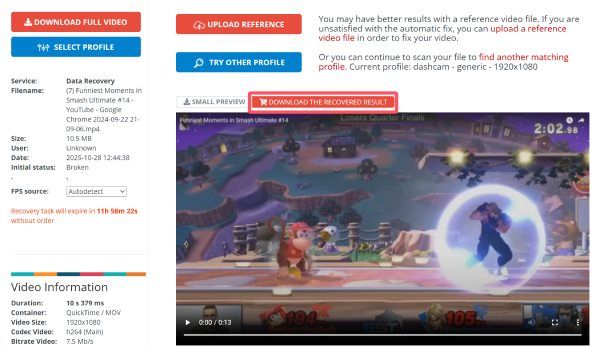
שלב 3.צפה בתצוגה מקדימה כדי לבדוק אם קובץ ה-MOV תוקן. אם כן, לחץ על כפתור "הורד את התוצאה ששוחזרה" כדי לשמור אותו.
סיכום
עַכשָׁיו, תיקון MOV פגום קובץ כבר לא יכול להוות בעיה עבורך. לא משנה באיזה מכשיר אתה משתמש, תמיד יש פתרון מעשי לפתרון הבעיה. בין כל האפשרויות, תיקון וידאו AnyRec הוא הפתרון התואם ביותר שניתן ליישם על כל מכשיר, המאפשר לך לשחזר בהצלחה את קבצי ה-MOV שלך וליהנות שוב מנגינה חלקה של וידאו.
הורדה מאובטחת
הורדה מאובטחת
אודות המחבר שלנו




