
קבל צליל צלול - הסרת רעשי רקע מהשמע

אם אתם רוצים לשפר את האיכות והמומחיות של הפרויקט שלכם, הסרת רעשי רקע מהשמע יכול לתרום רבות. לא משנה באיזה סוג עבודה אתם עוסקים, פודקאסטים, ראיונות, קורסים מקוונים או הפקת מוזיקה, צלילים או רעש לא רצויים לעיתים קרובות מפחיתים את הבהירות ומשפיעים על חוויית ההאזנה הכוללת. למרבה המזל, ישנם פתרונות מעשיים להסרת רעשי רקע מאודיו ביעילות. במדריך זה, תלמדו את השיטות המפורטות.
רשימת מדריכים
למה יש רעשי רקע מהשמע הדרך היעילה ביותר להסיר רעשי רקע מאודיו Audacity להסרת רעשי רקע מקצועית מאודיו כיצד להסיר רעשי רקע מאודיו ב-Premiere Pro כלי אינטרנט להסרת רעשי רקע מאודיו אונליין בחינםלמה יש רעשי רקע מהשמע
רעשי רקע שרוצים להסיר בהקלטות שמע יכולים להגיע ממקורות מרובים. אחת הסיבות הנפוצות ביותר היא הפרעות סביבתיות, כגון תנועה, רוח, מערכות מיזוג אוויר, הקלדה במקלדת או שיחות מרחוק. רעשי סביבה אלה נלכדים לעתים קרובות שלא במתכוון על ידי מיקרופונים במהלך ההקלטה. למרות שלא שמים לב אליהם אז, הם מתגלים כמפריעים לתוכן שלכם בפוסט-פרודקשן.
גורם מרכזי נוסף הוא מגבלות הציוד. מיקרופונים באיכות נמוכה, הגדרות הגברה לא נכונות או חוסר בממשקי שמע עלולים להכניס צלילים סטטיים, לחישה או זמזום. הפרעות חשמליות ממכשירים בקרבת מקום עלולות גם הן לתרום לרעש לא רצוי.
בנוסף, תנאי ההקלטה משחקים תפקיד משמעותי. לדוגמה, כאשר מקליטים בחדר קטן ללא טיפול סאונד מתאים או גישה ראויה תוכנת הקלטת אודיו, הדים והדהוד יכולים להופיע בפרויקט שלכם. לכן, חשוב גם לבחור מקום מתאים להקלטה.
הדרך היעילה ביותר להסיר רעשי רקע מאודיו
עבור משתמשים הזקוקים לפתרון מהיר אך אמין, AnyRec Video Converter מציע דרך יעילה להסרת רעשי רקע מהשמע. אינך צריך להיות בקיאים במיומנויות המקצועיות, מכיוון שהתהליך דורש הגדרות קבועות מראש אינטואיטיביות וטכנולוגיה הנתמכת על ידי בינה מלאכותית כדי לעזור לך עם הפלט.
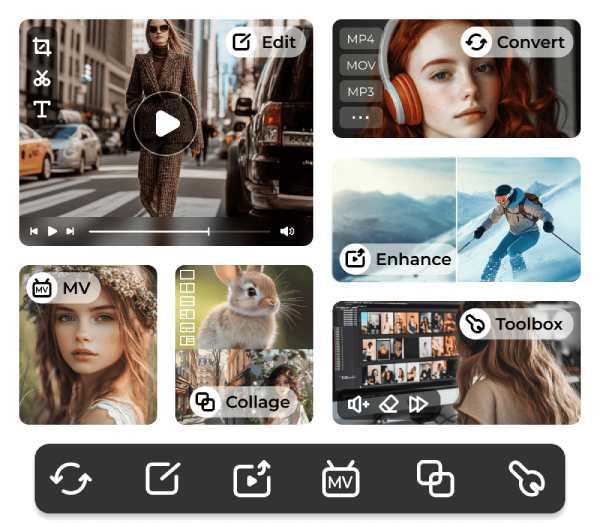
בלחיצה פשוטה, הכלי יסייע למזער את כל סוגי רעשי הרקע תוך שמירה על צלילות קולית. בנוסף, תוכלו ליהנות מתאימות מעולה הודות לתמיכה הרחבה שלו בפורמטים שונים של קבצים. בקיצור, הוא מספק פתרון מאוזן הן למתחילים והן ליוצרי תוכן המחפשים צליל נקי ואיכותי.

גודל קובץ בלתי מוגבל להעלאת קבצי וידאו ואודיו לעריכה.
הסר רעשי רקע מקטעי אודיו בממשק משתמש פשוט.
ספק כלי אודיו חיוניים כדי לחתוך, לחתוך, לחתוך ולמזג קבצים.
ייצוא פורמט אודיו כך שיהיה תואם למכשירים שונים.
הורדה מאובטחת
הורדה מאובטחת
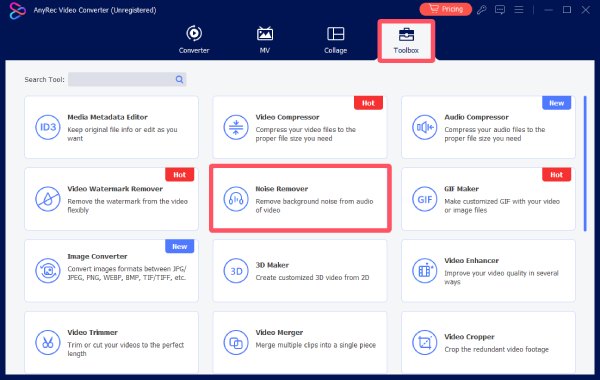
שלב 1.הפעילו את AnyRec Video Converter במחשב שלכם ולחצו על כפתור "Noise Remover" תחת הכרטיסייה "Toolbox".
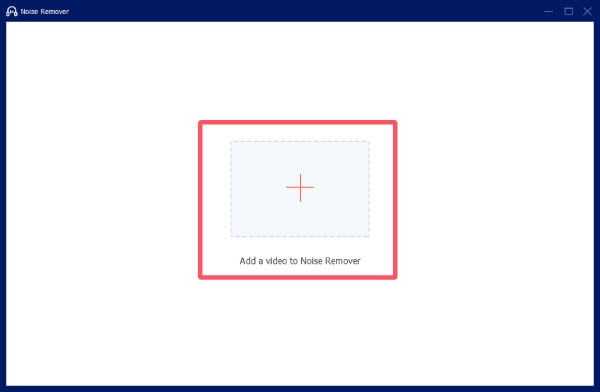
שלב 2.לחץ על כפתור "הוסף קבצים" כדי לייבא את קובץ השמע שלך מתיקיית היעד.
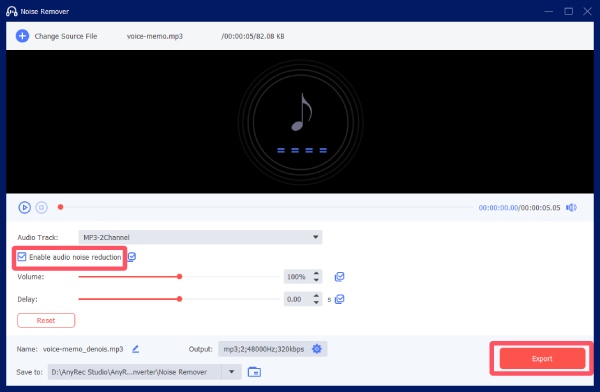
שלב 3.לחצו על כפתור "הפעל הפחתת רעשי שמע". לבסוף, לחצו על כפתור "ייצוא" כדי להסיר רעשי רקע מהשמע.
Audacity להסרת רעשי רקע מקצועית מאודיו
אם במקרה אתם יודעים משהו על הגדרות אודיו מקצועיות, תוכלו להשתמש ב-Audacity לשליטה ידנית מתקדמת. כלי זה, הנמצא בשימוש נרחב, מספק תהליך עבודה מקצועי להפחתת רעשים. כעורך אודיו בקוד פתוח, כל התהליך הוא חינמי לחלוטין. תוכלו ללכוד פרופילי רעש ולהחיל פרמטרים מדויקים להפחתה, ולוודא שהפרויקט שלכם, כמו... קובץ MP3 מוקלט במחשב ה-Mac שלך, ניתן להתאים אותו בפירוט.
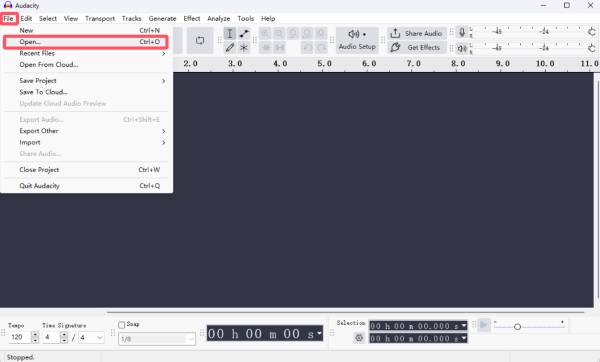
שלב 1.הפעילו את Audacity במכשיר שלכם ולחצו על כפתור "פתח..." תחת לשונית "קובץ". בחרו את קובץ השמע מתיקיית היעד.
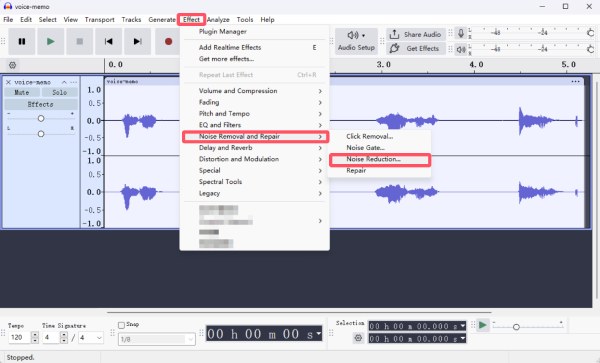
שלב 2.לחץ כדי לבחור את האודיו שלך. תחת הכרטיסייה "אפקט", לחץ על "הסרת ותיקון רעשים" ולאחר מכן על כפתור "הפחתת רעשים...".
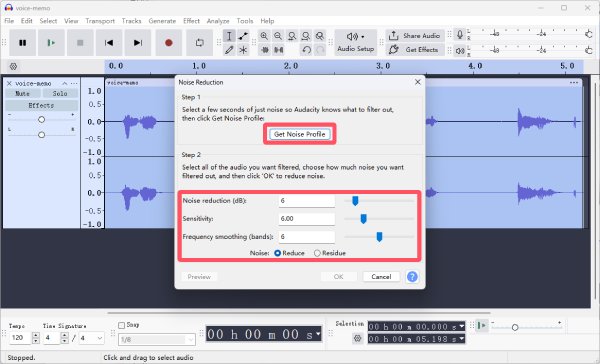
שלב 3.לחצו על כפתור "קבל פרופיל רעש" כדי לבחור את כל האודיו. לאחר מכן, התאימו את הפרמטרים כדי להסיר רעשי רקע מהאודיו.
כיצד להסיר רעשי רקע מאודיו ב-Premiere Pro
אם אתם תוהים כיצד להסיר רעשי רקע מאודיו ב-Adobe Premiere Pro בעת תהליך הפקת וידאו, סעיף זה הוא בשבילכם. התכונה משולבת בצורה חלקה בעריכת פוסט-פרודקשן. אפקטים מתקדמים של אודיו נתמכים כדי שתוכלו להפחית רעשי רקע ישירות, בין אם מדובר בסרטון או בפרויקט אודיו. אתם יכולים לבצע את השלבים המפורטים הבאים כדי להתחיל את התהליך עכשיו:
שלב 1.הפעילו את Adobe Premiere Pro וגררו את קובץ האודיו שלכם לתוך התוכנה לאחר שיצרתם אחד. לאחר מכן, גררו אותו לציר הזמן.
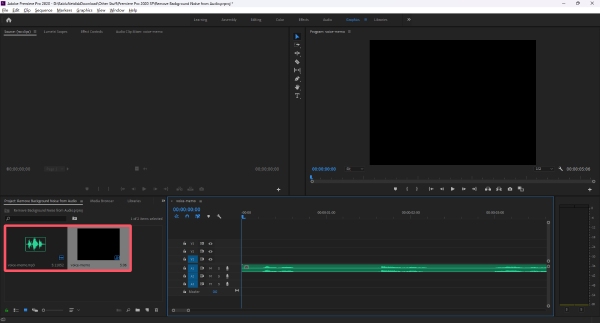
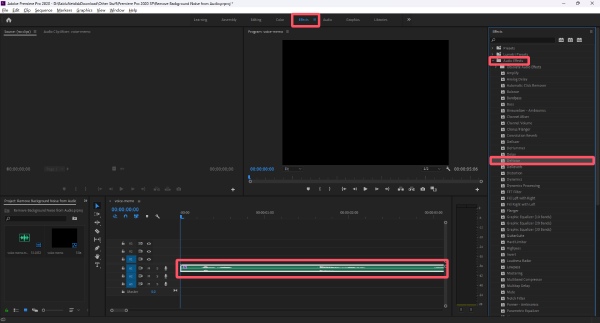
שלב 2.לחצו על כפתור "אפקטים". תחת הכרטיסייה "אפקטים של שמע", לחצו לחיצה ארוכה על כפתור "DeNoise" וגררו אותו לציר הזמן.
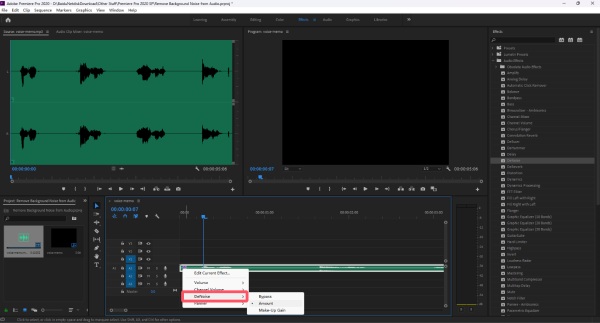
שלב 3.לחצו לחיצה ימנית על כפתור "fx" ולאחר מכן לחצו על כפתור "DeNoise". ניתן לבחור את האפקט להסרת רעשי רקע מהשמע.
כלי אינטרנט להסרת רעשי רקע מאודיו אונליין בחינם
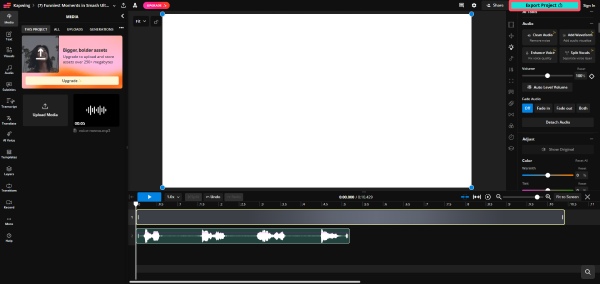
עבור משתמשים המעדיפים פתרון מבוסס דפדפן, Kapwing מספק דרך נוחה להסיר רעשי רקע מאודיו מקוון מבלי להתקין תוכנה. בעזרת פונקציונליות פשוטה של העלאה ועריכה, ניתן להשלים את המשימה בתוך הדפדפן. כדי להסיר רעשי רקע מאודיו מקוון בחינם, ניתן לבצע את השלבים הבאים:
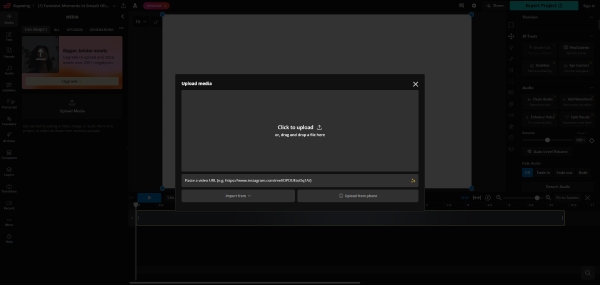
שלב 1.נווטו לאתר הרשמי של Kapwing. לחצו על כפתור "העלאת מדיה" כדי להעלות את קובץ האודיו שלכם.
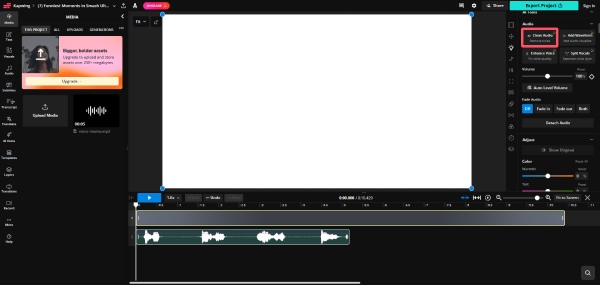
שלב 2.תחת הכרטיסייה "שמע", לחצו על כפתור "ניקוי שמע" כדי להסיר רעשי רקע מהשמע שלכם.
שלב 3.לאחר שתסיים את התהליך ועריכת האודיו שלך, לחץ על כפתור "ייצוא פרויקט" כדי לשמור את קובץ האודיו.
סיכום
עכשיו אתה בטח מבין את הכישרון של כיצד להסיר רעשי רקע מאודיומכיוון שזה חיוני למתן איכות צליל מדויקת ומקצועית, תוכלו לבצע את השלבים המפורטים המסופקים כדי להפוך את הפרויקט שלכם למקצועי יותר. בין כל הכלים הללו, AnyRec Video Converter מספק את הדרך הפשוטה ביותר לשיפור בהירות השמע ולשיפור חוויית ההאזנה הכוללת מבלי להזדקק למיומנויות מקצועיות.
הורדה מאובטחת
הורדה מאובטחת



