
סקירת Screencastify: האם זה עדיין טוב לשימוש עכשיו

Screencastify הייתה זה מכבר בחירה פופולרית, במיוחד עבור אלו שמתכוונים ליצור מדריכים, מצגות ותוכן חינוכי. אך משתמשים רבים עשויים להיות מודאגים אם היא עדיין טובה לשימוש בימים אלה. בסקירה מפורטת זו, תחקרו את כל מה שאתם צריכים לדעת על Screencastify, מה היא מציעה, כיצד היא פועלת, התכונות העיקריות שלה, תוכניות התמחור שלה, והאם ישנן חלופות טובות יותר זמינות כיום.
רשימת מדריכים
מה זה Screencastify: מבוא קצר תכונות בסיסיות של Screencastify שכדאי לקחת בחשבון כמה בדיוק עולה Screencastify כיצד להשתמש במקליט המסך Screencastify אלטרנטיבה עוצמתית ל-Screencastify בחינםמה זה Screencastify: מבוא קצר
Screencastify הוא כלי הקלטת מסך מבוסס דפדפן שנועד בעיקר למשתמשי Chrome, מה שהופך אותו לפופולרי במיוחד בסביבות חינוכיות ומקצועיות. כתוסף קל משקל, הוא מאפשר למשתמשים להקליט את המסך, מצלמת הרשת או שניהם בו זמנית מבלי להתקין תוכנה כבדה למחשב שולחני. ניתן להתחיל את ההקלטה באופן מיידי, רק דרך הדפדפן, ללא צורך בהורדה כלל.

לאחר תהליך ההקלטה, תוכלו לשתף ולשמור את העבודה בנוחות מכיוון שהיא משולבת עם פלטפורמות מבוססות ענן כמו גוגל דרייב. עם הזמן, Screencastify הרחיבה את יכולותיה וכללה תכונות מתקדמות יותר כגון אלמנטים של וידאו אינטראקטיבי וכלים בסיוע בינה מלאכותית.
תכונות בסיסיות של Screencastify שכדאי לקחת בחשבון
לפני שתחליטו האם Screencastify מתאים לצרכים שלכם, חשוב להבין את התכונות המרכזיות שלו. הפלטפורמה מתמקדת בפשטות ועדיין מציעה מספר כלים שימושיים ליצירת הקלטות מרתקות. להלן מספר תכונות עיקריות שכדאי לשקול.
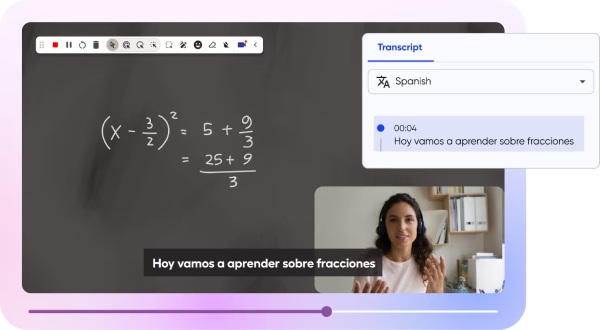
1. צור סרטון אינטראקטיבי
לא ניתן להפיק סרטון טוב ללא כלי עריכה מספקים. Screencastify מאפשר למשתמשים לשפר את ההקלטות עם אלמנטים אינטראקטיביים כגון שאלות הניתנות ללחיצה והנחיות למעורבות. במהלך תהליך הקלטת תוכן ההוראה שלכם או הכנת סרטוני הדרכה, באפשרותך להשתמש בכלי העריכה בכל עת כדי להדגיש את הנקודות המרכזיות ולוודא שניתן יהיה להעביר אותן לקהל שלך.
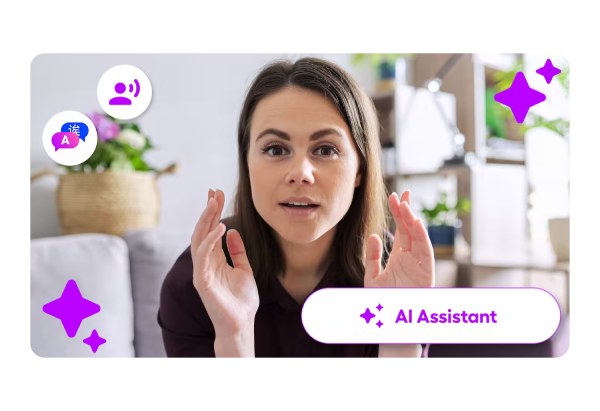
2. עוזר מופעל על ידי בינה מלאכותית
עוזר הבינה המלאכותית המובנה מסייע לייעל את יצירת הסרטונים על ידי הצעת הצעות, יצירת כתוביות ושיפור יעילות זרימת העבודה. תכונה זו יכולה לחסוך זמן ולהפוך את יצירת התוכן לנגישה יותר על ידי יצירה ושיתוף מהירים יותר של סרטונים איכותיים, כאשר ניתן להוסיף כותרת, תיאור וכתוביות שנוצרו על ידי בינה מלאכותית בלחיצה אחת.
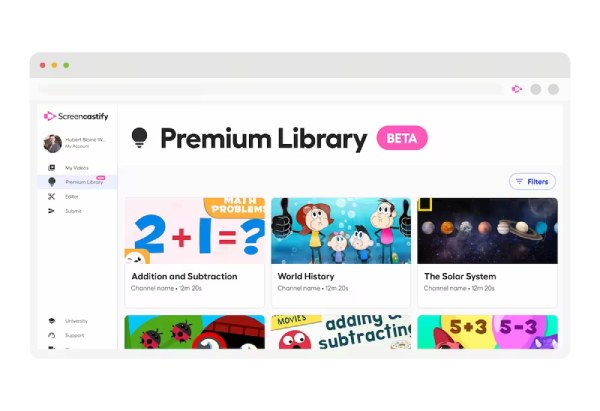
3. ספריית וידאו פרימיום
למשתמשים יש גישה לאוסף של נכסי וידאו ותבניות מוכנות מראש. משאבים אלה עוזרים להאיץ את יצירת התוכן ולשפר את האיכות החזותית של ההקלטות. ניתן להפוך סרטוני YouTube for Education למשימות או שיעורים אינטראקטיביים שתוכלו להעביר לתלמידים שלכם בצורה ללא פרסומות וניתנת למעקב.
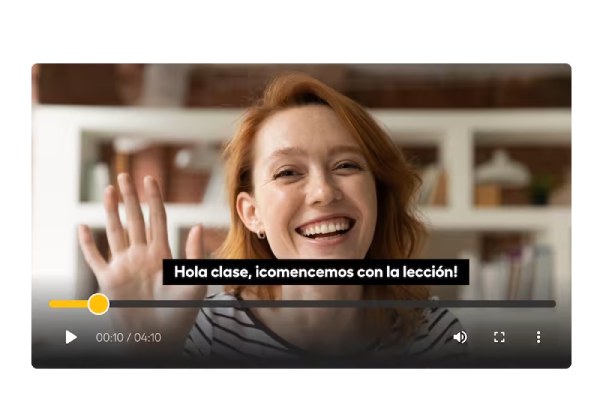
4. שפות ותרגומים עולמיים
Screencastify תומך במספר שפות ומספק תכונות תרגום, מה שמקל על יצירה ושיתוף תוכן עם קהל עולמי. Screencastify מאפשר לך לתרגם את הכתוביות בסרטונים שלך ליותר מ-50 שפות ברחבי העולם בעזרת הכתוביות המופעלות על ידי בינה מלאכותית של Screencastify בשפות העולם.
כמה בדיוק עולה Screencastify
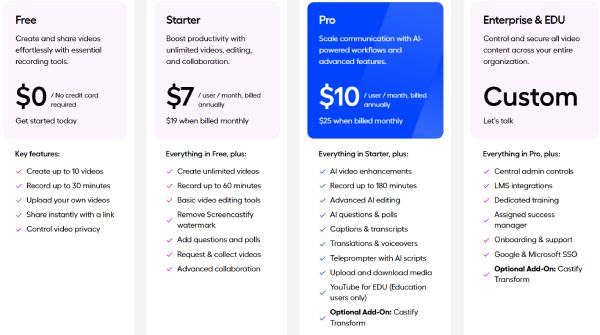
אז, כמה עולה Screencastify? המחיר תלוי בתוכנית שאתם מתכוונים לבחור בהתבסס על הצרכים שלכם. מאנשים פרטיים ועד לארגונים, Screencastify מציעה תוכניות מרובות המיועדות לסוגים שונים של משתמשים. תוכלו לגשת למידע המפורט להלן:
- • תוכנית המתחילים עולה $7 לחודש, ומספקת תכונות הקלטה ועריכה חיוניות לשימוש בסיסי.
- • תוכנית ה-Pro, במחיר של $10 לחודש, פותחת תכונות מתקדמות יותר ומסירה מגבלות מסוימות.
- • עבור צוותים, בתי ספר או ארגונים גדולים יותר, תוכניות Enterprise ו-EDU זמינות עם תמחור מותאם אישית המבוסס על דרישות ספציפיות.
- • בנוסף, Screencastify מציעה תקופת ניסיון בחינם, המאפשרת למשתמשים לבחון את התכונות שלה לפני שהם מתחייבים לתוכנית בתשלום.
כיצד להשתמש במקליט המסך Screencastify
השימוש ב-Screencastify הוא פשוט יחסית, הודות לעיצוב מבוסס הדפדפן ולממשק האינטואיטיבי שלו. לאחר התקנתו תוסף מקליט מסך בכרום, משתמשים יכולים להתחיל במהירות להקליט את המסך, מצלמת הרשת או את שניהם בכמה לחיצות בלבד. בסעיף זה, תלמדו כיצד להשתמש ב-Screencastify כדי ללכוד ולנהל את ההקלטות שלכם ביעילות, גם אם אינכם יודעים מדוע Screencastify עדיין לא עובד.
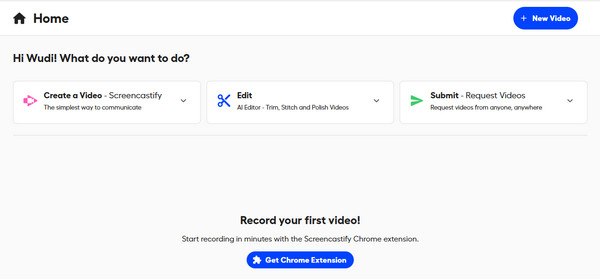
שלב 1.נווטו לאתר הרשמי של Screencastify. לאחר הכניסה, לחצו על כפתור "הורד את הרחבת Chrome" והתקינו אותו.
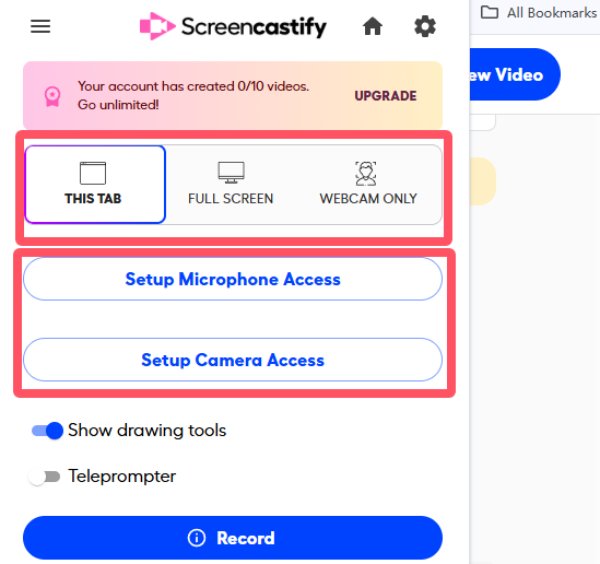
שלב 2.תחת הכרטיסייה "הרחבות", לחצו על כפתור "Screencastify" ובחרו את התבנית הרצויה להקלטה. לאחר מכן, לחצו על כפתור "הקלטה".
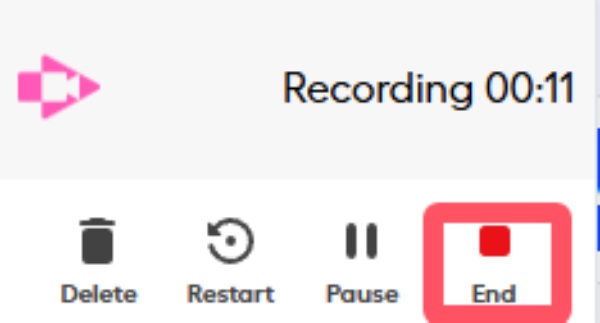
שלב 3.לאחר שתסיים את תהליך ההקלטה, לחץ על כפתור "עצור" בחלון הצף.
שלב 4.ההקלטה תופיע בחלון חדש. אם לא, תוכל למצוא את ההקלטה שלך בספרייה שלך.
שלב 5.באפשרותך לערוך את ההקלטה כרצונך. לאחר שתסיים, לחץ על כפתור "שתף" כדי לשמור את ההקלטה.
אלטרנטיבה עוצמתית ל-Screencastify בחינם
אם אתם מחפשים פתרון הקלטת מסך חזק וגמיש יותר, AnyRec Screen Recorder הוא אלטרנטיבה חזקה ל-Screencastify. בניגוד לכלים מבוססי דפדפן שעובדים תלויים במידה רבה באינטרנט, הוא מספק חוויית שולחן עבודה מלאה עם איכות הקלטה גבוהה יותר ותהליך עבודה יציב. הוא תומך בהקלטה בו זמנית של מסך, אודיו ומצלמת רשת, יחד עם תכונות מתקדמות כגון הקלטה מתוזמנת, ציור בזמן אמת והפחתת רעשים. זה הופך אותו למתאימה למשתמשים הזקוקים להקלטות ברמה מקצועית מבלי להסתמך אך ורק על הרחבות דפדפן.

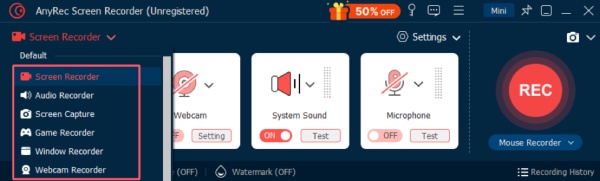
לכדו פעילויות שונות על המסך באמצעות מקליטי וידאו ייעודיים עבור תרחישים שונים.
הגדרות הניתנות להתאמה אישית לשינוי מקודד הווידאו, הפורמט, האיכות, הרזולוציה וכו'.
ממשק עם תפריט לאפקטים של ציור, צילום מסך ותכונת תזמון הקלטה.
בדיקת סאונד למיקרופון ולמערכת הסאונד עם שיפורי שמע מתקדמים.
הורדה מאובטחת
הורדה מאובטחת
שלב 1.הפעילו את AnyRec Screen Recorder במכשיר שלכם ולחצו כדי לבחור את מצב ההקלטה הרצוי.
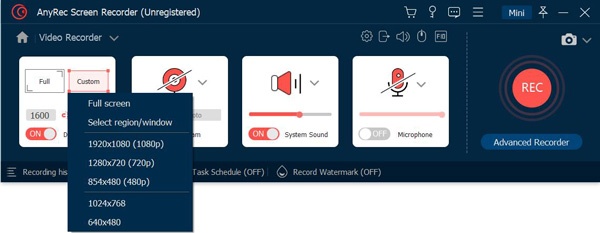
שלב 2.לחץ כדי לבחור את הדרך לצילום המסך שלך בהתאם להעדפתך. לאחר שתסיים, לחץ על כפתור "הקלטה".
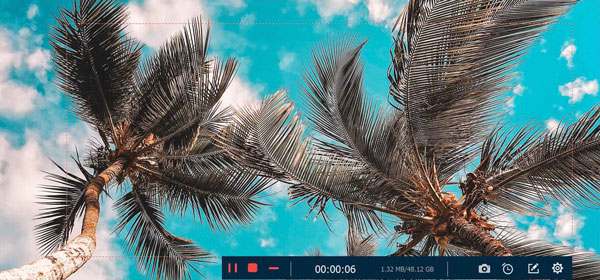
שלב 3.במהלך הקלטת המסך, ניתן להשתמש בכלים כדי להחיל אפקטים של ציור או רעיונות יצירתיים אחרים.
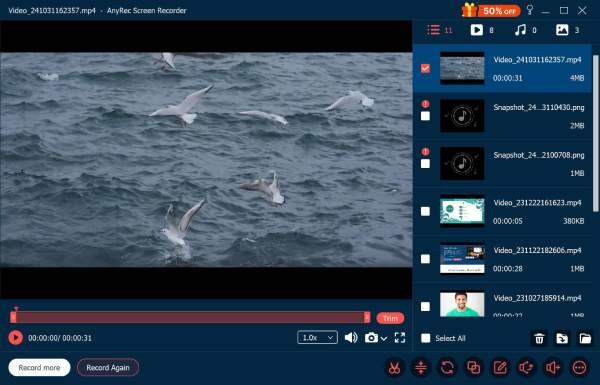
שלב 4.לאחר ההקלטה, תוכלו לערוך עוד את עבודתכם. לבסוף, לחצו על כפתור "סיום" כדי לשמור את ההקלטה.
סיכום
עכשיו אתה יודע מה זה Screencastifyככלי הקלטת מסך פרקטי ונגיש, הוא עדיין עובד היטב, במיוחד עבור משתמשים המעדיפים פתרון פשוט. עם זאת, עבור משתמשים הזקוקים לפונקציות מתקדמות יותר והקלטות באיכות גבוהה יותר, AnyRec Screen Recorder מומלץ כחלופה חזקה יותר.
הורדה מאובטחת
הורדה מאובטחת
אודות המחבר שלנו




