
מדריך ליחס גובה-רוחב של 4:3: רזולוציה, שימושים ודוגמאות

רוצה להשיג את סטנדרט המסגור הקלאסי של יחס גובה-רוחב של 4:3פורמט כמעט מרובע זה היה מושלם עבור מסכי טלוויזיה ומחשב במשך עשרות שנים לפני שהופיע מסך רחב ברזולוציה גבוהה. האם הוא עדיין קיים כיום? במה הוא שונה מ-16:9? במדריך זה, תראו בדיוק כיצד פועל יחס הגובה-רוחב של 4:3, את היישומים הנפוצים ביותר שלו ואת שלושת הכלים הטובים ביותר לחיתוך הסרטונים שלכם בדיוק. גללו מטה לפרטים וחתכו את הצילומים שלכם באופן מיידי.
רשימת מדריכים
מהו יחס גובה-רוחב של 4:3? במה הוא שונה מיחס גובה-רוחב של 16:9? מהם היישומים הנפוצים של 4:3? איך לחתוך סרטונים במהירות ובדייקנות ליחס גובה-רוחב של 4:3? 2 שיטות מקוונות לחיתוך ליחס גובה-רוחב של 4:3מהו יחס גובה-רוחב של 4:3? במה הוא שונה מיחס גובה-רוחב של 16:9?
יחס גובה-רוחב של 4:3 הוא פריגור קלאסי ורצוף, שבו הרוחב שונה מעט מהגובה, ויוצר מראה מרובע המתמקד במרכז התמונה. בעזרת יחס גובה-רוחב זה, תוכלו לספק מבט זקוף ואינטימי יותר של המצולמים, מה שהופך אותו למועדף ביותר לכל פרויקט, החל מצילום סרטים בסגנון וינטג' ועד לטאבלטים דיגיטליים של ימינו.
בניגוד למסך הרחב המודרני של 16:9, שנמתח כדי לחקות חוויית קולנוע, יחס הממדים של 4:3 נראה קומפקטי וממוקד יותר. זו הסיבה שהוא היה הסטנדרט הנפוץ בטלוויזיות ישנות במשך שנים רבות, ועד היום הוא נותר בחירה מצוינת לקריאה ולמצגות מקצועיות.
מהם היישומים הנפוצים של 4:3?
כידוע לכם, יחס גובה-רוחב של 4:3 מספק תצוגה עמומה התואמת היטב את הראייה האנושית הטבעית, מה שהופך אותה לאידיאלית לתוכן מובנה. שימוש רב יותר בו עוזר לאחרים להימנע מהסחות דעת של רקע אופקי רחב. להלן כמה מהיישומים המודרניים העיקריים שלו:
- מצגת דיגיטלית. במצגות שקופיות, לעתים קרובות משתמשים ביחס גובה-רוחב של 4:3 כפורמט ברירת מחדל, מכיוון שהוא ממרכז את הטקסט והנתונים.
- צילום והדפסה. עם יחס גובה-רוחב של 4:3, זה מפחית את הצורך בחיתוך הרסני במהלך תהליך ההדפסה.
- עיצוב טאבלטים ואפליקציות. מכשירים כמו האייפד מתוכננים סביב יחס גובה-רוחב של 4:3 כדי לחקות את מידות גיליון הנייר הסטנדרטיות, מושלם לקריאה אלקטרונית, רישום הערות ואפליקציות פרודוקטיביות אחרות.
- אסתטיקה קולנועית. במאים ויוצרים של היום משתמשים ביחס גובה-רוחב של 4:3 כדי ליצור אווירה אינטימית המתמקדת בפניו של המצולם.
- אבטחת בית חכם. מצלמות ביתיות בדרך כלל מקליטות סרטונים ביחס גובה-רוחב 4:3 כדי לספק תמונה מכף רגל ועד ראש של מבקרים וחבילות.
איך לחתוך סרטונים במהירות ובדייקנות ליחס גובה-רוחב של 4:3?
לאחר שתהנו מהיתרונות של יחס גובה-רוחב קלאסי של 4:3, ייתכן שתזדקקו לכלי אמין כדי להמיר את צילומי המסך הרחב לפורמט קומפקטי יותר. אז, הנה... AnyRec Video Converter בשבילך. הוא מציע כלי חיתוך ייעודי המאפשר לך לנעול את יחס גובה-רוחב הווידאו של 4:3, מה שמבטיח שלעולם לא תאבד את הקומפוזיציה המועדפת של הפריים שלך. יתר על כן, הוא מטפל בקבצי 4K ברזולוציה גבוהה בצורה חלקה מאוד תוך שמירה על האיכות המקורית במהלך תהליך הייצוא.

חיתוך מדויק לקביעת יחסי גובה-רוחב של 4:3, 16:9, 21:9 ועוד.
משתמש בהאצת חומרה כדי לייצא סרטונים מהר יותר עד פי 50.
עורך מובנה לחיתוך, סיבוב, החלת פילטרים, אפקטים וכן הלאה.
שליטה מלאה על האיכות, הרזולוציה, קצב הפריימים והגדרות אחרות.
הורדה מאובטחת
הורדה מאובטחת
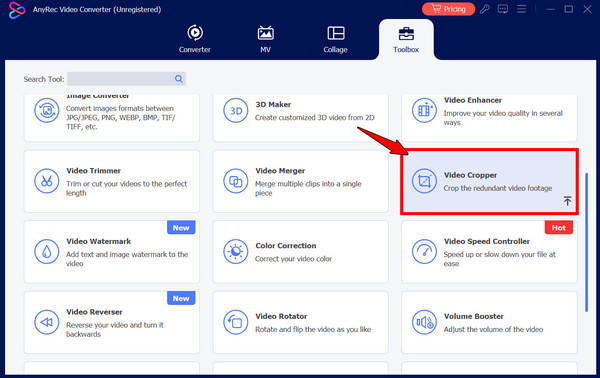
שלב 1.הפעילו את AnyRec Video Converter ולחצו על הכרטיסייה "Toolbox" בחלק העליון. גלולו ברשימת ערכות הכלים הזמינות ולחצו על האפשרות "Video Cropper".
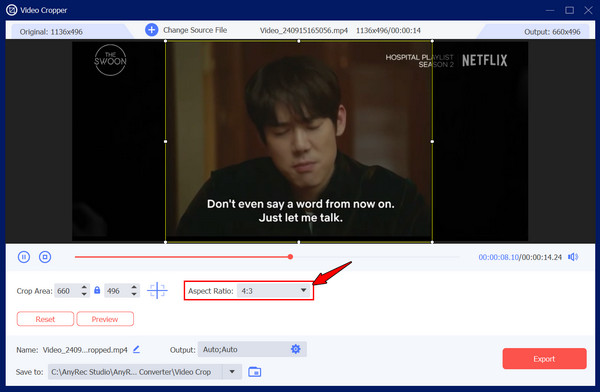
שלב 2.בחלון החדש, לחצו על כפתור "הוסף" כדי לבחור את הסרטון שברצונכם לשנות ליחס גובה-רוחב של 4:3. לאחר מכן, מצאו את התפריט הנפתח "יחס גובה-רוחב" ובחרו "4:3".
שלב 3.ניתן לגרור את המסגרת הצהובה כדי למקם את החיתוך בחלקים החשובים של הצילומים או להשתמש ב"אזור החיתוך" עבור גודל מסוים.
שלב 4.לחץ על כפתור "ייצוא" בפינה הימנית התחתונה כדי לקבל את התוצאה.
הורדה מאובטחת
הורדה מאובטחת
2 שיטות מקוונות לחיתוך ליחס גובה-רוחב של 4:3
בעוד שלתוכנה יש את העוצמה הרבה ביותר, כלים מקוונים מציעים פתרונות חלופיים נוחים יותר, ללא צורך בהתקנה, לעריכה מהירה ביחס גובה-רוחב של 4:3. הפלטפורמות הבאות מבוססות-אינטרנט מושלמות לקבצים קטנים יותר או כשצריך לשנות מסגור בזמן עבודה מחוץ לשולחן העבודה הראשי שלך.
1. שינוי גודל וידאו של קליפאו
Clideo היא פלטפורמה מבוססת אינטרנט רב-תכליתית המתמקדת בהכנת סרטונים בסטנדרטים ספציפיים של מדיה חברתית, ועוזרת לכם להשיג יחס גובה-רוחב של 4:3. בנוסף, היא מאפשרת לכם לשנות את צבע הרקע ו... הוסף אפקט טשטוש וידאו אם החיתוך שלך משאיר מקום בפריים.
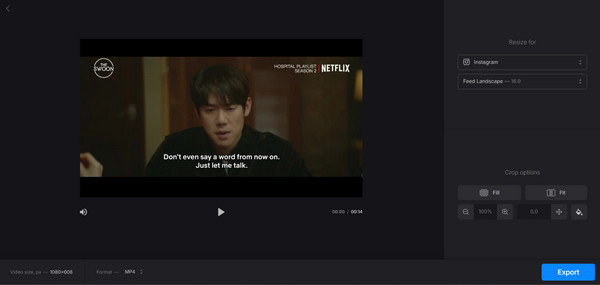
שלב 1.עבור אל כלי שינוי גודל Clideo ולחץ על כפתור "בחר קובץ" כדי להעלות את הסרטון שלך.
שלב 2.בחלונית הימנית, בחרו "התאמה אישית" ובחרו "4:3".
שלב 3.לאחר מכן, תוכלו להשתמש בכפתורים "מילוי" או "התאמה" כדי להתאים את אופן מיקום הקליפ בפריים, לאחר מכן הגיע הזמן "ייצוא".
2. חותך וידאו מקוון
הבא בתור הוא Online Video Cutter Video Cropper, אפשרות פשוטה להשגת יחס גובה-רוחב של 4:3 שנועד ליעילות מרבית. כלי זה תומך במגוון רחב של פורמטים של קבצים ומאפשר לך לגרור מסגרת חיתוך או לבחור יחס קבוע כדי... חיתוך סרטון ב-Windows 10/11 ומק.
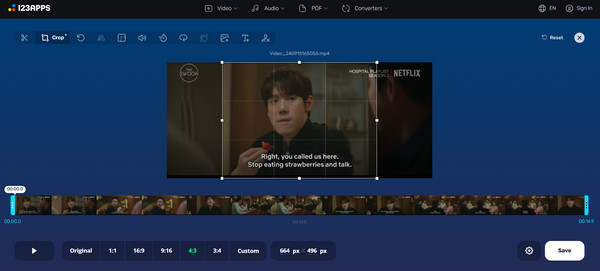
שלב 1.בתוך כלי חיתוך הווידאו, לחצו על כפתור "פתח קובץ" כדי להעלות את הסרטון שלכם.
שלב 2.שם, לחצו על כפתור "4:3" באפשרויות יחס התמונות המוגדרות מראש.
שלב 3.לאחר מכן, גררו את אזור החיתוך למיקום המועדף עליכם ולחצו על כפתור "שמור" כדי לעבד ולשמור את הקובץ.
סיכום
למרות שייתכן שמשתמשים עברו למסך רחב, ה- יחס גובה-רוחב של 4:3 בפיקסלים נותר הכרחי ליוצרים שאוהבים מיקוד, בהירות וסגנון קלאסי. ניתן להשתמש בו לארכיון תמונות משפחתיות ישנות, אופטימיזציה של מצגת לטאבלט, או התנסות במראה קולנועי. בעזרת המידות והכלים הנכונים, ניתן להבטיח שהנושאים שלכם תמיד ממורכזים. ומכיוון שהתוכנה הנכונה יוצרת את המסגרת המושלמת, AnyRec Video Converter הוא הפתרון האולטימטיבי לכך! בעזרת כלי חיתוך הווידאו והתמיכה בקבצים ברזולוציה גבוהה, תוכלו להפוך את צילומי המסך הרחב שלכם ליצירת מופת מושלמת ביחס גובה-רוחב של 4:3 בלחיצות.
הורדה מאובטחת
הורדה מאובטחת
מאמר קשור
אודות המחבר שלנו




