
המרת 3GP ל-MP4: 5 דרכים במחשב, באינטרנט ובנייד

בין אם קובץ ה-3GP שלכם הוא סרטון גרגירי או קליפ שנשמר מתחילת שנות ה-2000, קבצים אלה היו הסטנדרט לנתונים ניידים במשך זמן כה רב. בהתקפה מהירה, ייתכן שתיתקלו בפורמט קובץ שאינו נתמך, כך שהמרה 3GP ל-MP4 עולה. מכיוון ש-MP4 הוא הפורמט האוניברסלי לסרטונים כיום, מדריך זה משתף אתכם ב-5 הדרכים הטובות ביותר להמיר 3GP לפורמט MP4, מתוכנות שולחן עבודה וכלים מקוונים ועד פתרונות ניידים. תיהנו מהפעלה חלקה בכל דבר!
רשימת מדריכים
טיפים חשובים בעת המרת 3GP ל-MP4 השיטה הנוחה ביותר להמרת 3GP ל-MP4 במחשב שולחני 3 שיטות מהירות להמרת 3GP ל-MP4 באינטרנט כיצד להמיר 3GP ל-MP4 באייפון/אנדרואידטיפים חשובים בעת המרת 3GP ל-MP4
לפני לחיצה על כפתור ההמרה, חשוב להבין תחילה את הקבצים שאתם מטפלים בהם. הנה כמה טיפים שיעזרו לכם להשיג את התוצאות הטובות ביותר מבלי לפגוע באיכות הצילומים שלכם:
- • שמור על רזולוציה מקורית. אין להגדיל את רזולוציית קובץ 3GP זעיר ל-4K, מכיוון שהדבר יגרום לבלגן מטושטש עם גודל קובץ גדול.
- • בדוק את קוד ה- Audio. קבצי 3GP רבים משתמשים באודיו AMR, שחלק מהנגנים יתקשו לנגן איתו, לכן תמיד השתמשו ב-AAC כקודק שלכם לתאימות מרבית.
- • השתמש בעיבוד אצווה. אם יש לכם חבורה של קליפים, חפשו כלים עם תכונת המרת אצווה.
- • בצע גיבוי. שמור תמיד את הקובץ המקורי שלך עד שתוודא שקובץ הווידאו MP4 שלך מתנגן כראוי.
- • שימו לב לסימני מים. בדוק אם הכלי כולל סימן מים, מכיוון שזה יכול להפריע לתוצאה הסופית. לחלופין, תוכל הסרת סימן מים מסרטון באופן ידני.
השיטה הנוחה ביותר להמרת 3GP ל-MP4 במחשב שולחני
לחוויה מהירה, מקצועית ויציבה במחשב האישי או במחשב ה-Mac שלכם, AnyRec Video Converter מגיע למעלה! תוכנה זו מטפלת ביותר מאלף פורמטים, מה שהופך אותה להרבה יותר מממיר קבצים פשוט. היא גם משתמשת בתאוצת חומרה, כך שתהליך ההמרה מתרחש במהירות הבזק. אם אתם מודאגים מאובדן איכות, הטכנולוגיה החכמה שלה יכולה לשמר את השלמות הוויזואלית המקורית של סרטוני ה-3GP הישנים שלכם בנייד. כלי זה הוא האיזון המושלם בין מסך ידידותי למשתמש לבין תכונות מתקדמות שכל אחד יכול לשלוט בהן וליהנות מהן תוך דקות.

שנה בקלות 3GP ל-MP4 ולפורמטים אחרים כמו MOV, MKV ו-AVI.
משתמש באצת חומרה מתקדמת לתהליך המרה מהיר.
כוונן את סרטון ה-MP4 שלך על ידי התאמת קצב הפריימים, הרזולוציה והקודקים.
חסכו זמן על ידי המרת ספריית 3GP בבת אחת מבלי לאבד את האיכות החזותית.
הורדה מאובטחת
הורדה מאובטחת
שלב 1.לאחר שפתחתם את AnyRec Video Converter במחשב שלכם, בחרו בלחצן "הוספת קבצים" כדי לבחור את קבצי ה-3GP שברצונכם להמיר. ניתן גם לגרור אותם ישירות לממשק.

שלב 2.גשו לתפריט הבחירה "פורמט". נווטו לכרטיסייה "וידאו". מכאן, בחרו "MP4" כפורמט הפלט של הווידאו שלכם. כדי לשפר עוד יותר את הסרטון, לחצו על כפתור "פרופיל מותאם אישית" כדי לשנות את רזולוציית הווידאו והגדרות אחרות.

שלב 3.לאחר מכן, בממשק הראשי, קבעו מיקום שמירה עבור קבצי ה-MP4 החדשים שלכם. לאחר כל זה, לחצו על כפתור "המר הכל" כדי להתחיל את ההמרה מ-.3gp ל-.mp4.

הורדה מאובטחת
הורדה מאובטחת
3 שיטות מהירות להמרת 3GP ל-MP4 באינטרנט
אולי אינך מוכן להתקין תוכנה, אז אתה יכול לבחור פתרון מקוון להמרת וידאו בפורמט 3GP ל-MP4. ממירים מקוונים אלה פועלים ישירות בדפדפן שלך והם אידיאליים עבור קבצים קטנים יותר. הנה שלוש האפשרויות המובילות:
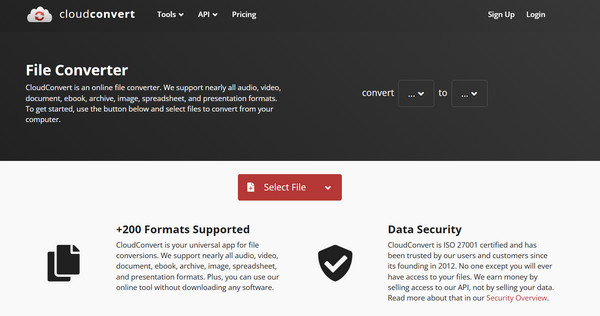
1. CloudConvert
ידוע במנוע ההמרה האיכותי שלו ובהתאמה אישית מעמיקה שלו, CloudConvert הוא אחד מממירי 3GP ל-MP4 החינמיים המקוונים. כאן, תוכלו לכוונן הכל, החל מקודק ועד לרמת עוצמת הקול.
שלב 1.עבור לאתר CloudConvert. לחץ על "בחר קובץ" כדי להעלות את סרטון ה-3GP שלך.
שלב 2.ודא שהתפריט הנפתח "המר ל" מוגדר ל-"MP4".
שלב 3.באפשרותך להתאים הגדרות במידת הצורך, לאחר מכן ללחוץ על כפתור "המר".
2. FreeConvert
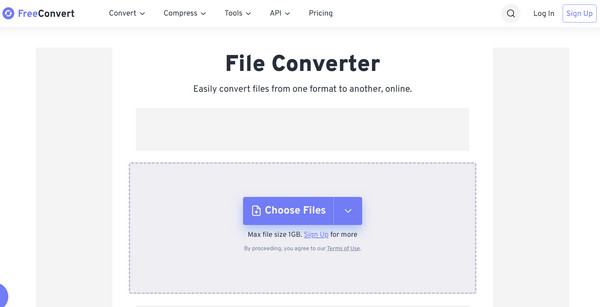
FreeConvert בולט בזכות מגבלות גודל הקבצים הגדולות שלו ותמיכה בתפריטי הגדרות מתקדמים. באמצעות ממיר מקוון זה מ-3GP ל-MP4, תוכלו לסובב או להפוך את הסרטון שלכם, וזה שימושי עבור קליפים ישנים בזוויות מוזרות.
שלב 1.בתוך דף FreeConvert, לחצו על "בחר קבצים" כדי לייבא את סרטון ה-3GP שלכם.
שלב 2.בחר "MP4" כפורמט היעד.
שלב 3.לאחר מכן לחצו על "המר ל-MP4" כדי לסיים.
3. זמזר
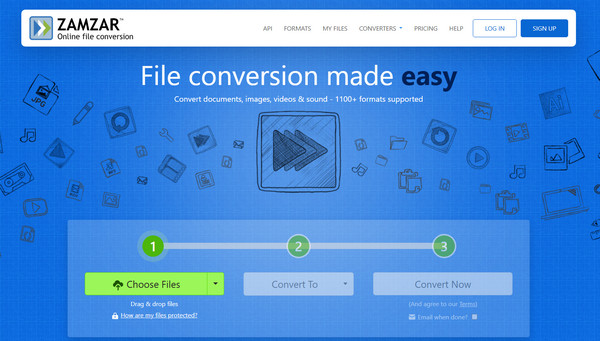
Zamzar, המספק לכם ממשק נקי וללא פרסומות, הוא אחד הוותיקים בעולם ההמרות המקוונות. ממיר וידאו זה מ-3GP ל-MP4 הוא הטוב ביותר עבור כל מי שמעוניין בתהליך בן שלושה שלבים ללא הגדרות מסובכות.
שלב 1.לאחר שתגיעו לאתר האינטרנט של Zamzar, לחצו על "בחר קבצים" כדי לבחור את קבצי הווידאו 3GP שלכם.
שלב 2.לאחר מכן, בחר "MP4" כפורמט הרצוי.
שלב 3.לחץ על "המר עכשיו" כדי להמיר סרטוני 3GP לפורמט MP4. הורד את סרטוני ה-MP4 האלה מאוחר יותר.
כיצד להמיר 3GP ל-MP4 באייפון/אנדרואיד
לכל מי שיש לו סרטוני 3GP ישנים בגלריית הטלפון שלו, אפליקציה ייעודית לנייד היא הפתרון היעיל ביותר לשימוש. ניתן למצוא את אפליקציית Video Converter, Compressor של Inverse.AI גם ב-App Store וגם ב-Google Play Store. היא מוערכת מאוד לא רק משום שהיא יכולה לעזור לכם להפוך 3GP ל-MP4, אלא גם משום שהיא יכולה לדחוס ולחתוך סרטונים. היא גם תומכת בעיבוד אצווה, המאפשר לכם לבחור את כל אלבום הווידאו שלכם ולהפוך אותו ל-MP4 באופן מיידי.
שלב 1.הפעילו את אפליקציית Video Convert, Compressor במכשיר הנייד שלכם. הקישו על האריח "Video Converter" במסך הבית. לאחר מכן, עיינו בגלריה או בקבצים שלכם כדי לייבא את סרטוני ה-3GP שלכם.
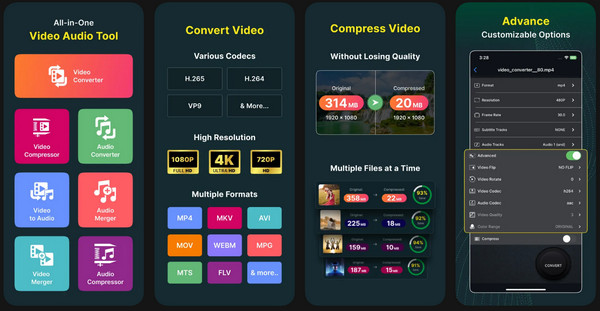
שלב 2.לאחר מכן, ודא ש-"MP4" נבחר כפלט. ניתן לבחור אפשרות מוגדרת מראש, או להשאיר אותה על "אוטומטי" לקבלת התוצאות הטובות ביותר.
שלב 3.לאחר מכן, לחצו על כפתור "המרה" ותנו שם לקובץ ה-MP4 שלכם. אנא המתינו עד שתקבלו את ההודעה "ההצלחה" כדי לשמור אותו בגלריה שלכם.
סיכום
שמירת קבצי 3GP לא תשרת אתכם במלואם אם אתם רוצים להפעיל אותם במכשירים של ימינו. הודות לפוסט הזה, אתם יכולים... שינוי 3GP ל-MP4 ללא קשר למכשירים, מה שלא יאפשר בעיות ניגון נוספות ויבטיח צפייה חלקה בכל המסכים שלך. אם אתה רוצה פתרון המרה אמין, מהיר ועשיר בתכונות יותר, AnyRec Video Converter מומלץ מאוד. הוא מטפל בהמרת אצווה ללא אובדן איכות, מה שהופך אותו לבחירה הטובה ביותר עבור כל מי ששומרים על אוסף הסרטונים שלו. תנו לסרטוני ה-3GP הישנים שלכם את השדרוג שמגיע להם!
הורדה מאובטחת
הורדה מאובטחת



