10 logiciels de gravure de DVD à votre disposition : comment choisir le bon ?

Avec les services de streaming actuels, cela peut paraître un choix désuet, mais les supports physiques restent la meilleure solution pour préserver vos souvenirs et partager des vidéos de famille. Cependant, cela ne se résume pas à glisser-déposer vos fichiers. Choisissez le bon support. logiciel de gravure de DVD Vous pouvez maintenant convertir vos fichiers. Voici donc un aperçu des 10 meilleurs graveurs de DVD, leurs principales caractéristiques et des conseils de dépannage pour un processus de gravure sans accroc.
Liste des guides
Quels critères prendre en compte pour choisir un logiciel de gravure de DVD ? Types de logiciels de gravure de DVD Top 10 des logiciels de gravure de DVD Résolution des problèmes courants de gravure de DVDQuels critères prendre en compte pour choisir un logiciel de gravure de DVD ?
Les logiciels de création de DVD ne se valent pas tous ; certains servent à copier des données brutes, tandis que d’autres font office de véritables studios de cinéma. Pour un résultat optimal, vérifiez ces fonctionnalités essentielles :
- • Assistance à la création de DVD vidéo. Recherchez un logiciel capable de créer des DVD vidéo et de convertir des formats comme le MP4 en une structure standard, reconnaissable par le lecteur.
- • Création de menus DVD. Pour que votre projet ait des allures de production hollywoodienne, le meilleur outil devrait vous permettre de personnaliser les arrière-plans, les boutons de sélection des chapitres et la musique de fond.
- • Montage vidéo avant gravure. Votre logiciel devrait vous permettre de découper les clips, d'ajuster les couleurs, d'ajouter des sous-titres ou d'assembler les chapitres avant de finaliser la gravure.
- • Compatibilité du disque. Le matériel est important et votre logiciel doit être compatible avec celui-ci. Assurez-vous que votre programme prend en charge le type de support physique que vous utilisez.
Types de logiciels de gravure de DVD
Outre les fonctionnalités essentielles, chaque logiciel de gravure de DVD est conçu pour des usages différents. Choisir la bonne catégorie vous fera gagner du temps et garantira que votre disque final fonctionnera exactement comme vous le souhaitez.
1. Graveurs de DVD de données simples. Ces programmes traiteront votre DVD comme une clé USB de grande capacité. Ils copieront vos fichiers et dossiers, tels que vos photos, documents et fichiers vidéo, sur votre disque sans les convertir.
Idéal pour : Stocker des photos et des documents personnels, effectuer des sauvegardes ou transférer des fichiers volumineux entre ordinateurs.
2. Logiciel de gravure de DVD. Contrairement aux graveurs classiques, les logiciels d'authoring DVD convertissent vos fichiers vidéo en dossiers au format DVD-Vidéo standard. Ils gèrent les menus interactifs, les chapitres, les pistes audio et les sous-titres.
Idéal pour : Films de famille, projets vidéo, films indépendants et tout autre support pour un lecteur DVD domestique exceptionnel connecté à un téléviseur.
3. Outils de gravure ISO. Le logiciel de gravure ISO prendra l'image complète de votre fichier ISO et l'écrira sur votre disque exactement comme prévu.
Idéal pour : Gravure de disques d'installation du système d'exploitation, restauration de sauvegardes exactes.
Top 10 des logiciels de gravure de DVD
Après avoir pris en compte tous les facteurs, voici un aperçu des 10 meilleures options de gravure de DVD actuelles, allant des outils simples aux puissantes suites multimédias.
1. Créateur de DVD AnyRec
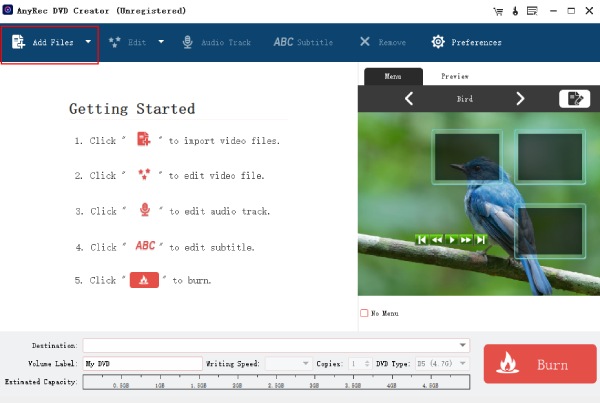
Simplifiez les étapes complexes de vos films de famille avec AnyRec DVD CreatorCe logiciel est spécialement conçu pour convertir vos vidéos numériques en disques optiques, dossiers DVD ou fichiers ISO sans nécessiter de compétences techniques. Grâce à ses fonctionnalités, ce logiciel de gravure de DVD vous garantit un flux de travail fluide : importez vos séquences, recadrez ou ajustez vos clips et choisissez des modèles de menus personnalisés sur une seule interface.
Idéal pour : Utilisateurs occasionnels et amateurs de vidéos personnelles qui souhaitent un processus simple pour transformer des clips en DVD personnels avec des menus interactifs.
- Avantages
- Une interface épurée qui facilite grandement son utilisation pour tous les niveaux de compétence, des fonctionnalités d'édition intégrées et de nombreux modèles de menus DVD prédéfinis.
- Les inconvénients
- Aucun effet visuel avancé.
Téléchargement sécurisé
Téléchargement sécurisé
2. BurnAware
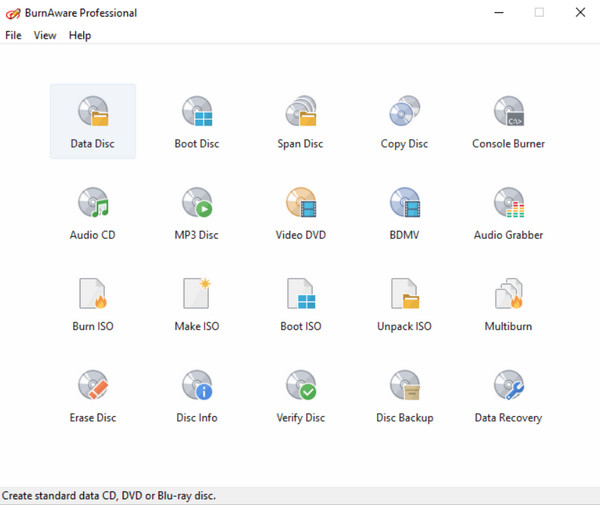
BurnAware est un logiciel de gravure de DVD simple et peu gourmand en ressources. Son interface principale organise les tâches telles que la gravure de disques de données, de CD audio et autres outils en sections distinctes.
Idéal pour : Solution propre et peu gourmande en ressources pour les sauvegardes de données quotidiennes et les besoins urgents.
- Avantages
- Tableau de bord bien organisé, compatible avec les CD, DVD et Blu-ray.
- Les inconvénients
- Options minimales pour des menus créatifs.
3. Ashampoo Burning Studio
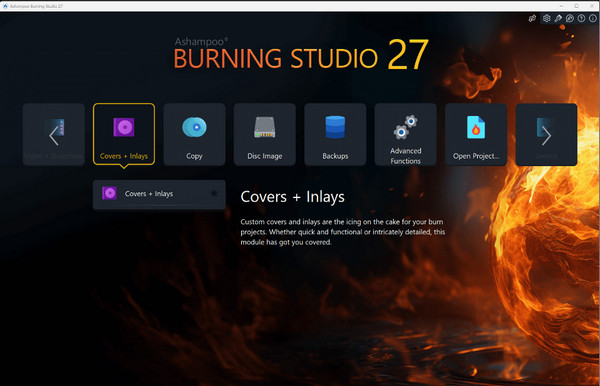
Ashampoo Burning Studio révolutionne l'expérience utilisateur grâce à sa suite multimédia complète. Ce logiciel de gravure de DVD gère tout, de vos sauvegardes à la création automatique de jaquettes de disque.
Idéal pour : Créez des disques de données, des CD audio et autres supports de stockage sous Windows.
- Avantages
- Les outils sont rangés par tâche, et le fabricant de pochettes aide à étiqueter les disques finis.
- Les inconvénients
- Certaines fonctionnalités sont payantes, et le programme d'installation peut proposer des programmes inutiles.
4. Auteur du DVD WinX
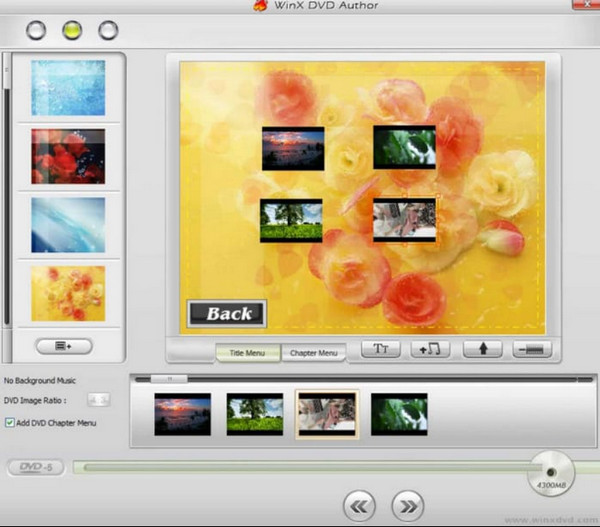
Pour les utilisateurs à la recherche d'un logiciel de gravure de DVD simple, WinX DVD Author est la solution idéale ! Il élimine les menus complexes au profit d'un flux de travail direct de la vidéo vers le DVD.
Idéal pour : Utilisateurs occasionnels ayant besoin d'une solution rapide et gratuite pour convertir leurs fichiers vidéo.
- Avantages
- Aucun filigrane à gérer, la prise en charge des deux principaux formats TV et le téléchargement de vidéos en ligne sont disponibles dans le même programme.
- Les inconvénients
- Outils d'édition limités ; son écran semble dépassé.
5. ImgBurn
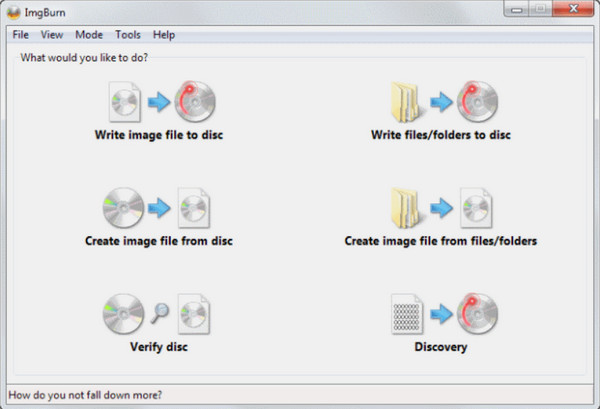
Ensuite, pour les logiciels de gravure de DVD, ImgBurnerIl s'agit de la référence en matière de gestion des fichiers image disque. Bien que son interface puisse paraître complexe, il offre un contrôle précis de l'écriture physique sur le disque.
Idéal pour : Utilisateurs avancés qui créent fréquemment des fichiers ISO ou gravent différents types de disques.
- Avantages
- Une large gamme de formats de disques est prise en charge, avec de nombreuses options pour ajuster la façon dont les fichiers sont écrits.
- Les inconvénients
- Le montage vidéo n'est pas inclus, et le nombre de paramètres peut être déroutant au premier abord.
6. DVDStyler
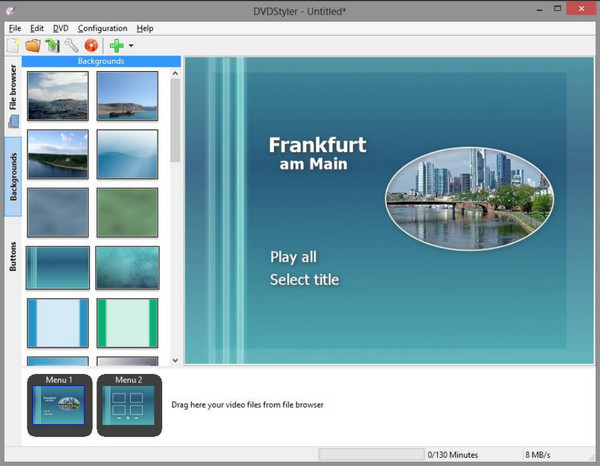
Alors que les utilitaires se concentrent sur les images disque brutes, DVDStyler privilégie la liberté du logiciel libre. C'est l'un des rares logiciels de gravure de DVD gratuits permettant de personnaliser les menus interactifs.
Idéal pour : Éditeurs open source souhaitant créer des menus entièrement personnalisés.
- Avantages
- Conception de menus de haut niveau ; logiciel libre et open source prenant en charge le glisser-déposer.
- Les inconvénients
- Son interface est un peu lourde et sa vitesse peut être plus lente.
7. DVDFab Créateur de DVD
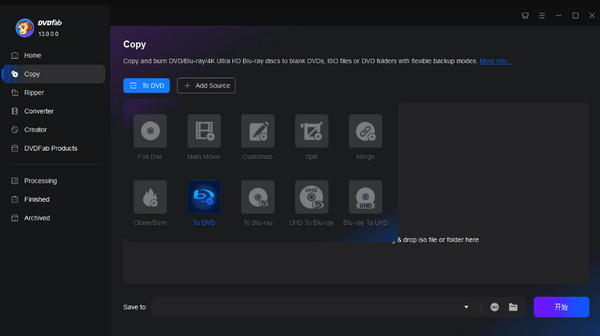
Optez pour un logiciel de gravure de DVD professionnel : DVDFab est conçu pour une performance ultra-rapide. Grâce à ses fonctionnalités d'accélération matérielle, il gère rapidement vos bibliothèques volumineuses.
Idéal pour : Utilisateurs souhaitant un traitement haute vitesse et une sortie HD.
- Avantages
- Accélération matérielle GPU ; pour un rendu de qualité studio avec des modèles de menus élégants.
- Les inconvénients
- Cela a un coût plus élevé, et apprendre où se trouve chaque chose peut prendre du temps.
8. Graveur DVD Cisdem
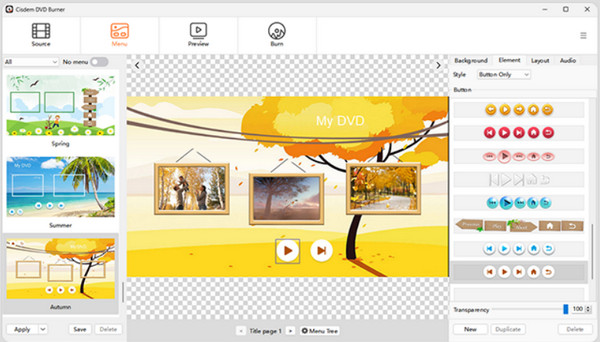
Cisdem DVD Burner est destiné aux utilisateurs de macOS. Ce logiciel gratuit de gravure de DVD offre une expérience personnalisée à ceux qui souhaitent créer des disques personnels.
Idéal pour : Éditeurs open source souhaitant créer des menus entièrement personnalisés.
- Avantages
- Conception de menus de haut niveau ; logiciel libre et open source prenant en charge le glisser-déposer.
- Les inconvénients
- Son interface est un peu lourde et sa vitesse peut être plus lente.
9. True Bruner
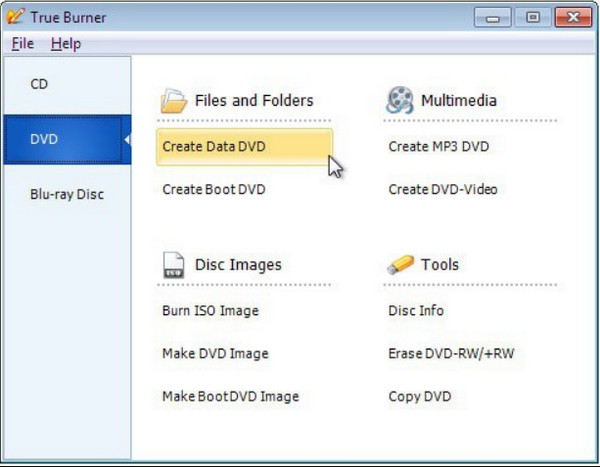
Contrairement à ses concurrents plus lourds, True Burner est ici un logiciel de gravure de DVD léger, sans aucun supplément inutile pour l'écriture de disques.
Idéal pour : Gravez des fichiers et des CD audio sans avoir à vous soucier de nombreuses fonctionnalités supplémentaires.
- Avantages
- Navigation facile ; vérification des données fiable et faible consommation de ressources.
- Les inconvénients
- Pas de création de menus vidéo ; design visuel très basique.
10. CDBurnerXP
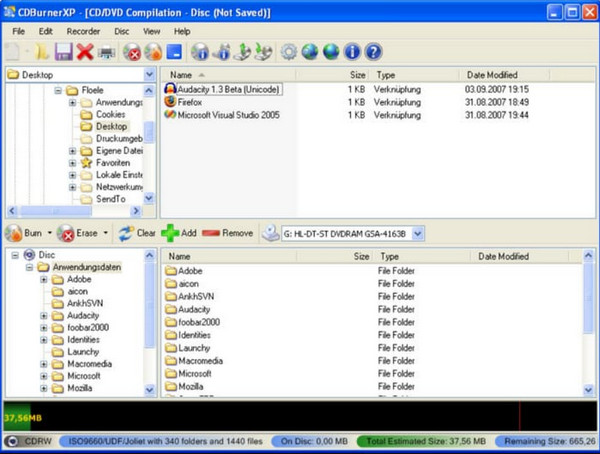
Pour terminer notre liste d'aujourd'hui, voici CDBurnerXP. Ce logiciel de gravure de DVD, malgré son nom, prend entièrement en charge les DVD, les Blu-ray et les fichiers image ISO, et ce gratuitement.
Idéal pour : Pour toute personne recherchant un logiciel gratuit et polyvalent de création de disques classiques.
- Avantages
- Interface multilingue ; flux de travail simple pour la création et la gravure d'images ISO.
- Les inconvénients
- Microsoft .NET Framework ; aucune prise en charge de la création de menus.
Résolution des problèmes courants de gravure de DVD
Cependant, la gravure de DVD peut parfois rencontrer des problèmes. Voici les plus courants et comment les résoudre rapidement :
- • Le DVD ne fonctionne pas sur le lecteur DVD de la télévision. Utilisez un logiciel dédié pour convertir votre vidéo dans un format standard avant de la graver.
- • Le processus de combustion échoue ou s'interrompt en cours de combustion. Réduisez la vitesse de gravure au lieu de la régler sur Mac, et assurez-vous que votre système dispose de suffisamment d'espace pour constituer le cache disque.
- • La lecture vidéo est saccadée. ou en noir et blanc. Configurez la norme vidéo de sortie pour qu'elle corresponde à votre région cible.
- • Le disque n'est pas reconnu par le lecteur optique. Vérifiez d'abord les formats compatibles avec votre graveur DVD. Par ailleurs, l'utilisation de supports vierges de haute qualité peut également améliorer les chances de réussite.
- • L'audio et la vidéo sont désynchronisés. Essayez de convertir votre fichier source en MP4 à fréquence d'images constante à l'aide d'un convertisseur vidéo avant de l'importer dans votre logiciel de création de DVD.
Conclusion
Sauvegarder des fichiers vidéo numériques ou des films de famille personnalisés sera un jeu d'enfant grâce à logiciel de gravure de DVDGrâce à toutes ces options et aux informations détaillées sur la gravure de données et la création vidéo, vous pouvez produire des disques de haute qualité qui fonctionnent parfaitement sur tous les lecteurs et ordinateurs. Et n'oubliez pas… AnyRec DVD Creator Pour une création de disque simplifiée du début à la fin, téléchargez-la dès aujourd'hui !
Téléchargement sécurisé
Téléchargement sécurisé
Articles Liés:
À propos de notre auteur