
Populaire

AnyRec Video Converter
Conversion et montage vidéo 120 fois plus rapides. Sans attente.
Téléchargement sécurisé
Changer le format d’image d’Amazon Prime Video : tout ce que vous voulez savoir

- Quel est le rapport hauteur/largeur vidéo Amazon Prime standard: 4:3, 1.66:1, 16:9, 1.85:1, 2:1, 2.20:1, 2.35:1, 2.39:1, 2.40:1
- Comment changer les proportions sur Prime: Accédez aux paramètres Amazon, puis modifiez le rapport hauteur/largeur et la résolution.
- Comment réparer le mauvais rapport hauteur/largeur de la vidéo Prime: Sélectionnez plusieurs formats d'image avec AnyRec Video Converter (téléchargement gratuit ci-dessous). Ou utilisez VLC comme lecteur alternatif.
Téléchargement sécurisé
Téléchargement sécurisé
Amazon est un service de streaming qui propose des films et des séries télévisées à des fins de divertissement. Grâce à sa plate-forme remarquable, les gens aiment regarder des vidéos Amazon Prime au format approprié sur des téléviseurs intelligents tels que Hisense, Samsung, Sharp, etc. Malheureusement, plusieurs plaintes font état d'images étirées et de mots coupés, qui gâchent l'expérience. Dans ce cas, vous apprendrez comment configurer le petit écran Amazon sur votre téléviseur et d'autres détails essentiels pour continuer à regarder un film haute résolution.
Liste des guides
Le format d’image standard d’Amazon Prime Video Comment modifier le format d'image d'Amazon Prime Video Comment réparer Amazon Prime Video dans un mauvais rapport hauteur/largeur Résolution des problèmes de format d'image sur Amazon Prime FAQ sur le format d'image d'Amazon Prime VideoLe format d’image standard d’Amazon Prime Video
Qu'est-ce qu'un rapport hauteur/largeur ? C'est une image proportionnelle au rapport hauteur/largeur. Séparées par des deux-points, la largeur et la hauteur sont définies pour indiquer la largeur du format d'une vidéo et la manière dont elle peut être adaptée à l'écran de visualisation. Concernant le format d'image d'Amazon Prime Video, la plateforme recommande les meilleurs paramètres à définir sur votre appareil.
| Exigence de mezzanine | Afficher le rapport hauteur/largeur |
| Mezzanines SD | 4:3, 1.66:1, 16:9, 1.85:1, 2:1, 2.20:1, 2.35:1, 2.39:1, 2.40:1 |
| Mezzanines HD | 4:3, 1.66:1, 16:9, 1.85:1, 2:1, 2.20:1, 2.35:1, 2.39:1, 2.40:1 |
| Mezzanines 4K HDR | 4:3, 1.66:1, 16:9, 1.85:1, 2:1, 2.20:1, 2.35:1, 2.39:1, 2.40:1 |
| Mezzanines 4K UHD | 4:3, 1.66:1, 16:9, 1.85:1, 2:1, 2.20:1, 2.35:1, 2.39:1, 2.40:1 |
Voici les préférences de rapport hauteur/largeur pour des vidéos spécifiques :
- Vidéos SD courantes - 4:3
- Vidéos HD - 16:9
- Sorties grand écran au Royaume-Uni et aux États-Unis - 1,85: 1
- Norme de film 70 mm - 2,20:1
- 35 mm (1970) - 2,35:1
- 35 mm (1970) - 2,39:1
- Sorties de films Blu-ray en 1920×800 - 2,40:1
Comment modifier le format d'image d'Amazon Prime Video
Après avoir appris les différents formats d'image d'Amazon Prime Vidéos, il est possible de les modifier. Mais ce n’est que parfois le cas, surtout si votre appareil est un smartphone, un ordinateur portable ou une télévision intelligente. La bonne nouvelle, c'est qu'il existe un format d'image standard par appareil, et vous le modifiez en suivant la démonstration ci-dessous :
Étape 1.Ouvrez l'application Amazon et accédez au menu « Paramètres ».
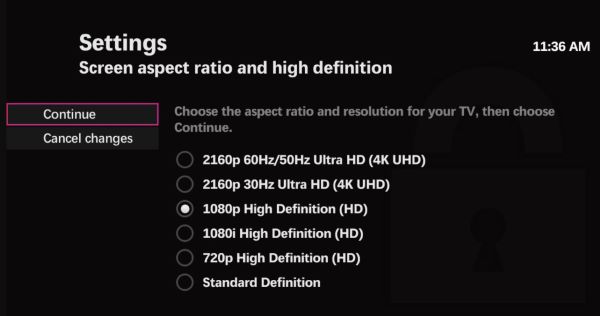
Étape 2.Dans le menu « Vidéo », vous pouvez modifier le format d'image souhaité grâce à l'option « Modifier la taille ». Vous pouvez également cliquer sur le bouton « Zoom » pour ajuster la vidéo à l'écran.
Alternativement, vous pouvez vérifier certains formats d'image standard à définir sur différents appareils :
- rapport 4:3 est idéal pour les diffusions VHS et SD.
- 16:9 pour le plein écran sur n'importe quel appareil.
Comment réparer Amazon Prime Video dans un mauvais rapport hauteur/largeur
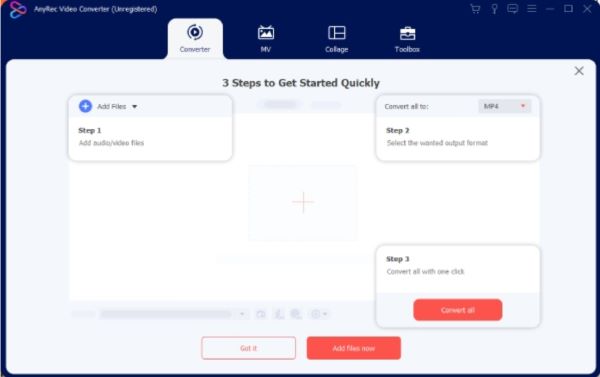
Compte tenu des différents formats d'image proposés par Amazon, vous souhaiterez sans doute une longueur fixe pour votre téléviseur intelligent. Pour résoudre ce problème, vous pouvez choisir AnyRec Video ConverterSon interface intuitive permet de modifier instantanément le format d'image, les filtres, l'audio et la résolution. Pendant le montage, vous pouvez ajuster les paramètres de sortie, tels que le format, la qualité, la fréquence d'images, le débit binaire, etc. De plus, AnyRec propose différents préréglages pour appareils, garantissant ainsi la compatibilité de la vidéo avec les appareils Samsung, LG et autres. Essayez-le gratuitement en cliquant sur le bouton « Téléchargement gratuit ».

Disposez d'un outil basé sur l'IA pour modifier le rapport hauteur/largeur d'Amazon Prime Video.
Prend en charge n'importe quel format de fichier vidéo, notamment MP4, MKV, VOB, MOV, WMV, etc.
Modifiez des vidéos avec un outil de suppression de filigrane, une synchronisation audio et un amplificateur de volume.
Permet de changer la résolution en 720p, 1080p, 4K et 8K avec une haute qualité.
Téléchargement sécurisé
Téléchargement sécurisé
Résolution des problèmes de format d'image sur Amazon Prime
Il arrive qu'Amazon Prime Video affiche une image au format incorrect, surtout pour les séries télévisées plus anciennes. L'image est parfois trop compressée, parfois trop étirée. Modifier les paramètres d'affichage de l'ordinateur ne résout généralement pas le problème pour le streaming vidéo. Voici les cas les plus fréquents de problèmes de format d'image sur Amazon Prime.
Problème : Contenu 4:3 (anciennes émissions télévisées) affiché avec une image étirée pour remplir un écran 16:9Cause: Réglez le téléviseur sur le mode « Plein écran » ou « Zoom » au lieu du mode « Normal » ou « Balayage simple ».RéparerModifiez le format d'image de votre téléviseur en sélectionnant « Normal », « Balayage » ou « 4:3 », ces options acceptant les bandes noires latérales. Ces bandes noires sont normales : le contenu a été conçu pour un affichage au format 4:3.
Problème : Barres noires en haut et sur les côtés (format letterbox + format pillarbox)CauseDes bandes noires peuvent apparaître sur les côtés du contenu au format 2.35:1 ou plus large sur un téléviseur 16:9. Si le téléviseur est réglé sur le mode 4:3, ces bandes permettent de conserver les proportions originales du format 4:3.RéparerRéglez votre téléviseur en mode 16:9. Les bandes noires supérieures et inférieures resteront affichées (elles font partie du contenu), mais les bandes latérales disparaîtront.
Problème : L’interface de Prime Video (menus, logo) est tronquée sur les bords.CauseLe réglage de surbalayage du téléviseur est activé. Le surbalayage rogne quelques pourcents de l'image sur tous les bords, une fonction héritée des téléviseurs à tube cathodique.RéparerDésactivez l'option « Surbalayage » dans les paramètres d'image de votre téléviseur. Sur les modèles Samsung, vous pouvez la trouver en appuyant sur Image, Paramètres avancés, Auto Wide, puis Désactivé.
Problème : Ratio correct pour certains titres, incorrect pour d’autresCauseLes contenus ont des formats d'image natifs différents. C'est un comportement normal. Une sitcom des années 1990 au format 4:3 et un film au format 2.35:1 auront un rendu différent sur un téléviseur 16:9. Il n'existe pas de réglage unique qui permette à tous les contenus de s'afficher correctement.RéparerLe moyen le plus rapide d'identifier la cause est de comparer plusieurs titres, de vérifier si l'interface de Prime Video est également affectée et de tester une autre application ou une autre source d'entrée.
FAQ sur le format d'image d'Amazon Prime Video
-
1. Quel est le rapport hauteur/largeur par défaut sur Amazon Prime Video ?
Le format d’image habituel de la plateforme de streaming est le plein écran, notamment pour les nouveaux films et séries télévisées. Cependant, certaines émissions sont réalisées à partir d'anciennes normes de télévision, de sorte que vous pouvez en voir certaines au format 4:3 ou dans d'autres formats.
-
2. Comment résoudre le problème du mauvais rapport hauteur/largeur d'Amazon Prime Video ?
Vérifiez si l'application est à jour dans les paramètres de votre Smart TV. La plupart des mises à jour logicielles concernent les paramètres et le support. Un autre dépannage que vous pouvez effectuer consiste à passer à un autre titre, car certaines vidéos présentent des problèmes, notamment pour les locations et les émissions gratuites. S'il n'y a aucun changement, contactez le service client.
-
3. Quelle est la meilleure résolution pour un format d'image Amazon 16:9 ?
L'une des meilleures résolutions compatibles avec le format 16:9 est la 4K (3840 x 2160 pixels). Pour les contenus non natifs 4K, la mise à l'échelle en 1080p offre la meilleure qualité possible. Attention : tous les contenus Prime Video ne sont pas disponibles en 4K. De nombreux titres sont limités à 1080p, quelles que soient les capacités de votre écran.
-
4. Comment modifier la qualité d'image d'Amazon Prime Video ?
Ouvrez l'application et accédez au menu Paramètres. Accédez à la section Steam et Téléchargement pour choisir la qualité selon vos besoins. Cliquez sur le bouton « Toujours demander » pour un réglage flexible de la qualité avant de télécharger la vidéo.
Téléchargement sécurisé
Téléchargement sécurisé
Articles Liés:
À propos de notre auteur




